Im Verkaufsbildschirm finden Sie jeden Artikel in Sekunden: mit der Suche filtern Sie live nach Name, Artikelnummer oder Barcode, mit der Sortierung legen Sie die Reihenfolge der Kacheln selbst fest, und mit der Ansicht wechseln Sie zwischen Kachel- und Listendarstellung. Alle drei Werkzeuge sitzen in der oberen Leiste über der Artikelliste.
Die drei Werkzeuge
Suche
Artikel live nach Name, Artikelnummer oder Barcode filtern.
Sortierung
Die Reihenfolge der Artikelkacheln selbst festlegen.
Ansicht
Zwischen Kachel- und kompakter Listenansicht wechseln.
Schritt für Schritt
1Artikel suchen
Tippen Sie im Artikel-Tab in der oberen Leiste auf das Lupen-Symbol. Ein Suchfeld öffnet sich. Während Sie tippen, wird die Artikelliste live gefiltert — durchsucht werden Name, Artikelnummer (SKU) und Barcode.
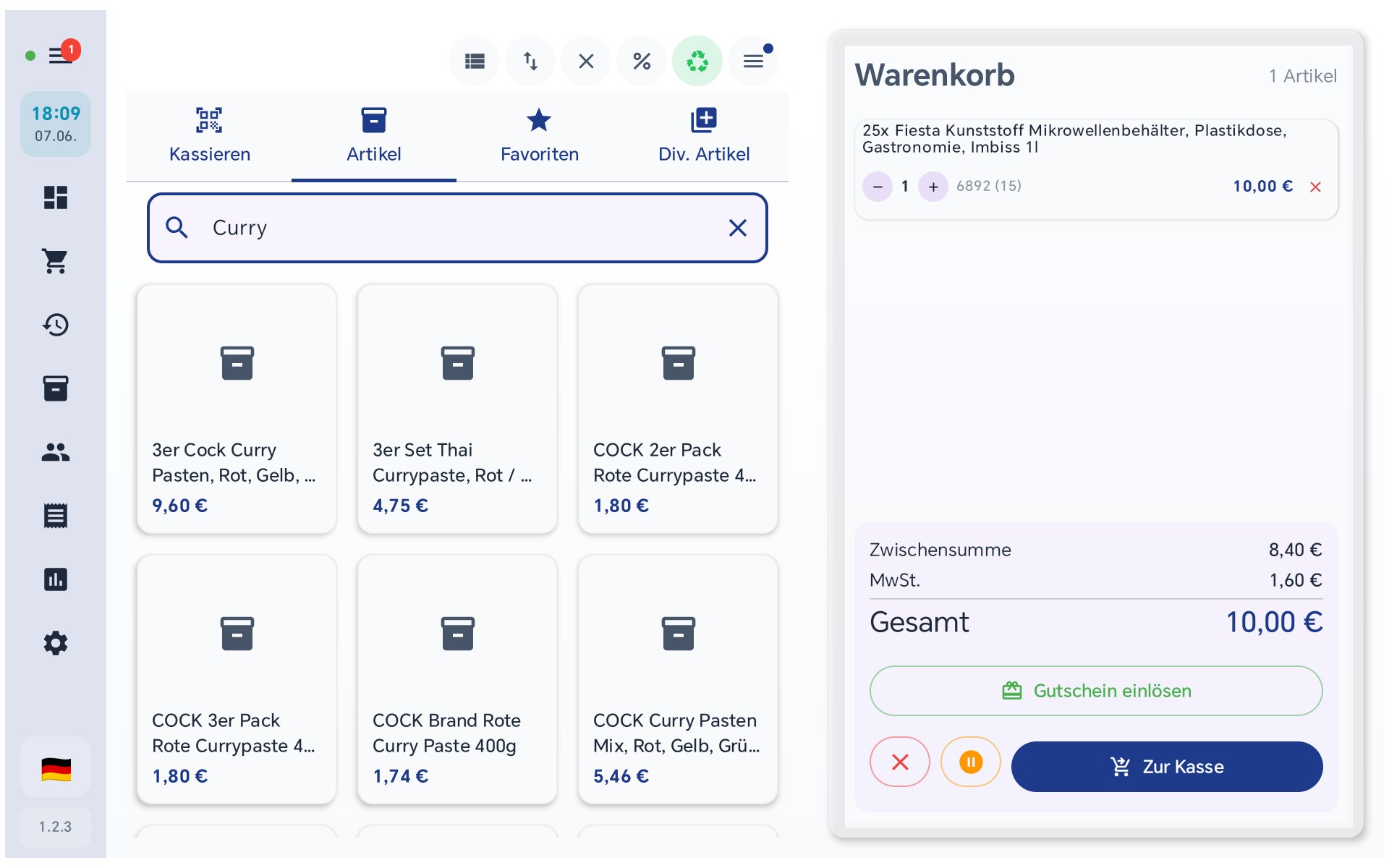
Suchbegriff „Curry" eingetippt — die Liste zeigt nur noch passende Artikel.
2Artikel sortieren
Tippen Sie auf das Sortier-Symbol. Jede Kachel bekommt eine Positionsnummer (#1, #2, …). Ordnen Sie die Artikel in Ihre Wunschreihenfolge und tippen Sie auf Fertig. Die festgelegte Reihenfolge bleibt gespeichert — so stehen Ihre meistverkauften Artikel ganz vorne.
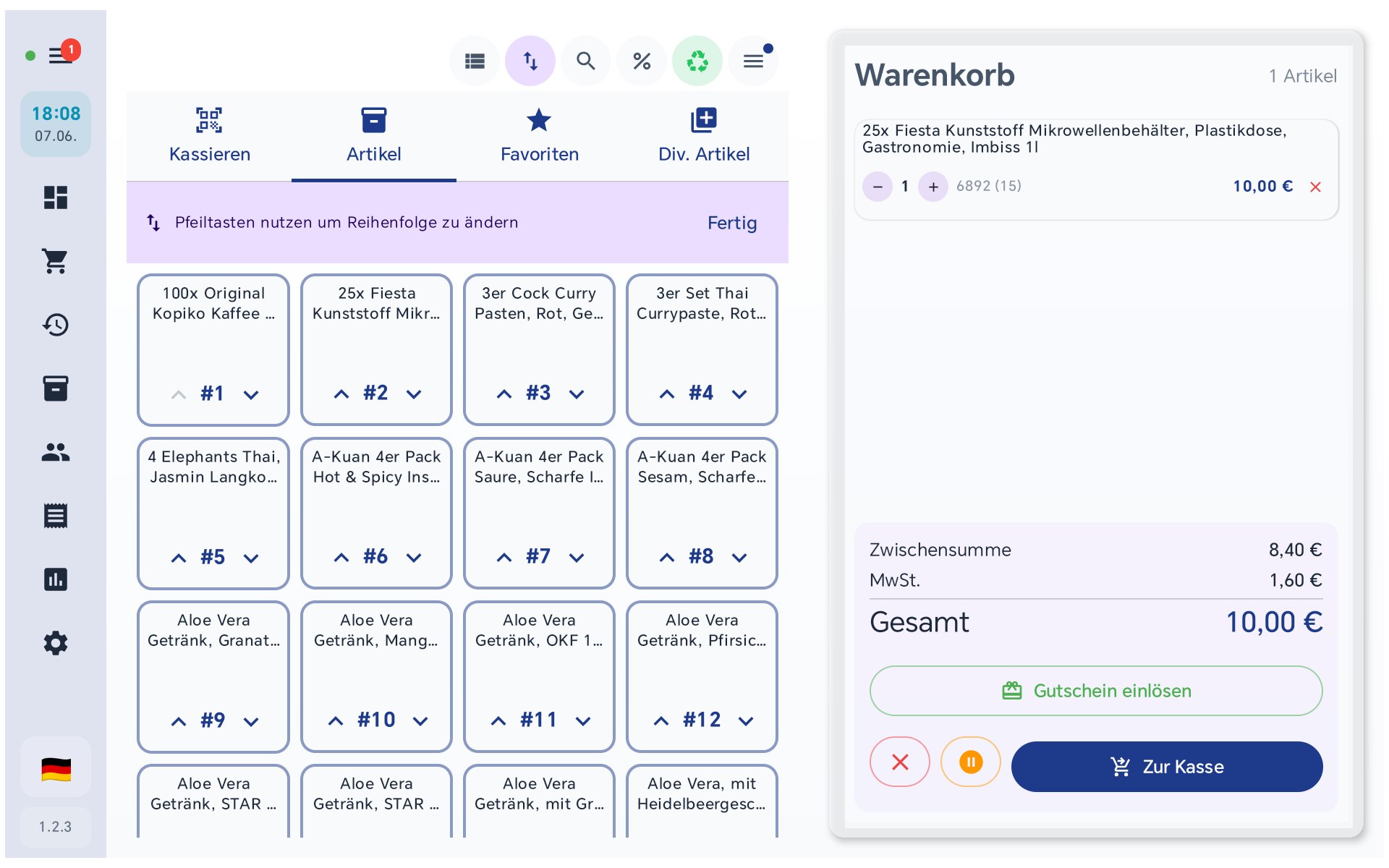
Im Sortiermodus zeigt jede Kachel ihre Position (#1, #2, …) — mit „Fertig" speichern.
3Ansicht wechseln (Kachel/Liste)
Mit dem Ansicht-Symbol wechseln Sie zwischen Kachelansicht (große Produktbilder, gut zum Antippen) und Listenansicht (kompakte Liste mit Name, Artikelnummer und Preis). Die Listenansicht ist ideal, wenn Sie viele Artikel haben und schnell scrollen möchten.
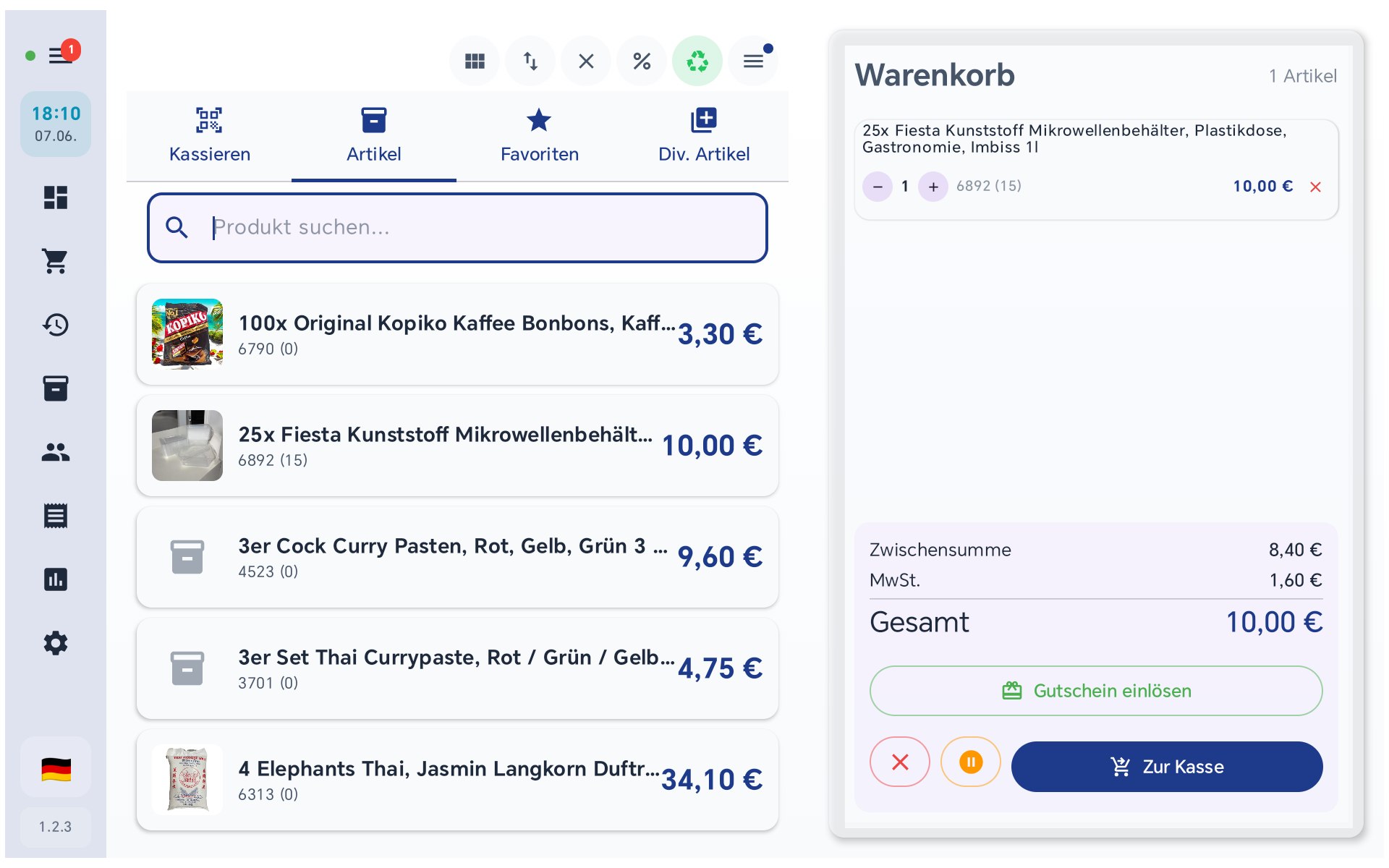
Listenansicht: kompakte Zeilen mit Bild, Name, Artikelnummer und Preis.