Beim täglichen Umtausch tippt der Kassierer die Bonnummer ab, um den Verkauf wiederzufinden. Damit das künftig per Scan gehen kann, muss die Nummer erst einmal maschinenlesbar auf dem Beleg stehen — genau das leistet der Barcode-Block auf dem Kassenbon.
Wann brauche ich das?
Umtausch & Storno
Der Kunde legt den Bon hin, Sie scannen statt abzutippen — keine Zahlendreher, kein Suchen in der Verkaufshistorie.
Reparaturaufträge
Auf Abholbeleg und Werkstattzettel trägt der Barcode die Auftragsnummer — ein Scan holt den Auftrag direkt in den Warenkorb.
Gutscheine
Auf dem Gutscheinbeleg steht der Gutscheincode als Barcode — beim Einlösen scannen statt dreizehn Stellen eintippen.
Barcode einschalten
1Bon-Vorlage öffnen
Öffnen Sie Einstellungen → Drucker & Belege → Druckvorlagen und wählen Sie Ihre Kassenbon-Vorlage. Der Bon-Designer zeigt alle Blöcke des Belegs untereinander — vom Firmenkopf bis zur Fusszeile.
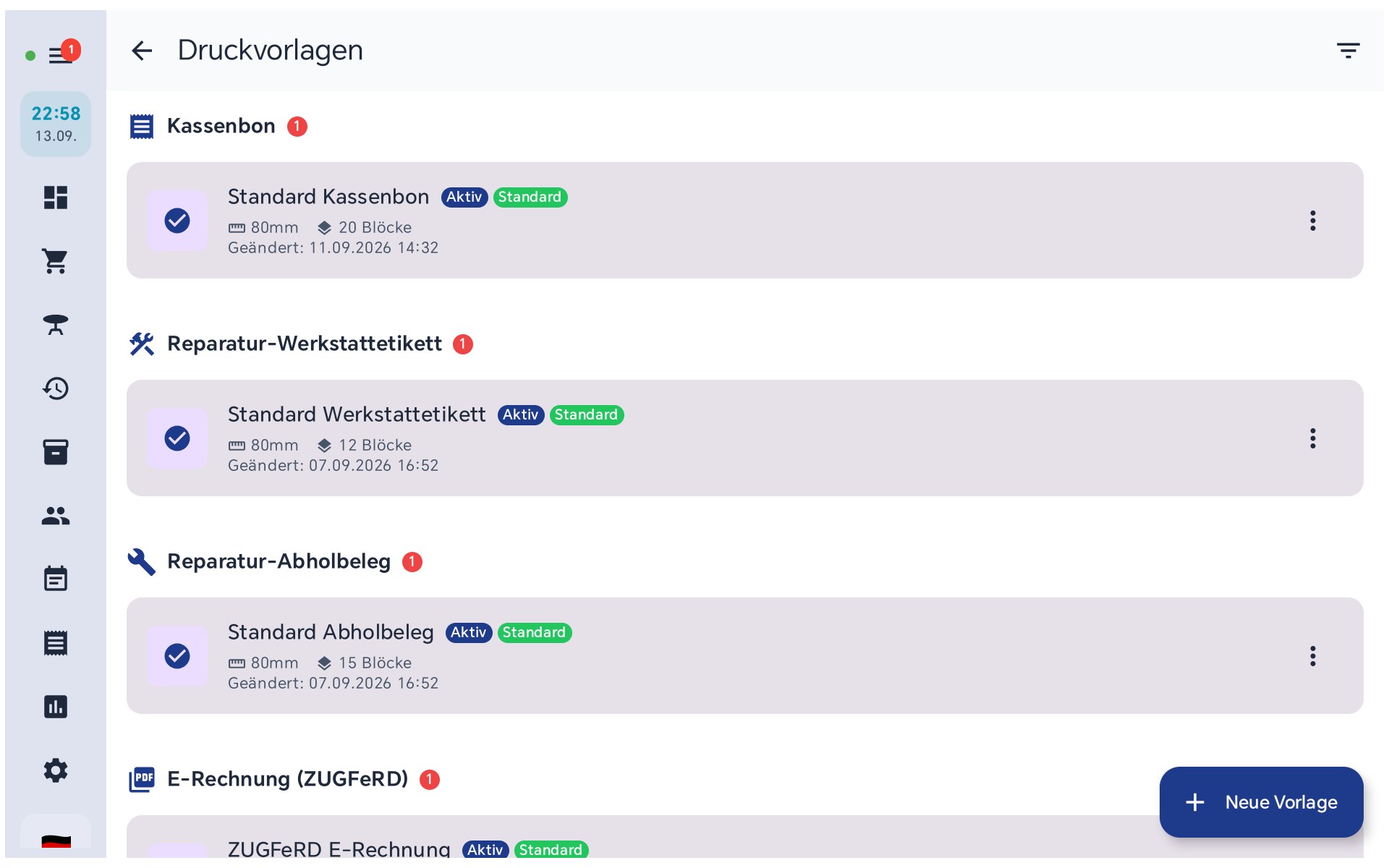
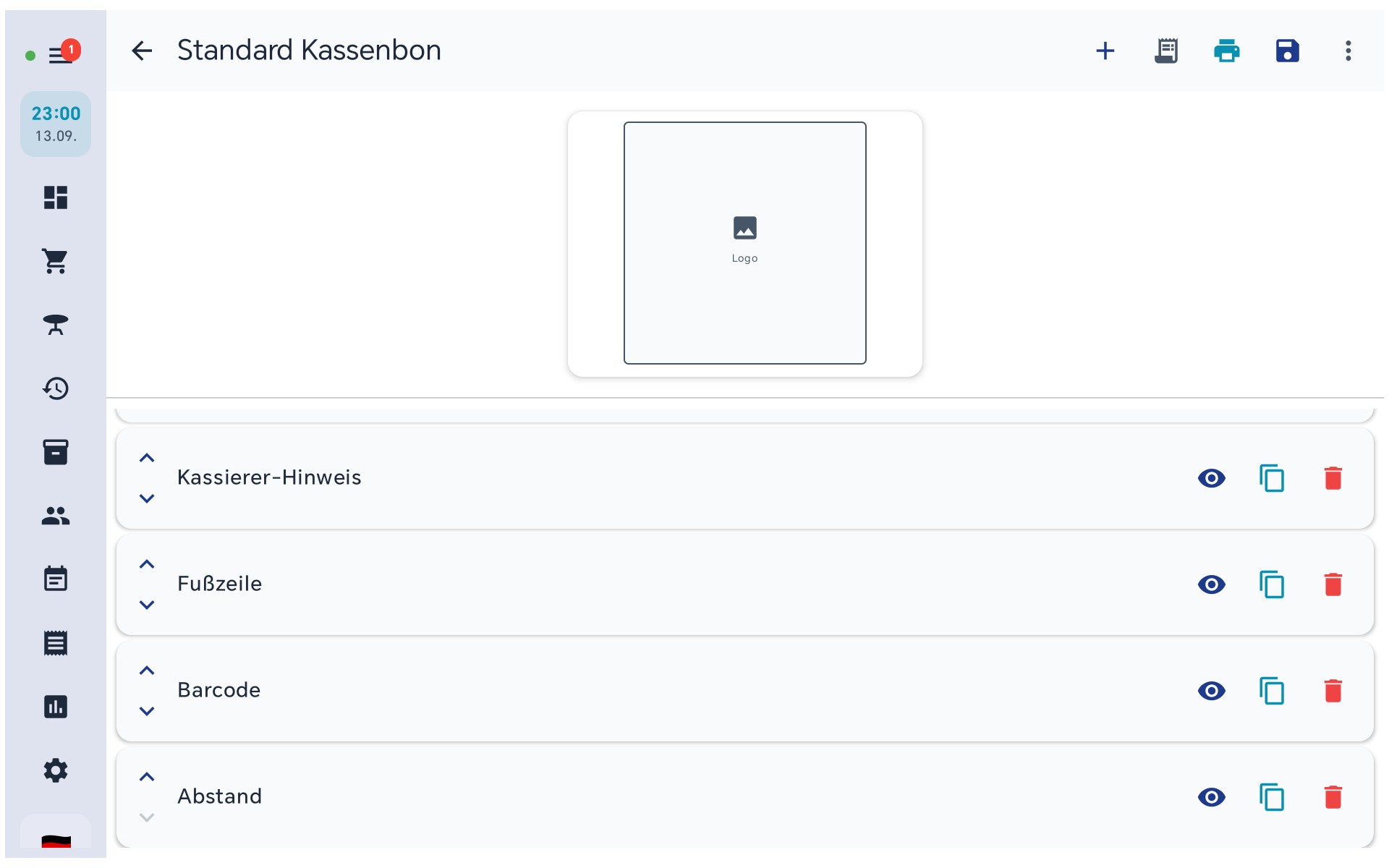
Unter Druckvorlagen wählen Sie Ihre Kassenbon-Vorlage — hier „Standard Kassenbon“ mit 20 Blöcken.
2Block sichtbar schalten
Tippen Sie beim Block Barcode auf das Auge-Symbol. Solange der Block ausgeschaltet ist, erkennen Sie das am durchgestrichenen Auge und am grau dargestellten Namen. Der Block liegt standardmässig ganz unten, damit er auf dem aufgerollten Bon als Erstes unter den Scanner kommt. Über die Pfeile verschieben Sie ihn, wenn Sie ihn woanders haben möchten.
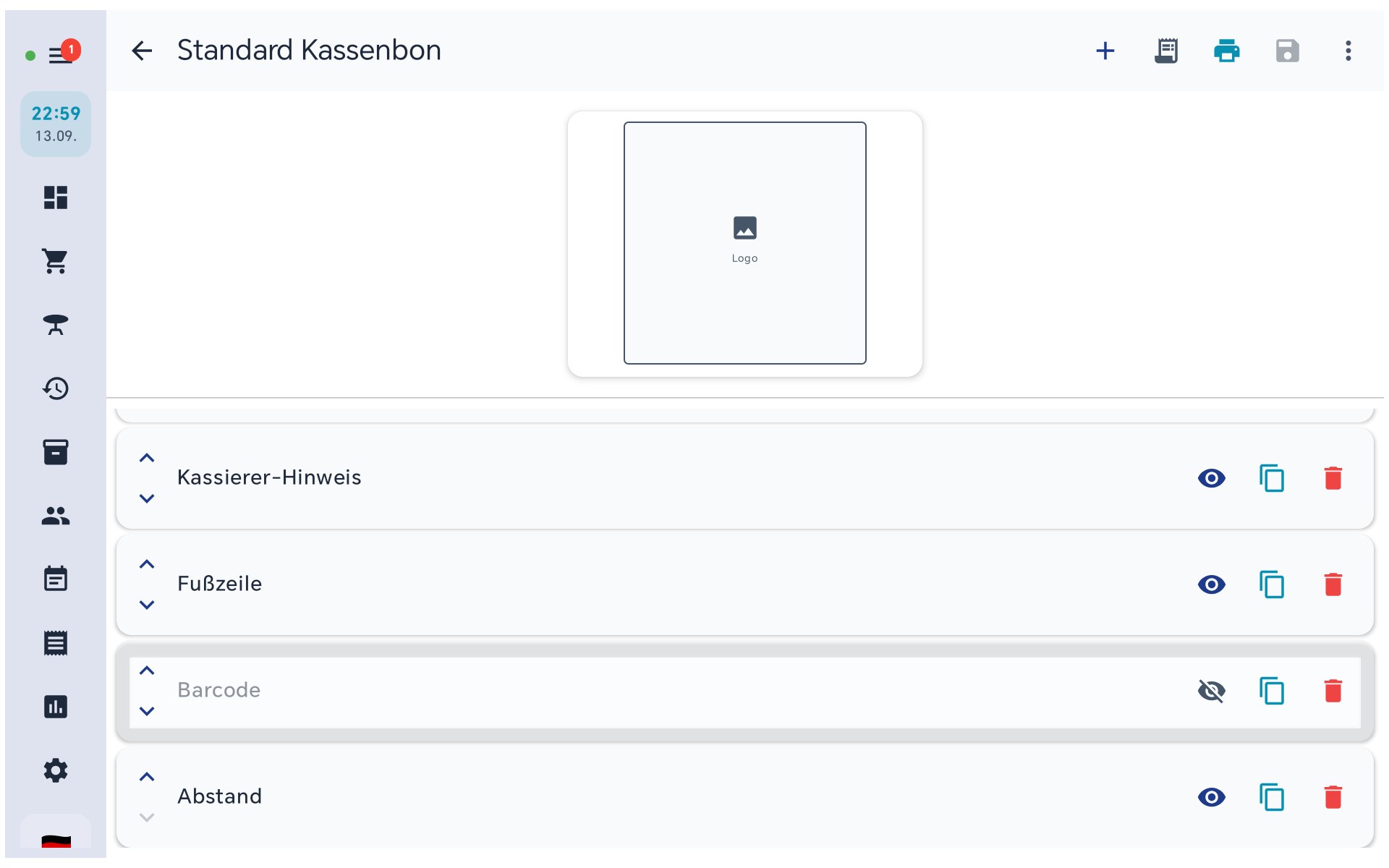
So sieht der Block auf einer bestehenden Kasse aus: durchgestrichenes Auge, Name grau — er wird nicht gedruckt.
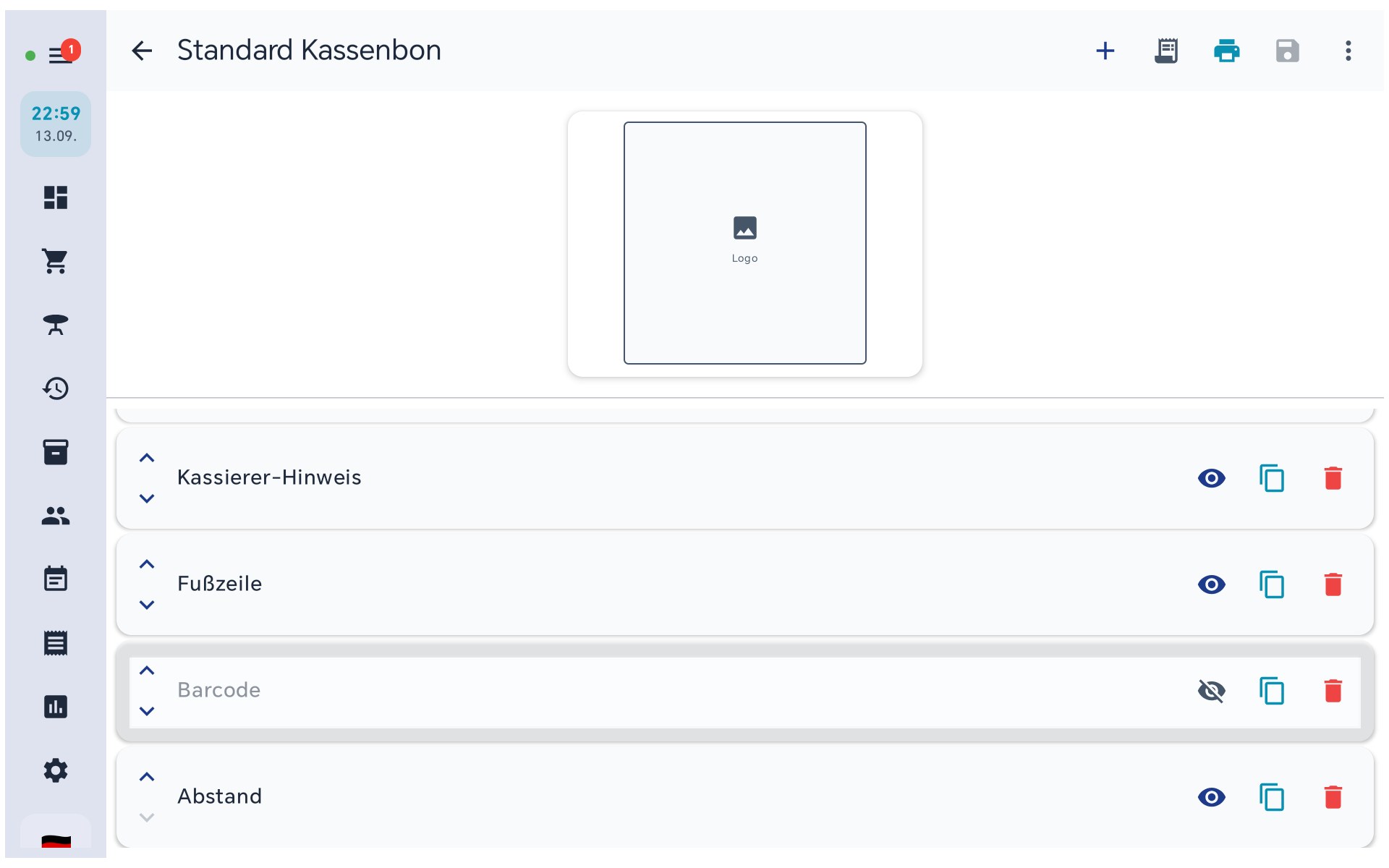
Nach dem Tipp auf das Auge ist der Block eingeschaltet und wird auf jeden Beleg gedruckt.
3Testbeleg drucken und scannen
Drucken Sie einen Beleg und ziehen Sie ihn einmal durch Ihren Scanner. Wird die Nummer gelesen, sind Sie fertig. Wird sie nicht gelesen, prüfen Sie die Papierbreite.
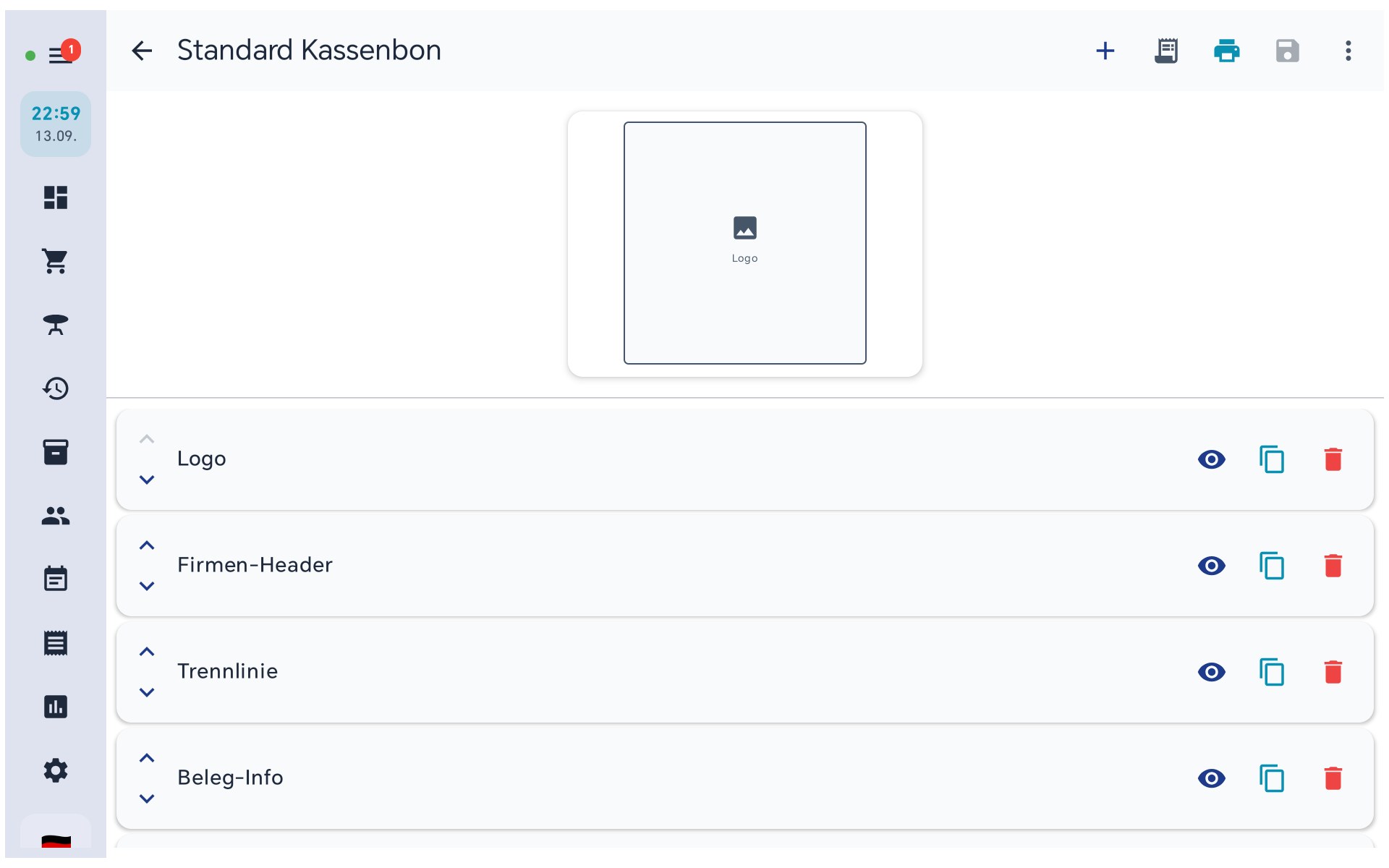
Der Bon-Designer zeigt alle Blöcke untereinander. Über das Disketten-Symbol oben rechts speichern Sie die Änderung.
Was der Barcode enthält
Im Barcode-Block legen Sie fest, welchen Wert der Barcode trägt. Für den Umtausch ist die Bonnummer der richtige Inhalt — sie ist auch voreingestellt.
Das Fenster „Einstellungen: Barcode“ — Ausrichtung, Schriftgrösse, Höhe und Barcode-Typ.
- Automatisch — nimmt den passendsten Wert für den jeweiligen Beleg: auf dem Gutscheinbeleg den Gutscheincode, auf Reparaturbelegen die Auftragsnummer, sonst die Bonnummer.
- Bonnummer — immer die Belegnummer des Verkaufs, auch auf Sonderbelegen. Voreinstellung.
- Reparatur-Auftragsnummer — für Abholbeleg und Werkstattzettel.
- Gutscheincode — für den Gutscheinbeleg.
- Eigener Text — ein fester Wert, den Sie selbst in das Feld darunter eintragen — etwa eine Filialkennung. Bleibt das Feld leer, wird die Belegnummer verwendet.
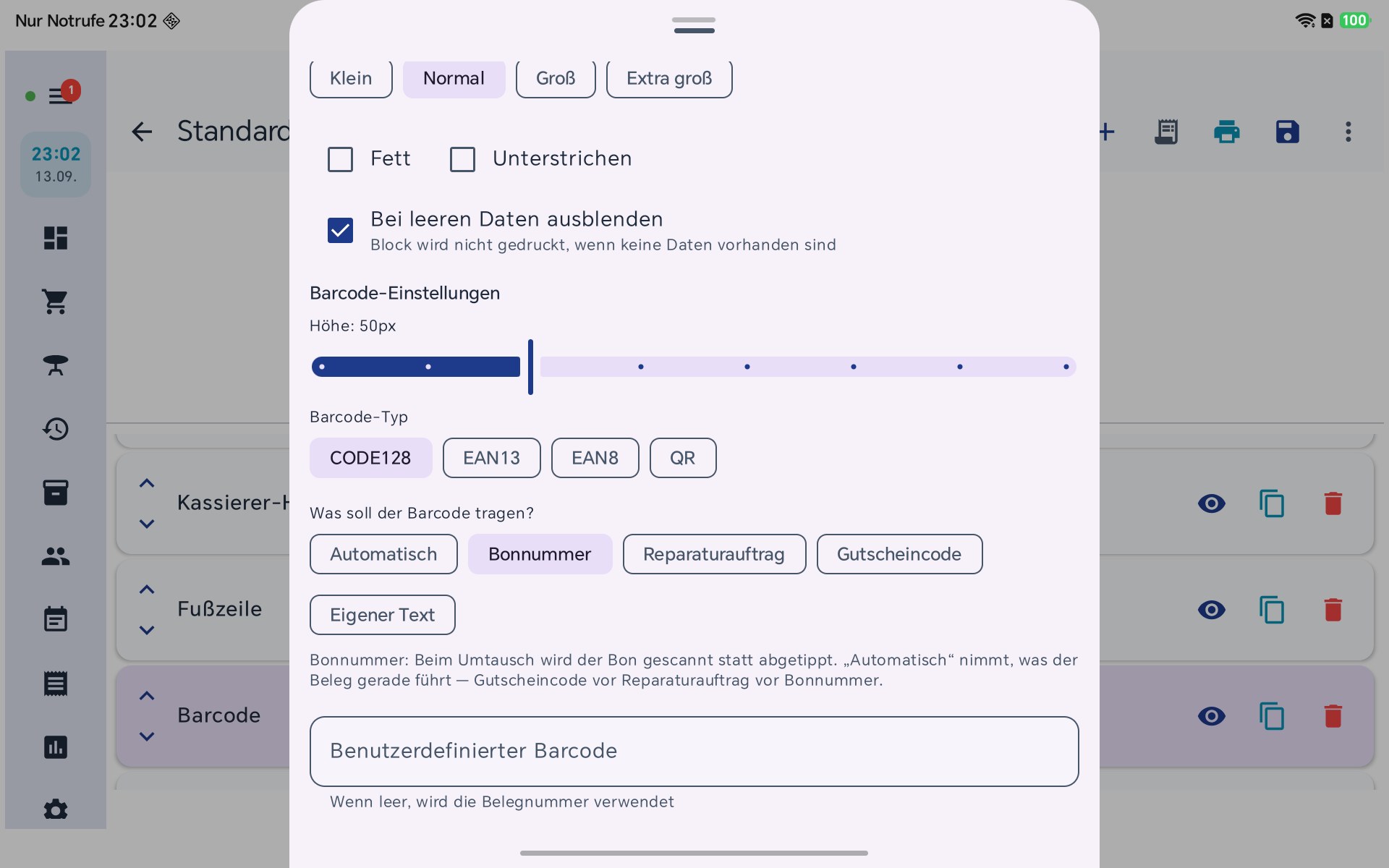
Unter „Was soll der Barcode tragen?“ wählen Sie den Inhalt. Voreingestellt ist die Bonnummer.
Papierbreite beachten
Ein Barcode braucht Platz. Auf schmalem 58-mm-Papier ist weniger davon da als auf 80 mm — deshalb druckt die Kasse die Striche auf 58 mm schmaler, damit der Code vollständig auf den Bon passt.