Unter Einstellungen → Artikel & Verkauf → Kategorien verwalten ordnen Sie Ihre Artikel in Warengruppen (Kategorien). Im Verkaufsscreen erscheinen Kategorien als farbige Filter, über die der Kassierer schnell die passenden Artikel findet. Jede Kategorie hat einen Namen, eine Farbe und eine Sortierung.
Kategorien öffnen
Tippen Sie in der linken Leiste auf das Zahnrad (Einstellungen), öffnen Sie Artikel & Verkauf und dort Kategorien verwalten. Jede Kategorie zeigt links die Sortier-Pfeile (Reihenfolge ändern), einen Farbpunkt, den Namen und die Sortierung; rechts die Aktionen Auge (aus-/einblenden), Stift (bearbeiten) und Papierkorb (löschen). Oben rechts legen Sie über + Kategorie hinzufügen eine neue an.
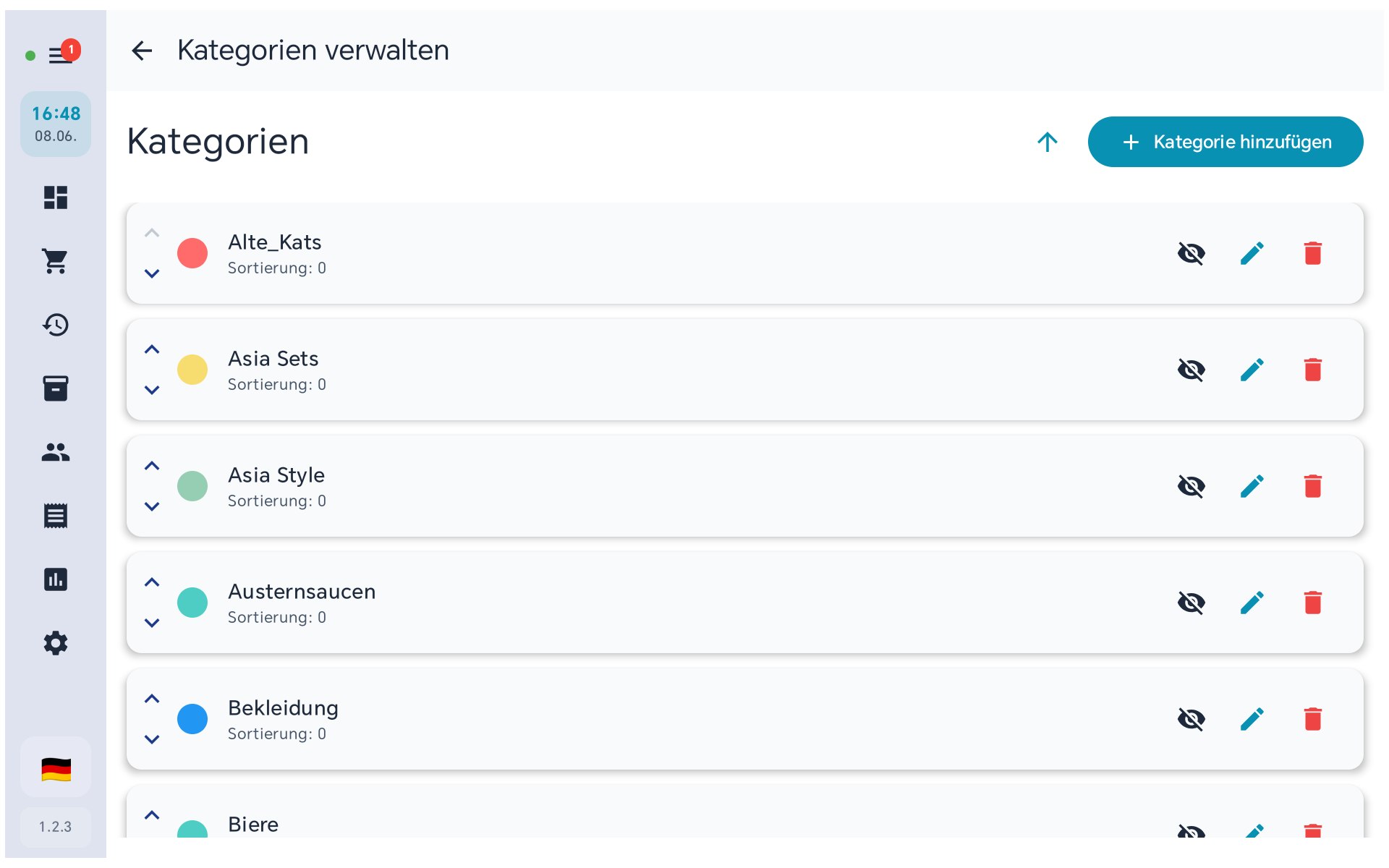
Kategorienliste mit Farbe, Name, Sortierung und Aktionen.
Kategorie anlegen & bearbeiten
Tippen Sie auf + Kategorie hinzufügen (oder beim Bearbeiten auf das Stift-Symbol). Im Dialog stellen Sie ein:
- Kategoriename — der angezeigte Name (z. B. „Getränke").
- Farbe — eine von 12 Farben; sie färbt den Filter im Verkaufsscreen.
- Sortierung — Reihenfolge der Filter (kleinere Zahl = weiter vorn); Standard
0.
Mit Speichern wird die Kategorie übernommen; Abbrechen verwirft die Eingabe.
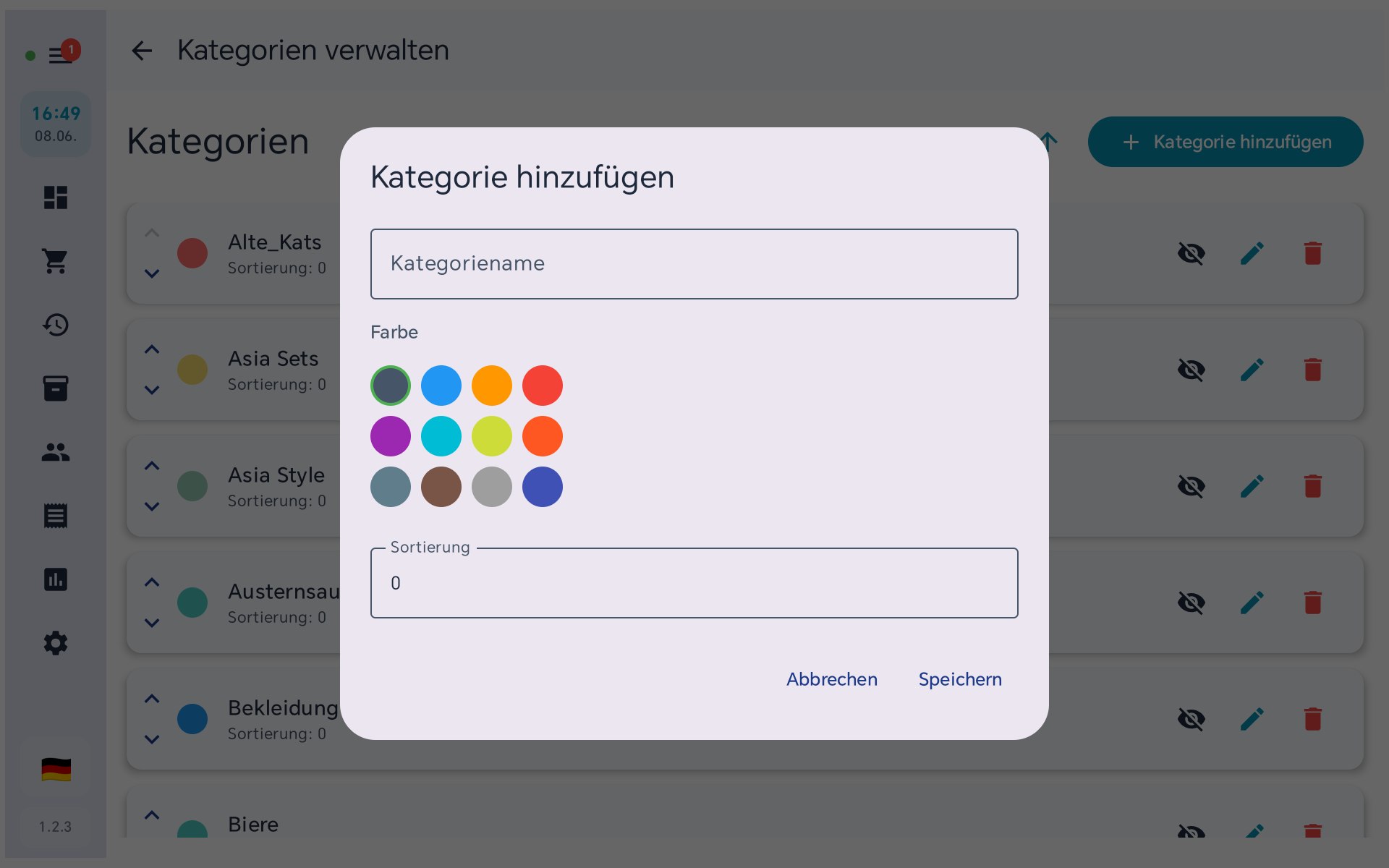
Dialog „Kategorie hinzufügen": Name, Farbe und Sortierung.
Sortieren, ausblenden, löschen
- Sortier-Pfeile (▲▼) — verschieben die Kategorie in der Reihenfolge nach oben/unten.
- Auge — blendet die Kategorie im Verkaufsscreen aus, ohne sie zu löschen; die Artikel bleiben erhalten und die Kategorie ist jederzeit wieder einblendbar.
- Stift — öffnet den Bearbeiten-Dialog (Name, Farbe, Sortierung).
- Papierkorb — löscht die Kategorie. Die Artikel werden dabei nicht gelöscht; sie verlieren nur die Zuordnung zu dieser Kategorie.
Kategorien & BISRemote
Kategorien gehören zum Artikelstamm und werden zusammen mit den Artikeln mit dem BIS Kundencenter bzw. der Warenwirtschaft abgeglichen. Ist dort die Artikelpflege als Master gesetzt (nicht bidirektional), schaltet die Kasse für Artikel und Kategorien in den Nur-lesen-Modus — lokale Änderungen würden dann beim nächsten Abgleich überschrieben. Bei bidirektionaler Pflege wirken Ihre Änderungen an der Kasse auch zentral.
Kategorien aus BIS ERP: Hauptgruppen und Untergruppen
Ist Ihre Kasse mit BIS ERP verbunden, pflegen Sie die Kategorien dort, unter Einstellungen → Artikel → Kategorien als Baum mit Ober- und Unterkategorien (Anleitung für BIS ERP). Seit Kasse 1.3.3 zeigt auch die Hauptkasse genau diesen Baum, das Kellner-Handgerät schon seit 1.3.2. Änderungen kommen mit dem nächsten Abgleich an der Kasse an.
1Hauptgruppen im Verkauf
Oben in der Verkaufsansicht stehen die Hauptkategorien aus BIS ERP. Ein Pfeil hinter dem Namen (Getränke ›) zeigt, dass darunter Untergruppen liegen. Kategorien ohne Artikel blendet die Kasse aus.
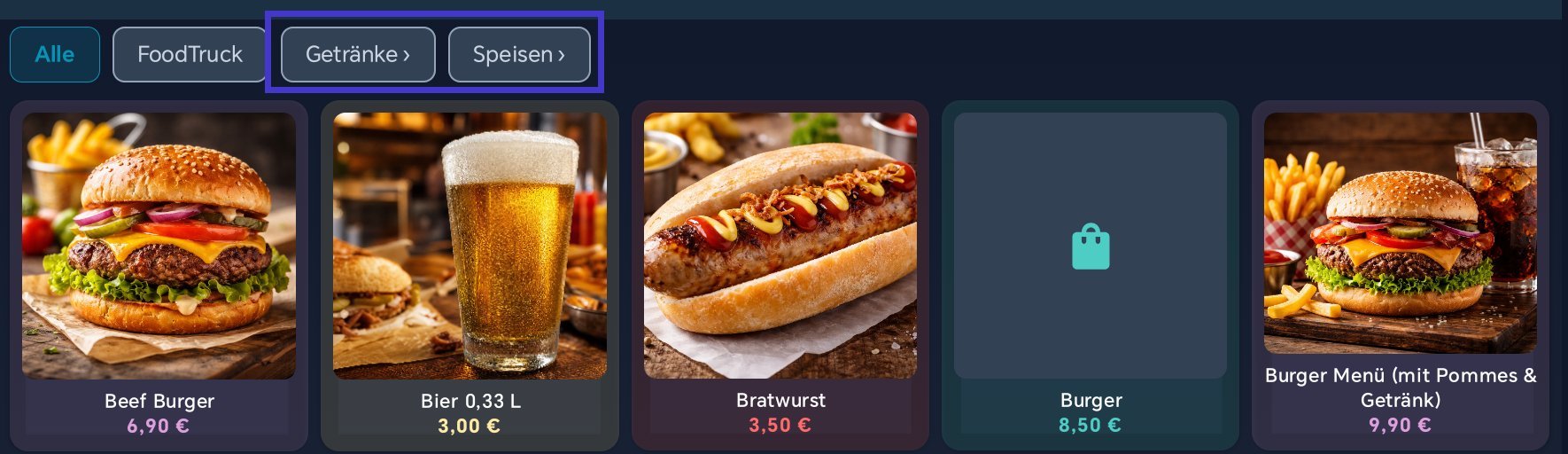
Wie in BIS ERP: „Getränke“ und „Speisen“ haben Untergruppen, „FoodTruck“ hat keine.
2Untergruppe öffnen
Tippen Sie auf eine Hauptgruppe mit Pfeil. Die Leiste zeigt dann ihre Untergruppen, und ← Getränke führt zurück zur ersten Ebene. Das funktioniert im Verkauf genauso wie in der Tischbestellung.
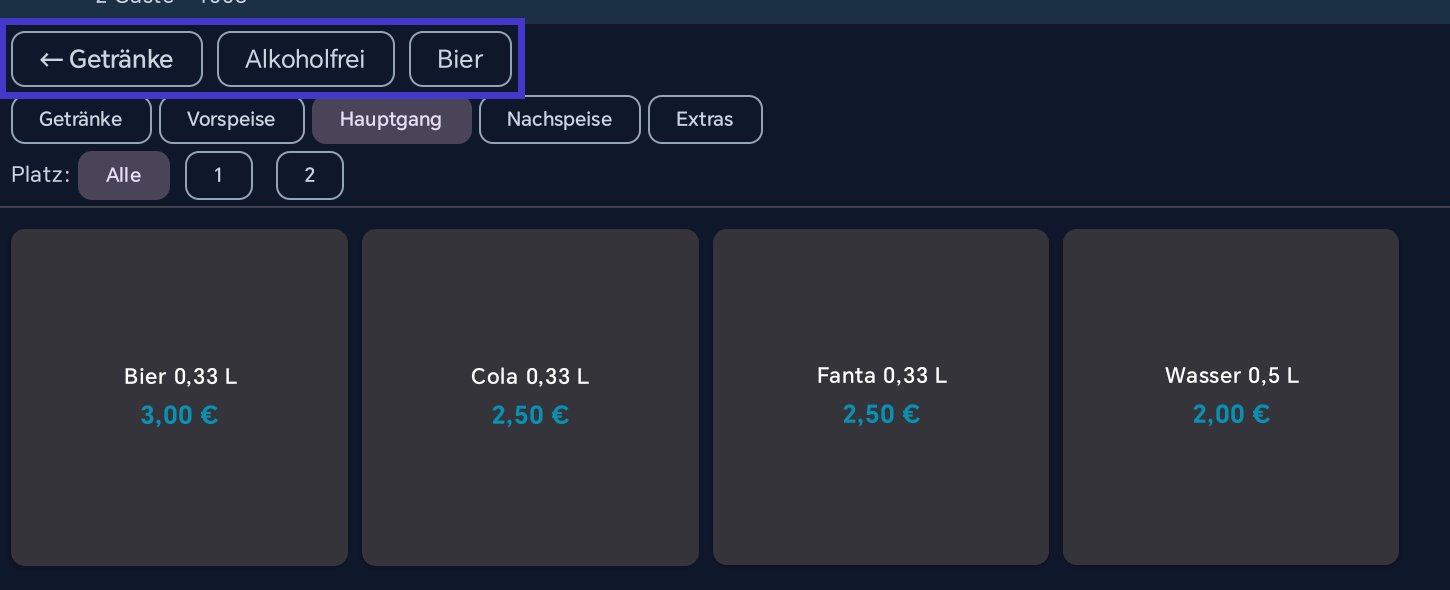
Hier in der Tischbestellung: „← Getränke“ führt zurück, daneben die Untergruppen „Alkoholfrei“ und „Bier“.
Fehlversuche und Lösungen
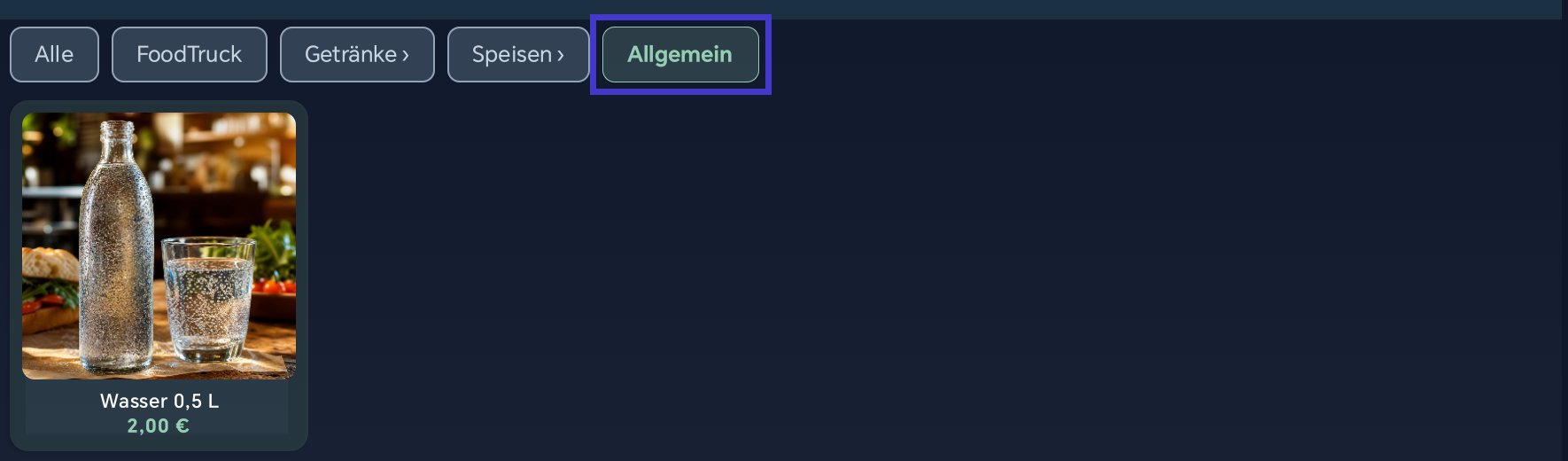
An der Kasse erscheint die Kategorie „Allgemein“
Ursache: Mindestens ein Artikel hat in BIS ERP keine Kategorie. Die Kasse sammelt solche Artikel in der Auffanggruppe „Allgemein“, damit sie im Verkauf auffindbar bleiben.
Lösung: Ordnen Sie dem Artikel in BIS ERP eine Kategorie zu. Ist die Gruppe danach leer, verschwindet „Allgemein“ mit dem nächsten Abgleich aus dem Verkaufsbildschirm, im Test nach rund 20 Sekunden. Genauso erscheint „ohne Kategorie“ nur, wenn etwas darin liegt. In der Kategorieverwaltung (Artikel & Verkauf → Kategorien verwalten) trägt „Allgemein“ seit Kasse 1.3.11 ein Schloss und den Zusatz „Automatisch für Artikel ohne Kategorie“. Ist sie leer, können Sie sie dort löschen, auch wenn BIS ERP Ihre Kategorien pflegt; in BIS ERP ändert sich dadurch nichts. Enthält sie noch Artikel, erklärt die Kasse, dass diese in BIS ERP einer Kategorie zugeordnet werden.
Die Kategorien an der Kasse weichen von BIS ERP ab
Ursache: Kassen vor Version 1.3.3 zeigten an der Hauptkasse alle Kategorien flach nebeneinander, übernahmen Löschungen aus BIS ERP nicht vollständig und behielten doppelte Altgruppen.
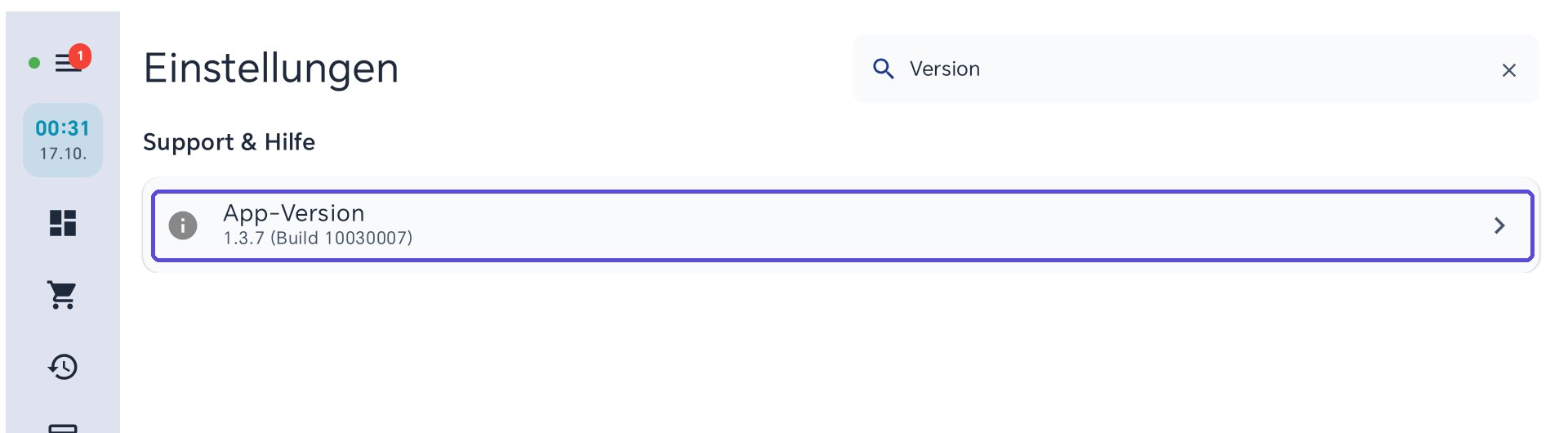
Lösung: Aktualisieren Sie auf Kasse 1.3.3 oder neuer. Die Versionsnummer finden Sie unter Einstellungen mit dem Suchbegriff „Version“. Beim nächsten Abgleich räumt die Kasse doppelte Altgruppen auf und übernimmt die Löschungen.