Unter Einstellungen → Unternehmen → Laufende Nummern legen Sie fest, wie die Kasse fortlaufende Nummern vergibt — für Belege, Rechnungen, Gutschriften, Kunden und mehr. Standardmäßig beginnen alle Nummernkreise bei 1000; jeder Kreis hat ein eigenes Format und einen eigenen Zähler.
Laufende Nummern öffnen
Tippen Sie in der linken Leiste auf das Zahnrad (Einstellungen), öffnen Sie Unternehmen und dort Laufende Nummern. Jeder Nummernkreis zeigt sein Format, den aktuellen Wert und den Startwert. Pro Kreis gibt es vier Aktionen: Auge (Vorschau), Stift (bearbeiten), Pfeil (zurücksetzen) und Papierkorb (löschen).
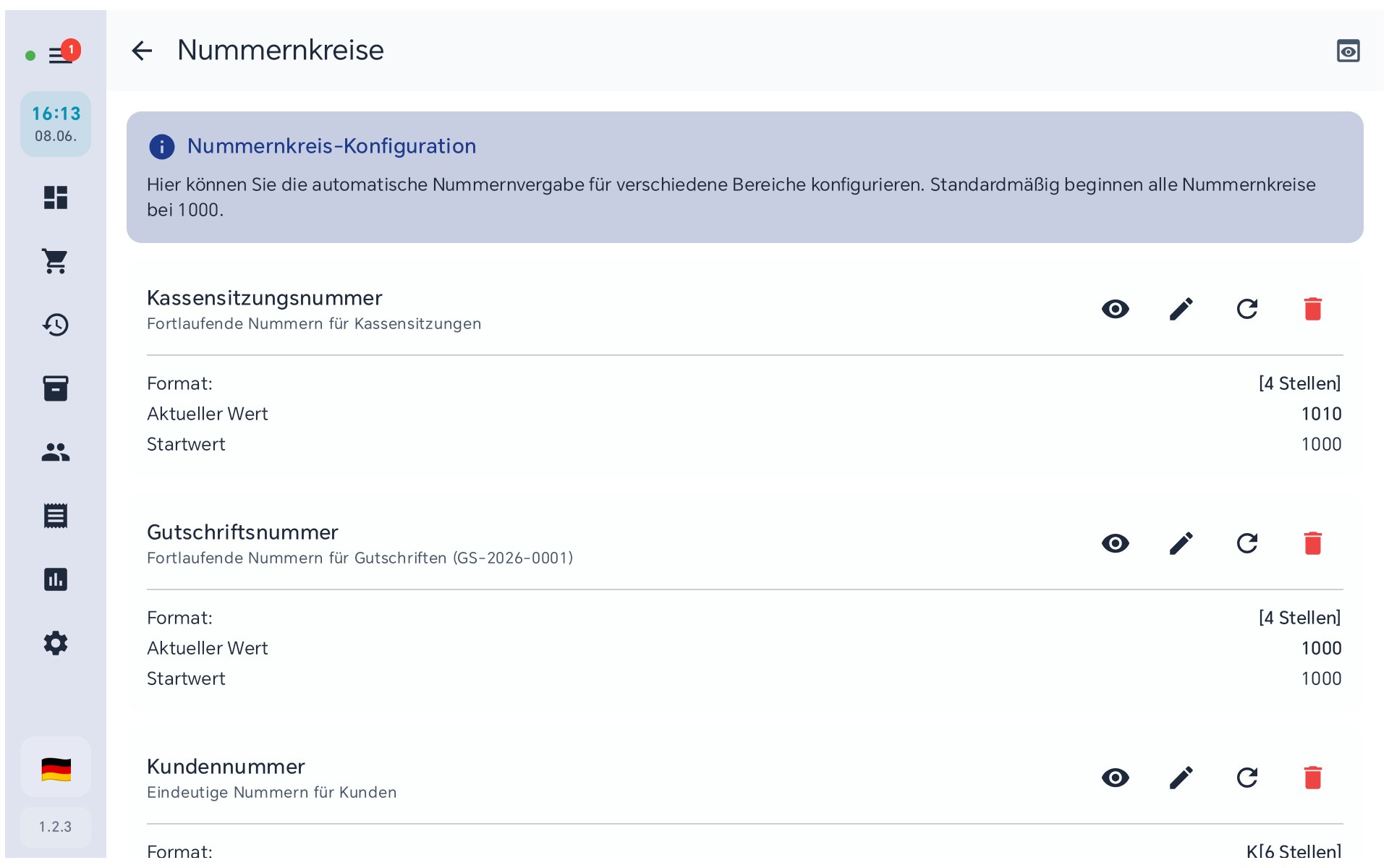
Nummernkreise mit Format, aktuellem Wert, Startwert und Aktionen.
Welche Nummernkreise gibt es?
Beleg-Kreis über BISRemoteDie Kasse führt für jeden Bereich einen eigenen Zähler — u. a.:
- Kassensitzungsnummer — fortlaufende Nummern für Kassensitzungen (Schichten).
- Beleg-/Bonnummer — die fortlaufende Belegnummer jedes Verkaufs (GoBD: lückenlos).
- Rechnungsnummer — z. B.
RE-2026-0001. A4-Rechnungen zu Kassenverkäufen tragen seit Kasse 1.3.7 die Nummer aus BIS ERP, nicht aus diesem Kreis. - Gutschriftsnummer — z. B.
GS-2026-0001. - Auftragsnummer — z. B.
AUF-0001. - Kundennummer — eindeutige Nummern für Kunden (z. B.
K000001). - Mitarbeiternummer — eindeutige Nummern für Mitarbeiter.
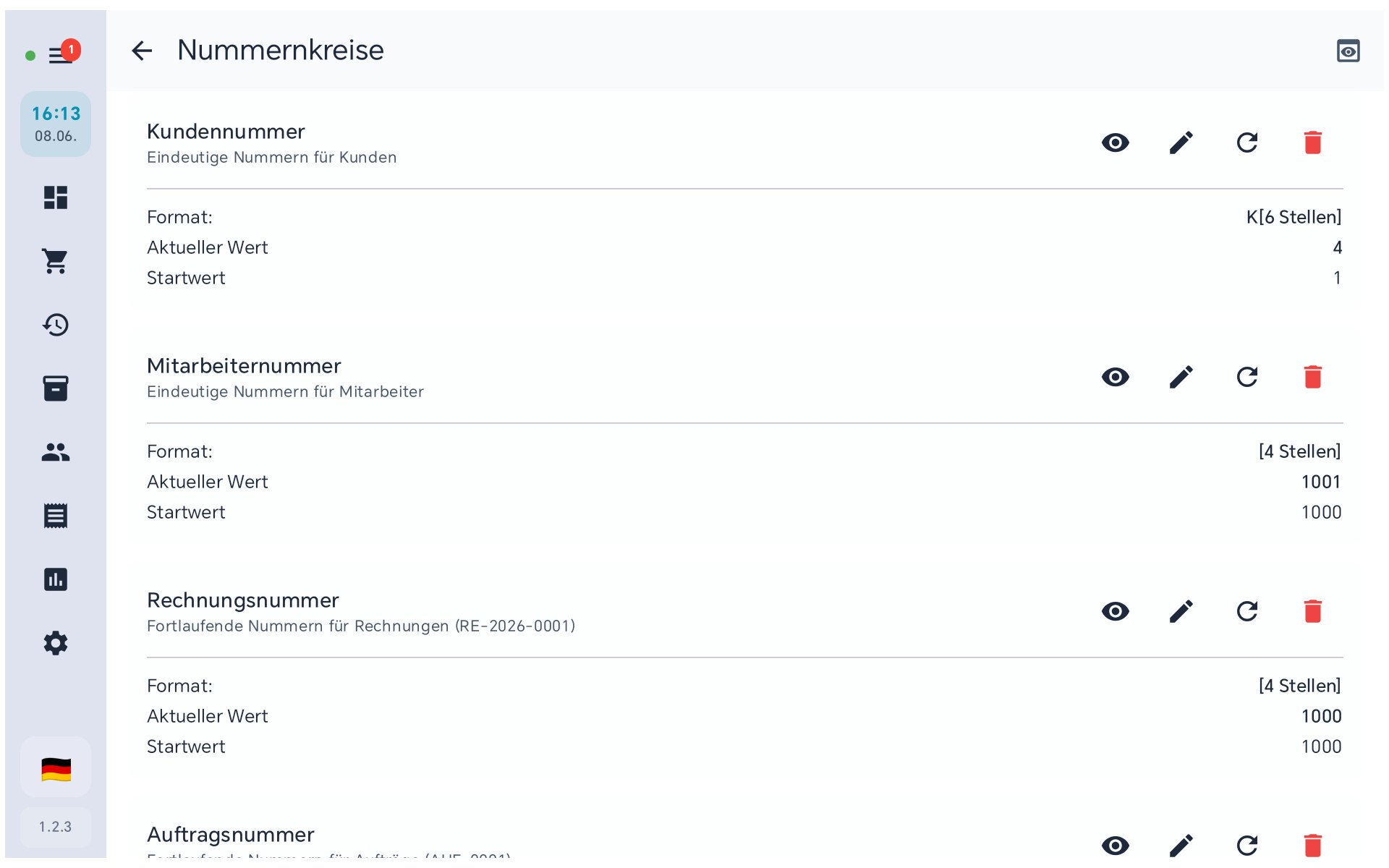
Weitere Nummernkreise: Kunde, Mitarbeiter, Rechnung, Auftrag.
Einen Nummernkreis bearbeiten
Über das Stift-Symbol öffnen Sie den Bearbeiten-Dialog. Einstellbar sind:
- Präfix und Suffix — Text vor/nach der Zahl (z. B.
RE-2026-). - Aktueller Wert und Startwert — die nächste bzw. erste Nummer.
- Mindest-Stellenanzahl — füllt mit führenden Nullen auf (z. B. 4 →
0001). - Aktiv — Nummernkreis ein-/ausschalten.
- Auto-Reset — Zähler zurücksetzen: täglich, monatlich, jährlich oder nie.
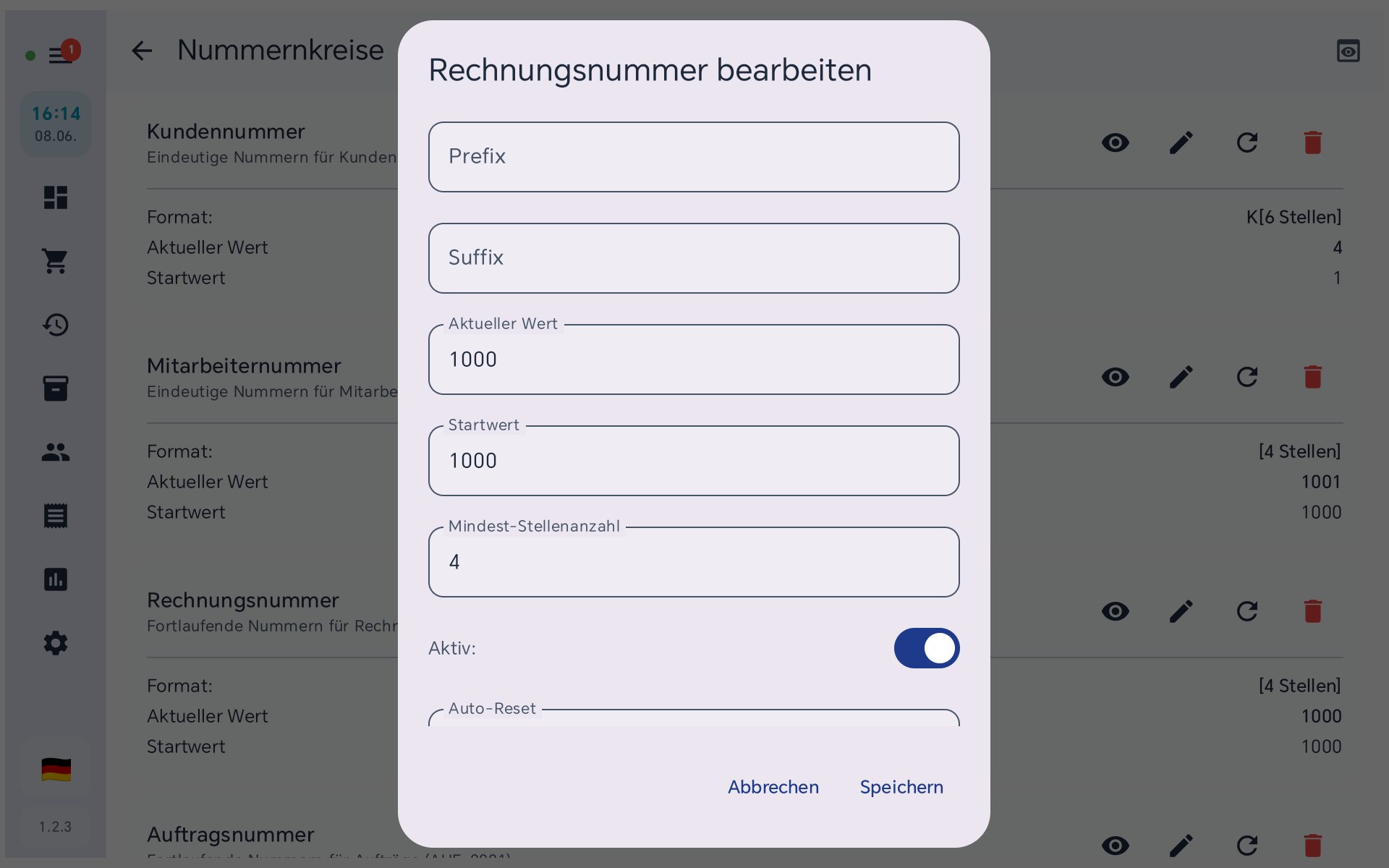
Bearbeiten-Dialog: Präfix, Suffix, Werte, Stellenanzahl, Aktiv und Auto-Reset.
Nummernkreise & BISRemote
BISRemote ist die zentrale Fernverwaltung im BIS Kundencenter. Der Beleg-/Bonnummernkreis lässt sich darüber zentral setzen (Präfix, Startwert, Stellenanzahl, Auto-Reset) und auf die Kassen übertragen. Wichtig bei mehreren Kassen: die Nummernkreise müssen eindeutig sein — vergeben Sie z. B. je Kasse einen eigenen Präfix oder Startbereich, damit keine doppelten Belegnummern entstehen.