Mit Variationen verkaufen Sie denselben Artikel in mehreren Ausführungen — z. B. ein T-Shirt in Größe S/M/L und Farbe Rot/Blau. Sie legen die Achsen mit ihren Werten einmal zentral an (mehrsprachig, mit Farbe), erzeugen am Artikel mit einem Tippen die Variantenmatrix und verkaufen die Varianten im Verkaufsscreen über einen Picker oder per Scan.
Variation (Achse) anlegen
Öffnen Sie in der linken Leiste das Zahnrad (Einstellungen), dann Artikel & Verkauf und Variationen verwalten. Tippen Sie unten rechts auf + Variation und geben Sie einen Namen ein, z. B. Größe oder Farbe. Jede angelegte Variation erscheint als Karte mit ihren Werten; über die Pfeile ändern Sie die Reihenfolge, über Stift und Papierkorb bearbeiten oder löschen Sie sie.
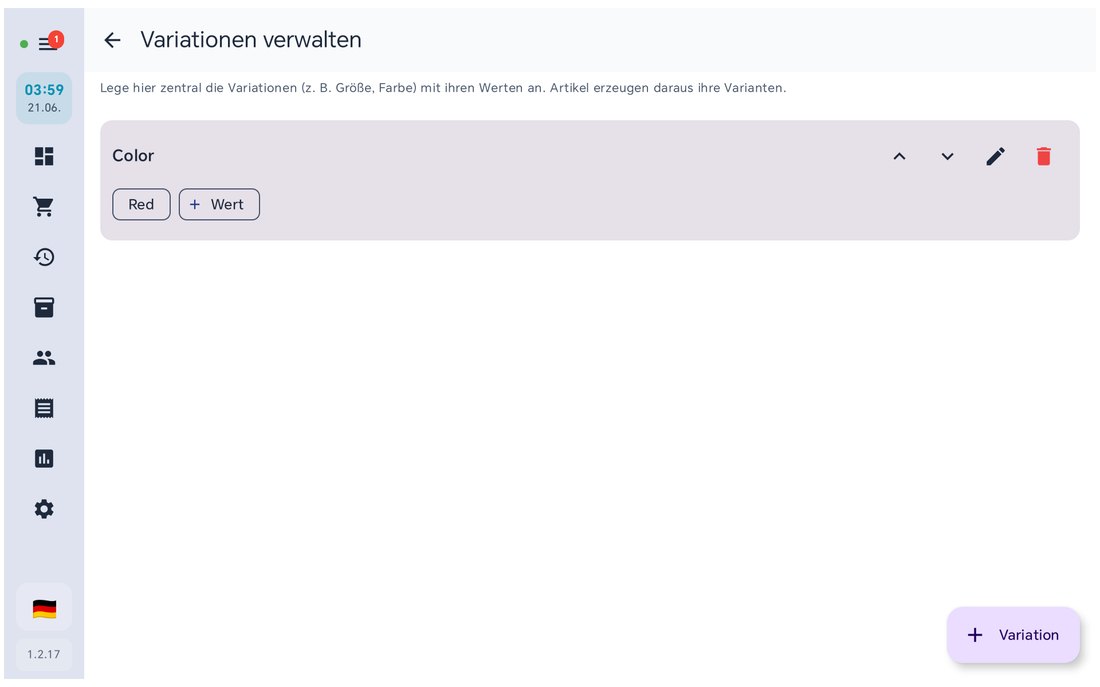
Variationen-Übersicht: Achse mit Werten und die Schaltfläche „+ Variation".
Werte, Sprachen & Farbe
Auf jeder Variations-Karte fügen Sie über + Wert die Ausprägungen hinzu (z. B. S, M, L oder Rot, Blau). Im Dialog stellen Sie ein:
- Standardsprache — der Name in der eingerichteten Hauptsprache (z. B. Deutsch).
- + Sprache hinzufügen — hinterlegt den Wert in weiteren App-Sprachen; die Anzeige folgt der App-Sprache mit Rückfall auf die Standardsprache.
- Farbe (optional) — ein Farbcode (z. B.
#E53935), der den Wert als Farbpunkt kennzeichnet.
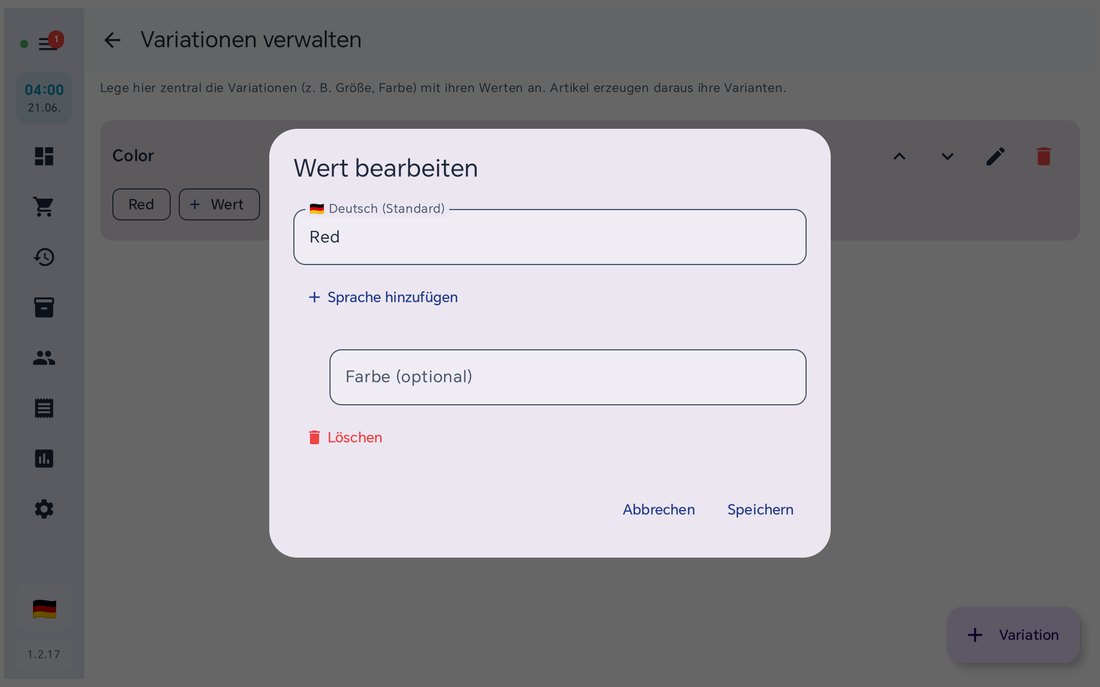
Wert-Dialog: mehrsprachiges Feld im BISCard-Stil, „+ Sprache" und Farbe.
Varianten am Artikel erzeugen
Öffnen Sie einen Artikel (Artikel anlegen/bearbeiten). Oben wählen Sie den eigenen Tab Varianten neben Details — getrennt vom übrigen Formular, ohne langes Scrollen. Wählen Sie die Achsen und Werte als Chips an und tippen Sie auf Varianten generieren: Für jede Kombination entsteht ein eigener Varianten-Artikel mit eigener Artikelnummer (z. B. TS001-M-ROT), eigenem Preis und Bestand. Bereits vorhandene Kombinationen werden übersprungen.
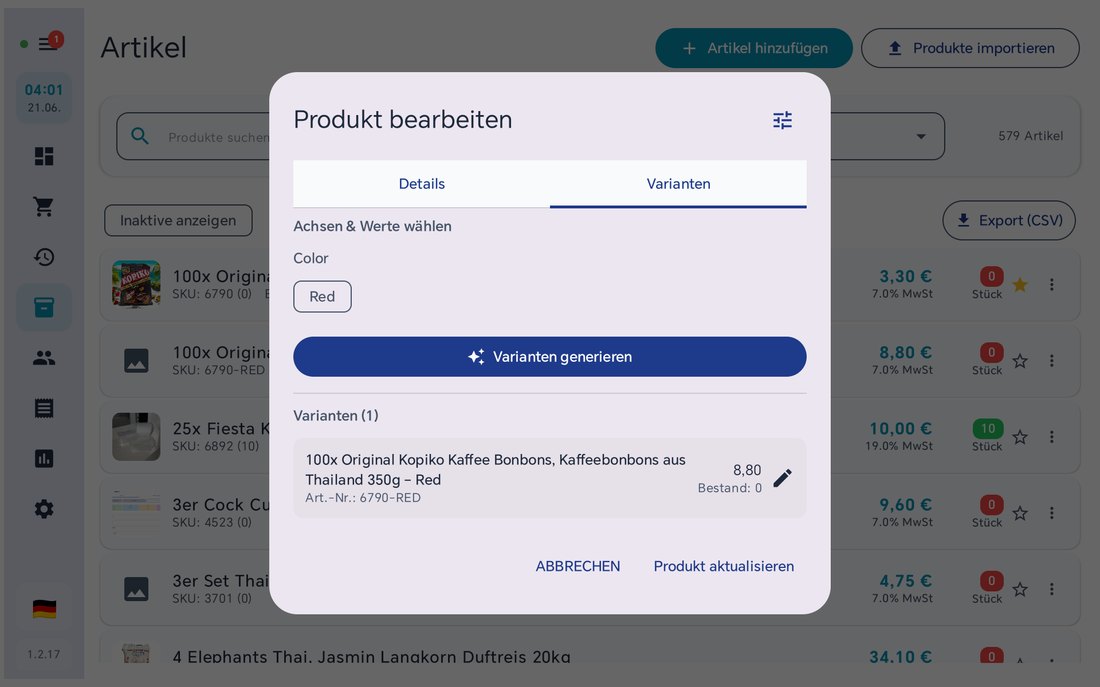
Eigener Tab „Varianten" im Artikel: Achsen/Werte wählen → „Varianten generieren".
Im Verkauf verkaufen
- Picker: Im Verkaufsscreen erscheint nur der Hauptartikel als Kachel (die Varianten bleiben übersichtlich verborgen). Tippen Sie ihn an, öffnet sich der Varianten-Picker mit allen Varianten, ihren Merkmalen und Preisen — Auswahl legt die Variante in den Warenkorb.
- Scan: Scannen Sie die Artikelnummer oder den Barcode einer Variante, landet genau diese Variante direkt im Warenkorb — ohne Umweg über den Picker.
Variationen & BISRemote
Die Variations-Definitionen (Achsen + Werte) werden über BISRemote mit dem BIS Kundencenter abgeglichen. Sie pflegen sie wahlweise an der Kasse (Variationen verwalten) oder zentral im Kundencenter → Variationen — Änderungen erreichen alle Kassen. Die daraus erzeugten Varianten-Artikel laufen über den normalen Artikel-Abgleich und erscheinen damit auch im Kundencenter und in der Warenwirtschaft.