Unter Einstellungen → Daten & Sicherung sichern Sie Ihre Daten und finden Werkzeuge für Lagerbestand und Warenwirtschaft: Backup (sichern & wiederherstellen), die Storno-Rückbuchung, den WaWi-Abgleich und die Gefahrenzone mit unwiderruflichen Aktionen.
Daten & Sicherung öffnen
Tippen Sie in der linken Leiste auf das Zahnrad (Einstellungen) und öffnen Sie die Kachel Daten & Sicherung. Oben finden Sie die Backup-Einstellungen, darunter die Storno-Rückbuchung und die WaWi-Werkzeuge, ganz unten die rot markierte Gefahrenzone.
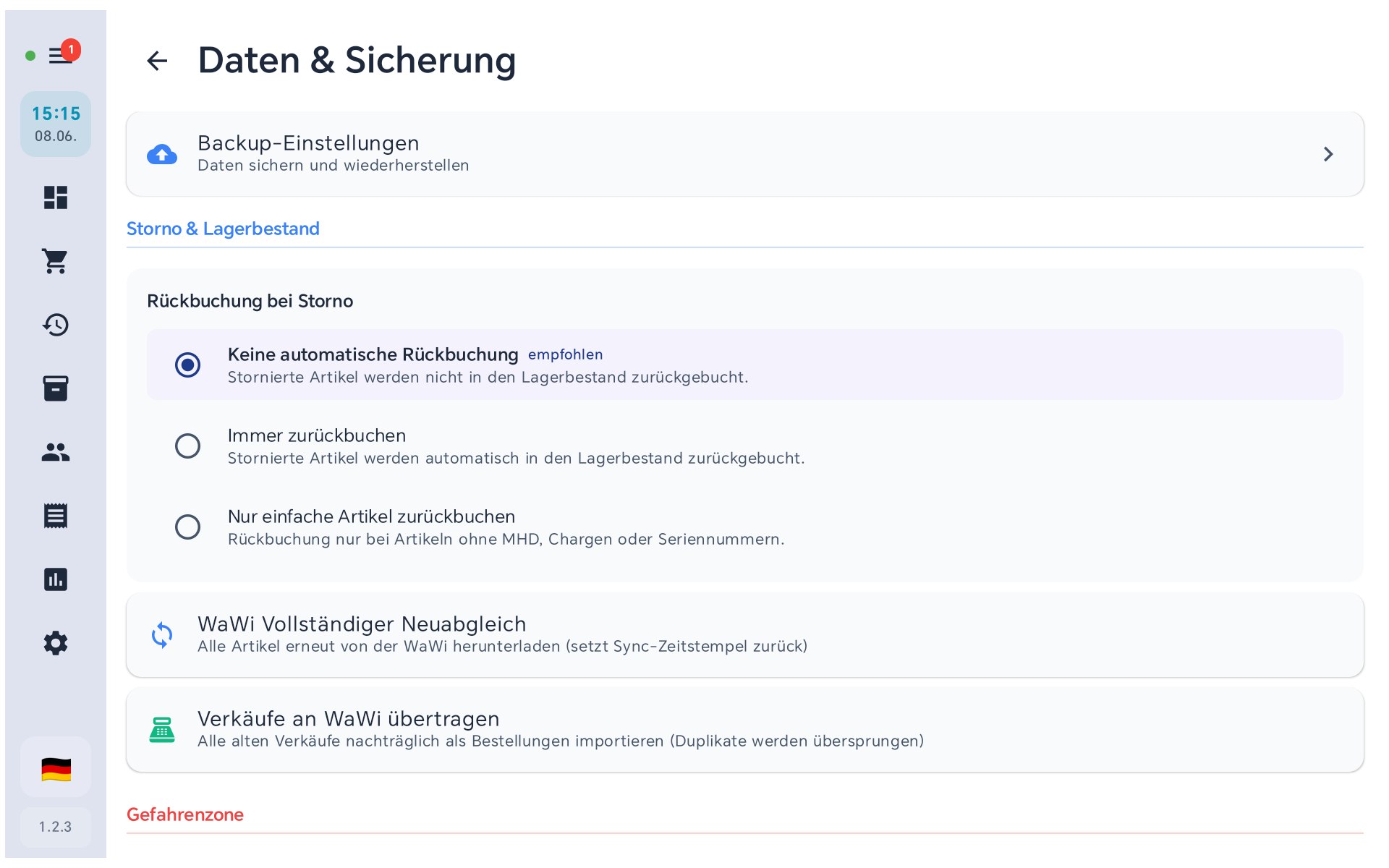
Daten & Sicherung: Backup, Storno-Rückbuchung und WaWi-Werkzeuge.
Backup-Einstellungen
Am GerätHier sichern und stellen Sie Ihre Kassendaten wieder her. Über Backup exportieren erstellen Sie eine Sicherungsdatei und teilen sie (z. B. nach Google Drive, per E-Mail oder auf einen USB-Stick); über Aus Datei wiederherstellen spielen Sie sie zurück (die Datei wird vorab geprüft, eine ungültige Datei wird abgelehnt und die aktive Datenbank bleibt unangetastet). Export und Import sind lizenzfrei; die zusätzliche Cloud-Sicherung (automatische Backups in die Cloud) benötigt die passende Lizenz. Die Sicherungsdateien liegen auf dem Gerät, daher ist dieser Bereich gerätelokal.
Wo liegt die Sicherung? (ab Kasse 1.3.9)
Ohne Backup-Passwort bleibt die Sicherung (Datenbank und Bilder) geschützt in der App. Im Download-Ordner legt die Kasse dann nichts ab, andere Apps können sie nicht lesen. Mit Backup-Passwort legt sie zusätzlich eine verschlüsselte Kopie in Download/BISpicy-Backups ab, die sich nur mit dem Passwort wiederherstellen lässt. In der App behält die Kasse höchstens die zehn neuesten Sicherungen.
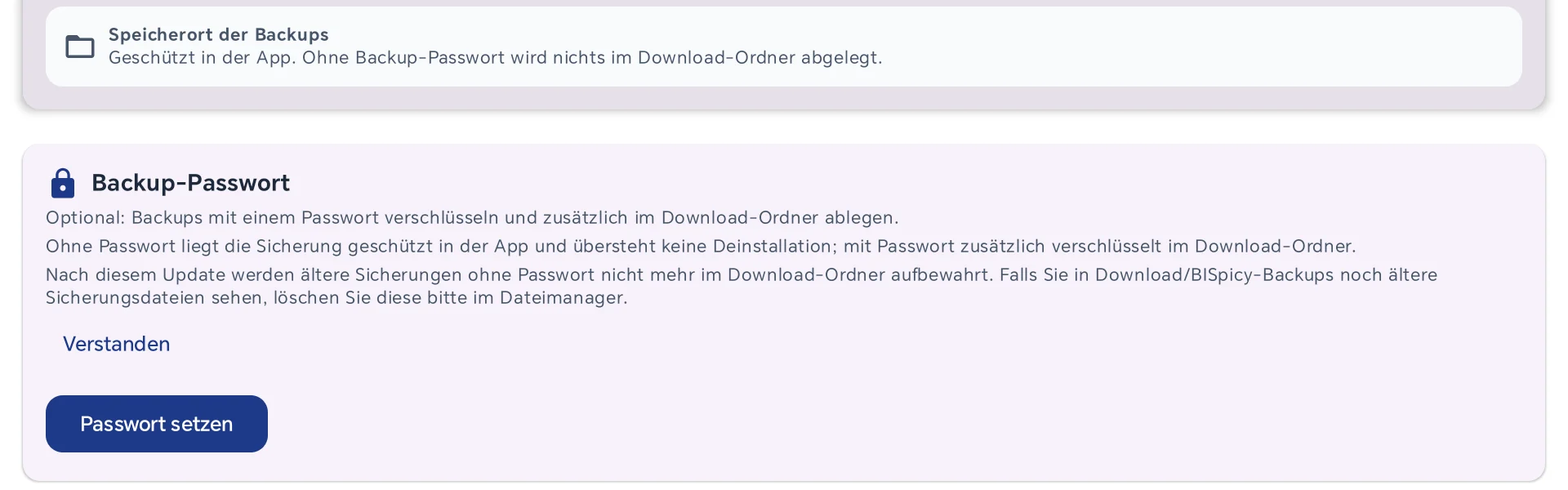
Speicherort und Backup-Passwort in den Backup-Einstellungen, darunter der einmalige Hinweis nach dem Update (Kasse 1.3.9, Demo-Betrieb).
Backup-Passwort festlegen
Brauchen Sie die Sicherung auch außerhalb der App, zum Beispiel für einen Geräteumzug, tippen Sie unter Backup-Passwort auf Passwort setzen. Neue Sicherungen werden danach verschlüsselt und zusätzlich im Download-Ordner abgelegt. Bewahren Sie das Passwort gut auf: Ohne Passwort lässt sich die Kopie nicht wiederherstellen.
Rückfrage „Sicherung nicht verschlüsselt“
Tippen Sie ohne Backup-Passwort auf Backup exportieren / sichern, fragt die Kasse zuerst nach: Die Datei enthält Kunden, Mitarbeiter und das Ankaufsbuch mit Ausweisdaten, und wer sie erhält, kann alles lesen. Wählen Sie Backup-Passwort festlegen oder, nur wenn Sie die Datei sicher verwahren, Trotzdem unverschlüsselt teilen.
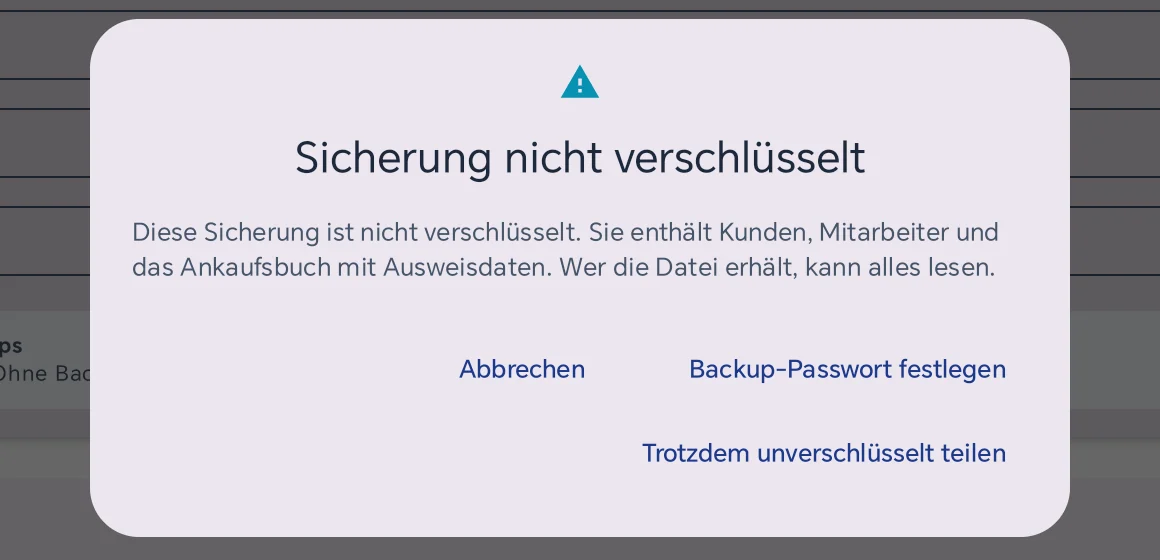
Die Rückfrage vor dem Teilen einer unverschlüsselten Sicherung (Kasse 1.3.9, Demo-Betrieb).
Ältere Sicherungen im Download-Ordner
Sicherungen ohne Passwort, die frühere Versionen in Download/BISpicy-Backups abgelegt haben, räumt die Kasse nach dem Update selbst auf. Sicherungen, die Sie noch wiederherstellen können, holt sie vorher in die App. Einmal erscheint dazu ein Hinweis, den Sie mit Verstanden schließen. Dateien aus einer früheren Installation der App darf die Kasse nicht löschen: Entfernen Sie sie im Dateimanager, ebenso Kopien auf einem Rechner oder in einer Cloud.
Meine Sicherung liegt nicht mehr im Download-Ordner
Ursache: Seit Kasse 1.3.9 bleibt eine Sicherung ohne Backup-Passwort geschützt in der App. Die Kasse legt sie nicht mehr in den Download-Ordner. Ältere Dateien dort hat sie nach dem Update aufgeräumt, wiederherstellbare vorher in die App übernommen.
Lösung: Unter Backup wiederherstellen stehen Ihre Sicherungen in der Liste. Brauchen Sie eine Datei außerhalb der App, setzen Sie ein Backup-Passwort und sichern Sie erneut, oder teilen Sie sie über Backup exportieren / sichern.
Storno-Rückbuchung in den Lagerbestand
Über BISRemote synchronisiertLegt fest, was bei einem Storno mit dem Lagerbestand passiert:
- Keine automatische Rückbuchung (empfohlen) — stornierte Artikel werden nicht in den Lagerbestand zurückgebucht.
- Immer zurückbuchen — stornierte Artikel werden automatisch wieder dem Lagerbestand gutgeschrieben.
- Nur einfache Artikel zurückbuchen — Rückbuchung nur bei Artikeln ohne MHD, Charge oder Seriennummer.
Ab Kasse 1.3.5 gilt die Einstellung auch für den Bestand in BIS ERP und, bei JTL-Anbindung, in JTL: Die Kasse meldet je stornierter Position, ob zurückgebucht wird. In JTL wird nur zurückgebucht, wenn in BIS ERP bei der JTL-Anbindung zusätzlich „Bestand bei Storno zurückbuchen“ eingeschaltet ist. Kassen bis 1.3.4 melden das noch nicht; für deren Stornos bucht BIS ERP wie bisher immer zurück.
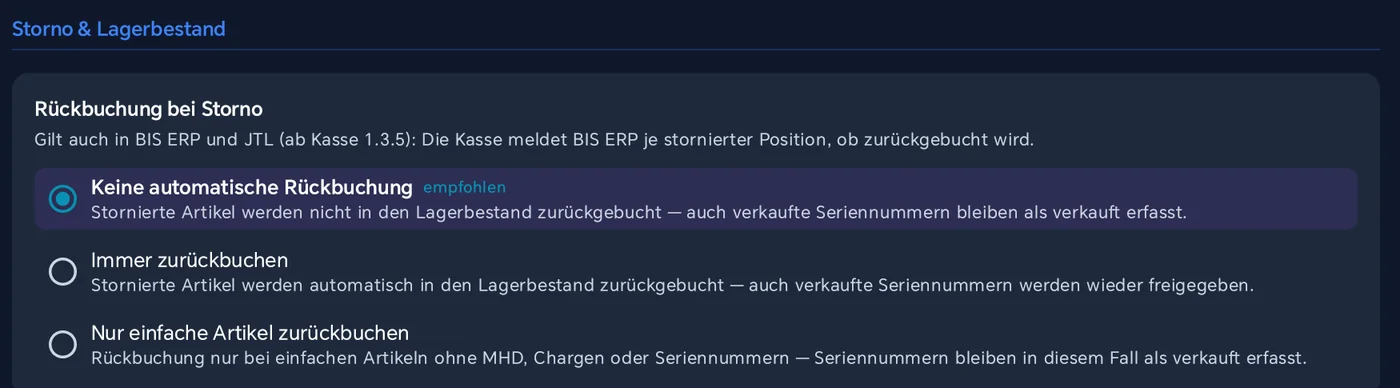
Rückbuchung bei Storno mit dem Hinweis, dass die Einstellung auch in BIS ERP und JTL gilt (Kasse 1.3.7).
Diese Einstellung wird über BISRemote synchronisiert — Sie können sie zentral im Kundencenter für alle Kassen festlegen.
WaWi-Werkzeuge
WaWi Vollständiger Neuabgleich
Lädt alle Artikel erneut aus der Warenwirtschaft herunter und setzt den Sync-Zeitstempel zurück. Hilfreich, wenn lokale Artikeldaten nicht mehr mit der WaWi übereinstimmen.
Verkäufe an WaWi übertragen
Reicht alle Verkäufe nachträglich als Bestellungen in die Warenwirtschaft ein. Duplikate werden übersprungen — nützlich, falls einzelne Verkäufe nicht übertragen wurden.
Gefahrenzone
UnwiderruflichDrei unwiderrufliche Aktionen — nur mit Bedacht und nach einem Backup nutzen:
- Alle Produkte löschen — entfernt alle Produktdaten dauerhaft.
- Alle Kategorien löschen — entfernt alle Kategorien dauerhaft.
- Werksreset — löscht die App-Daten des Geräts und setzt auf Werkseinstellungen zurück. Die Sicherungen auf dem Gerät bleiben erhalten und werden beim Einrichten wieder angeboten. Wer das Gerät weitergibt, deinstalliert die App, damit auch sie verschwinden.
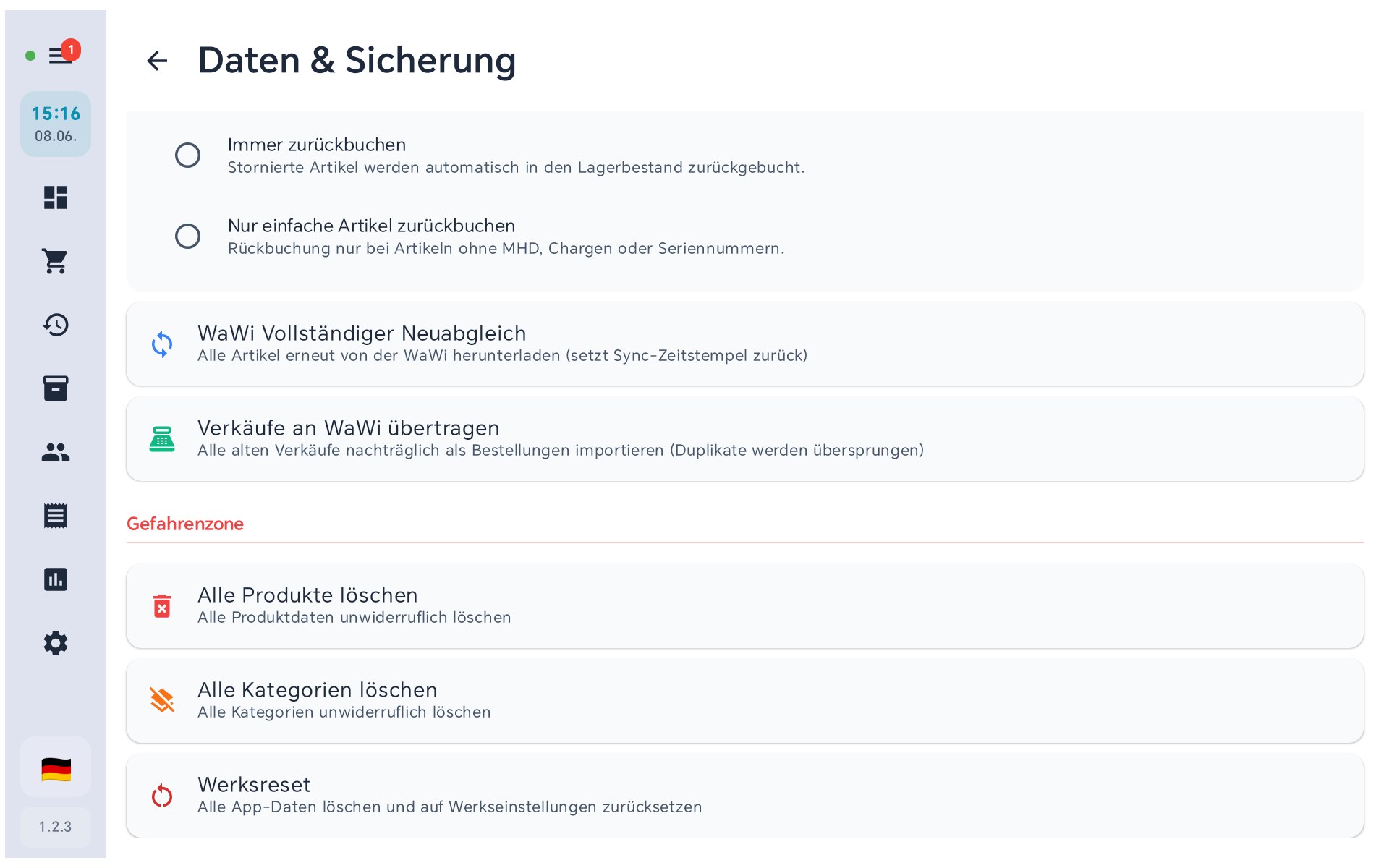
Gefahrenzone: Produkte/Kategorien löschen und Werksreset.
Daten & BISRemote
BISRemote ist die zentrale Fernverwaltung im BIS Kundencenter. Hier gilt: die Storno-Rückbuchung wird über BISRemote synchronisiert und lässt sich zentral für alle Kassen festlegen. Backup, WaWi-Abgleich und die Gefahrenzone sind dagegen Geräte-Aktionen, die Sie bewusst am jeweiligen Gerät auslösen.