So funktioniert es
Die Kasse verschickt Mails zum Beispiel, wenn Sie eine DIN-A4-Rechnung per E-Mail senden oder Exporte automatisch an Ihr Steuerbüro gehen (Einstellungen → Steuern & Compliance → E-Mail Export). Dafür gibt es zwei Wege:
- Über BISpicy (ab Werk): Sie müssen nichts einrichten. Der Absendername stammt aus Ihren Firmendaten.
- Über Ihren eigenen Mailserver: Die Mails kommen von Ihrer eigenen Adresse. Dafür tragen Sie einmal die Zugangsdaten Ihres Mail-Anbieters ein.
1Email-Einstellungen öffnen
Tippen Sie in der linken Leiste auf das Zahnrad (Einstellungen), dann auf Steuern & Compliance und auf die Kachel Email-Einstellungen.

Steuern & Compliance: die Kachel „Email-Einstellungen“ (Ausschnitt, Aufnahme Kasse 1.2.3, Bezeichnungen in 1.3.11 unverändert).
2Eigenen Mailserver einschalten
Ausgangslage: E-Mails gehen über BISpicy
Oben steht „E-Mails gehen über BISpicy“. Der Schalter „Eigenen Mailserver verwenden“ ist aus, die Felder darunter sind leer und gesperrt.
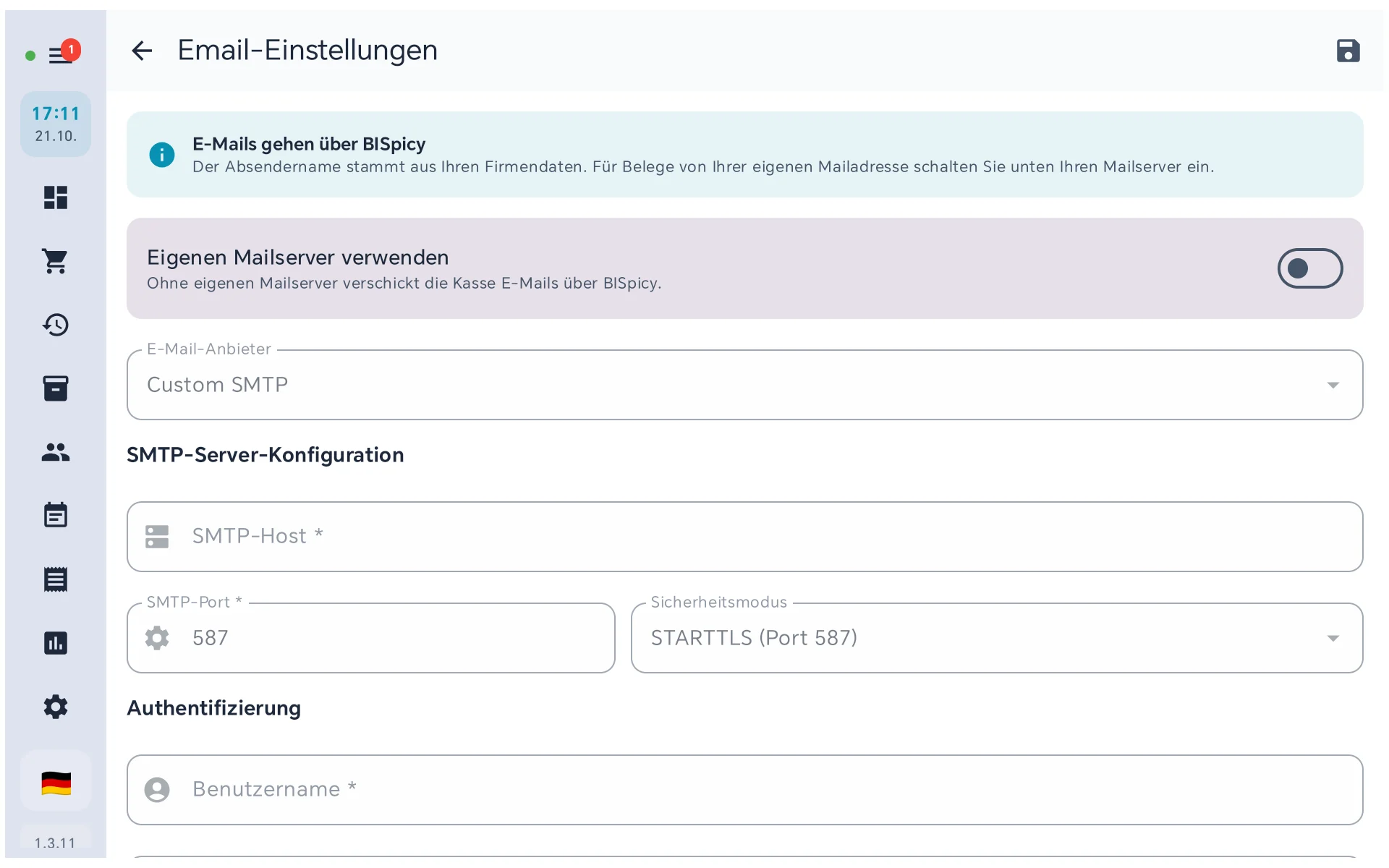
Ab Werk: Versand über BISpicy, keine Felder vorbelegt (Kasse 1.3.11, Demo-Betrieb).
Schalter einschalten
Tippen Sie auf den Schalter. Unten erscheint „Eigener Mailserver eingeschaltet. Bitte Serverdaten eintragen und speichern.“ Jetzt lassen sich alle Felder bearbeiten.
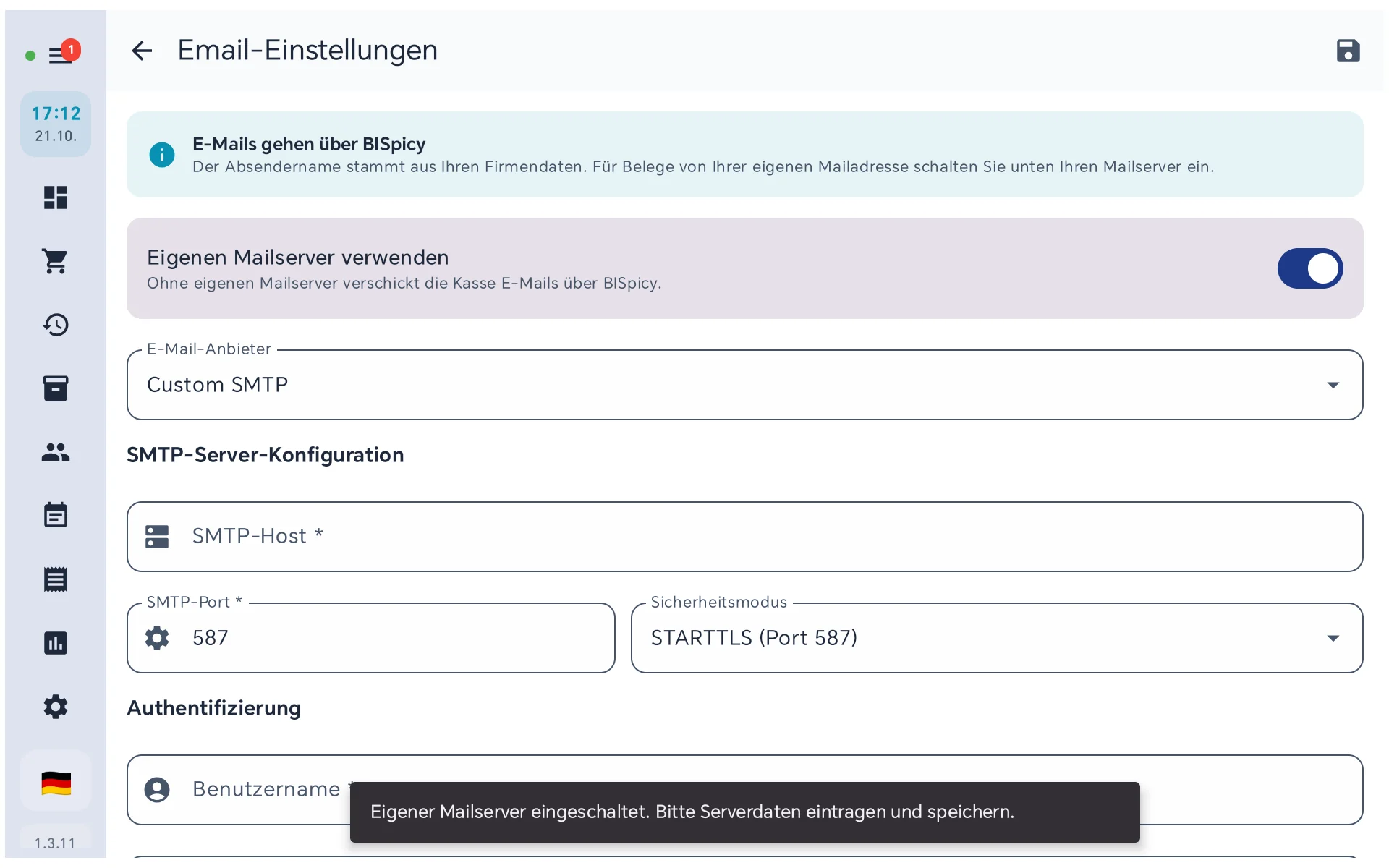
Eingeschaltet: Die Kasse bestätigt es mit einer Meldung am unteren Rand.
3Zugangsdaten eintragen
Die Angaben bekommen Sie von Ihrem Mail-Anbieter (in dessen Hilfe meist unter „SMTP“ oder „E-Mail-Programm einrichten“):
- E-Mail-Anbieter: Die Vorlagen für Hetzner, Gmail und Outlook/Office365 setzen Server und Port vor. Für alle anderen wählen Sie „Custom SMTP“. Prüfen Sie den vorgeschlagenen Server trotzdem gegen die Angaben Ihres Anbieters, bei Hetzner steht er in der Verwaltung Ihres Pakets.
- SMTP-Host und SMTP-Port, dazu der passende Sicherheitsmodus: „STARTTLS (Port 587)“, „SSL/TLS (Port 465)“ oder „Keine (Port 25)“.
- Benutzername und Passwort Ihres Postfachs. Viele Anbieter verlangen dafür ein eigenes App-Passwort, nicht das normale Anmeldepasswort.
- Weiter unten unter Absender-Informationen: die Absender-E-Mail (Pflicht), auf Wunsch einen Absender-Namen und eine Antwort-an-Adresse.
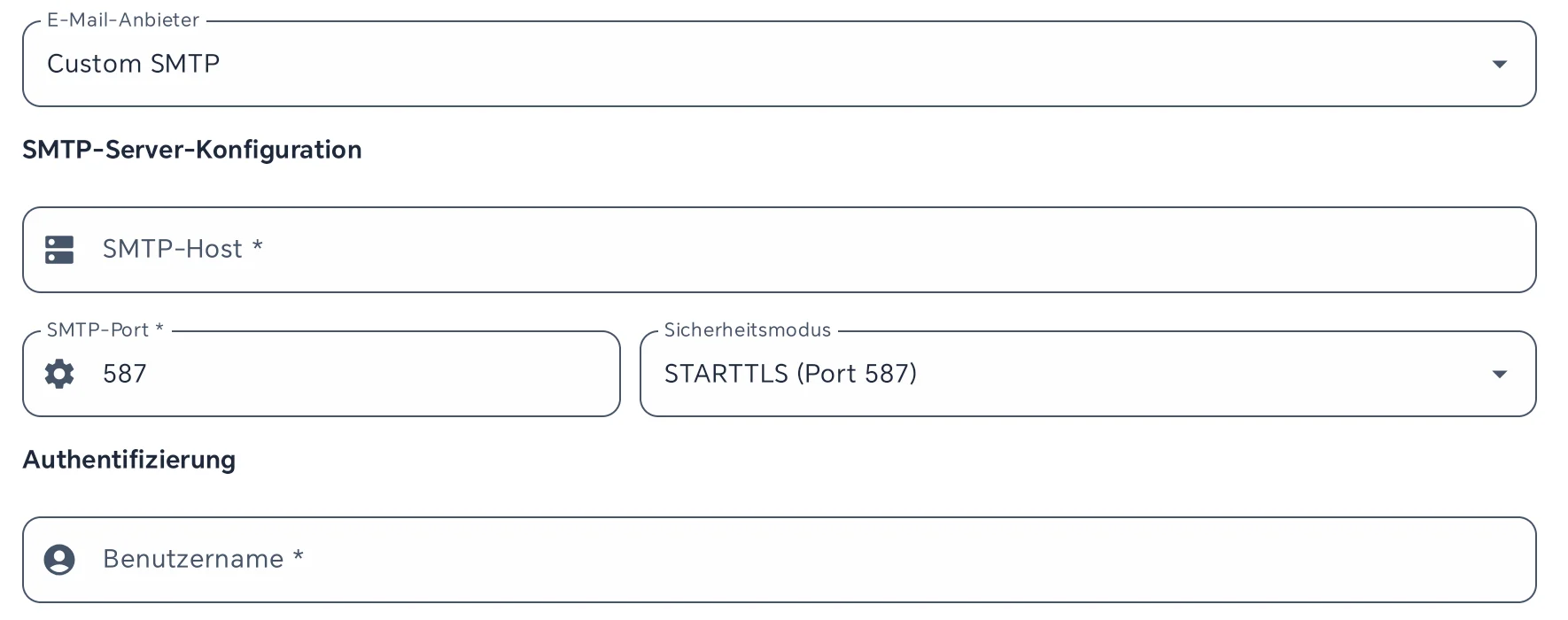
Ausschnitt: Anbieter, Server, Port, Sicherheitsmodus und Benutzername. Passwort und Absender folgen beim Herunterscrollen.
4Speichern und testen
Speichern Sie mit dem Disketten-Symbol oben rechts. Fehlt eine Pflichtangabe, nennt die Kasse unten, welche, und speichert nichts (siehe Wenn etwas nicht klappt). Danach schicken Sie mit „E-Mail-Konfiguration testen“ weiter unten eine Test-E-Mail an eine Adresse Ihrer Wahl. Kommt sie an, ist alles eingerichtet.

Gespeichert wird mit dem Disketten-Symbol oben rechts.
Zurück zum Versand über BISpicy
Schalten Sie „Eigenen Mailserver verwenden“ wieder aus. Die Kasse meldet „Eigener Mailserver ausgeschaltet. E-Mails gehen wieder über BISpicy.“
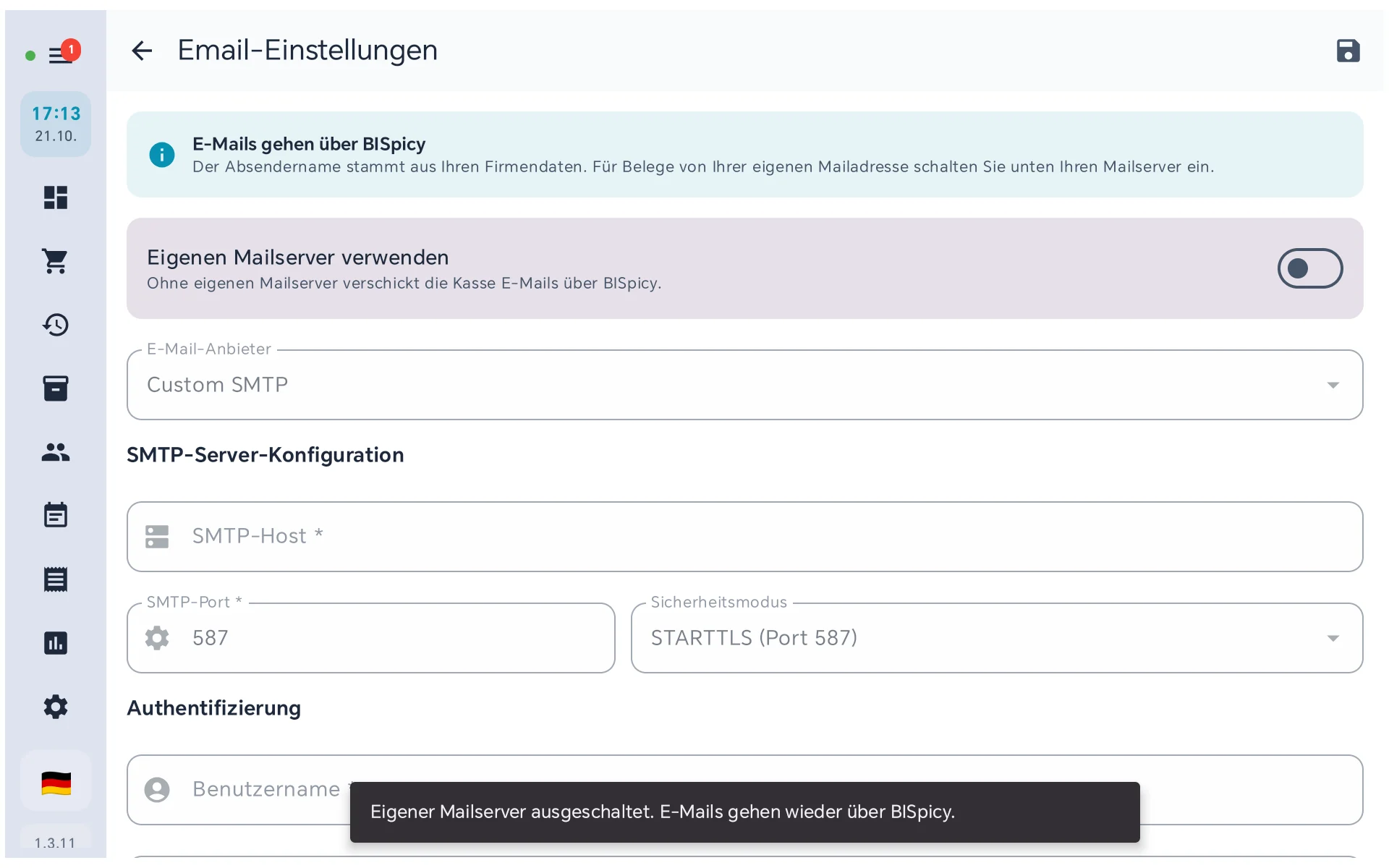
Ausgeschaltet: Die Mails gehen wieder über BISpicy.
Wenn etwas nicht klappt
„SMTP-Host darf nicht leer sein“ (auch Benutzername, Passwort)
Ursache: Der eigene Mailserver ist eingeschaltet, aber eine Pflichtangabe fehlt. Die Kasse speichert dann nichts.
Lösung: Die genannten Felder ausfüllen und erneut speichern. Wollen Sie keinen eigenen Mailserver, schalten Sie ihn aus, dann gehen die Mails über BISpicy.
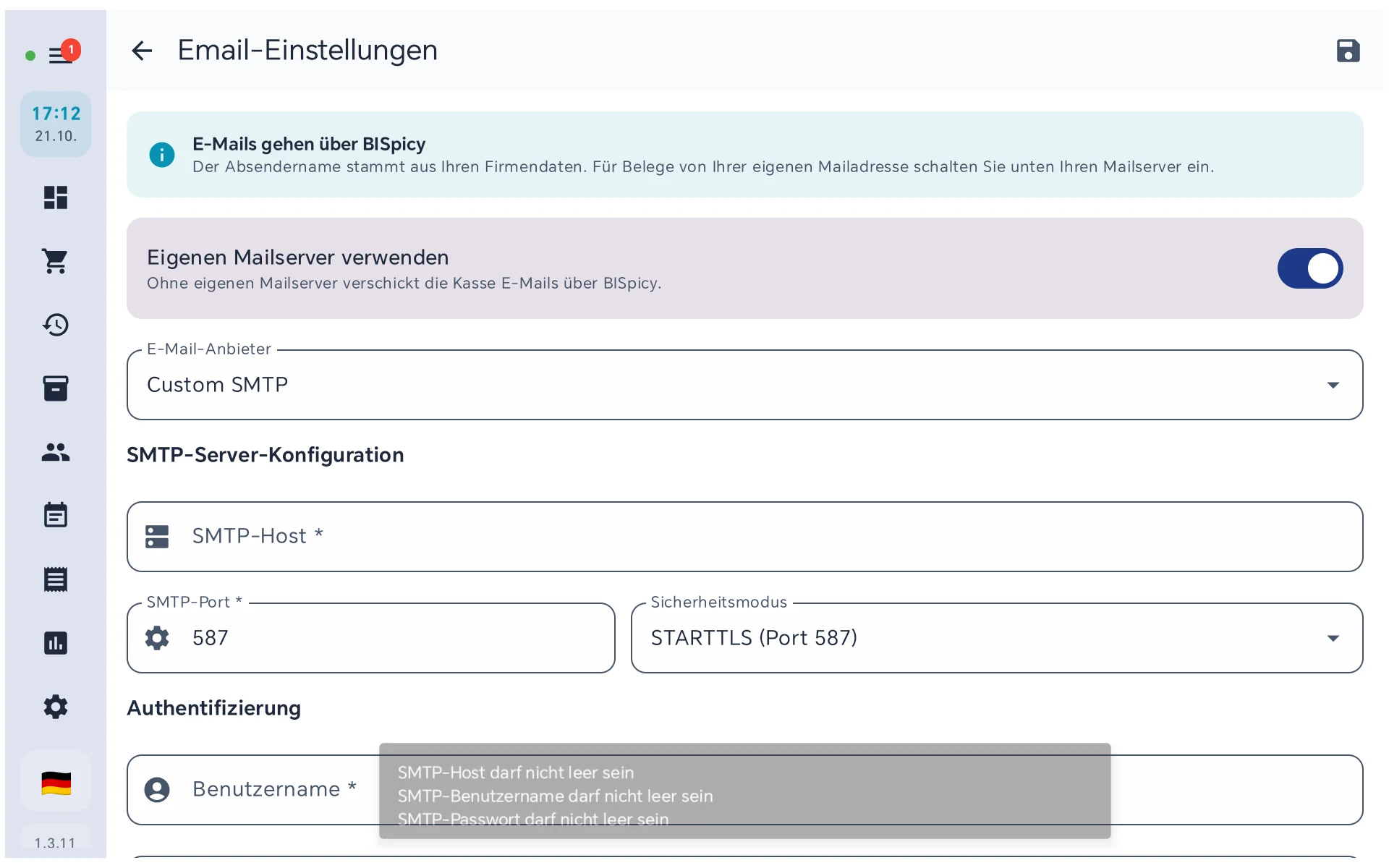
Speichern mit leeren Feldern: Die Kasse nennt jedes fehlende Feld.
Der Schalter springt zurück, die Felder bleiben gesperrt
Ursache: Ein Fehler bis Kasse 1.3.10, vor allem auf frisch eingerichteten Kassen. Dort hieß der Schalter „E-Mail-Versand aktiviert“.
Lösung: Die Kasse im Google Play Store auf Version 1.3.11 oder neuer aktualisieren. Dann heißt der Schalter „Eigenen Mailserver verwenden“ und bleibt eingeschaltet.
So sieht es ab Kasse 1.3.11 aus: Schalter an, Bestätigung unten.
„E-Mail-Anbieter“ und „Sicherheitsmodus“ lassen sich nicht öffnen
Ursache: Der Schalter „Eigenen Mailserver verwenden“ ist aus. Dann sind alle Felder gesperrt, denn die Mails gehen über BISpicy.
Lösung: Erst den Schalter einschalten, dann Anbieter und Sicherheitsmodus wählen.
Schalter aus: Anbieter und Sicherheitsmodus sind grau.
Häufige Fragen
Passt dazu
Bon und Rechnung auf eine Firma – DIN-A4-Rechnung per E-Mail senden
Firmeneinstellungen – woher der Absendername kommt
Steuern & Compliance – alle Einstellungen dieses Bereichs