Unter Einstellungen → Steuern & Compliance bündeln sich alle rechtlich relevanten Bereiche: Kundenkonto & Lizenzen, TSE-Meldedaten, DSFinV-K-Export, Buchhaltungseinstellungen, E-Rechnung, E-Mail und Datenschutz. Diese Seite erklärt jeden Bereich — sie ersetzt keine Steuerberatung.
Steuern & Compliance öffnen
Tippen Sie in der linken Leiste auf das Zahnrad (Einstellungen) und öffnen Sie die Kachel Steuern & Compliance. Sie sehen acht Bereiche von Lizenzen über TSE und DSFinV-K bis zu E-Rechnung und Datenschutz.
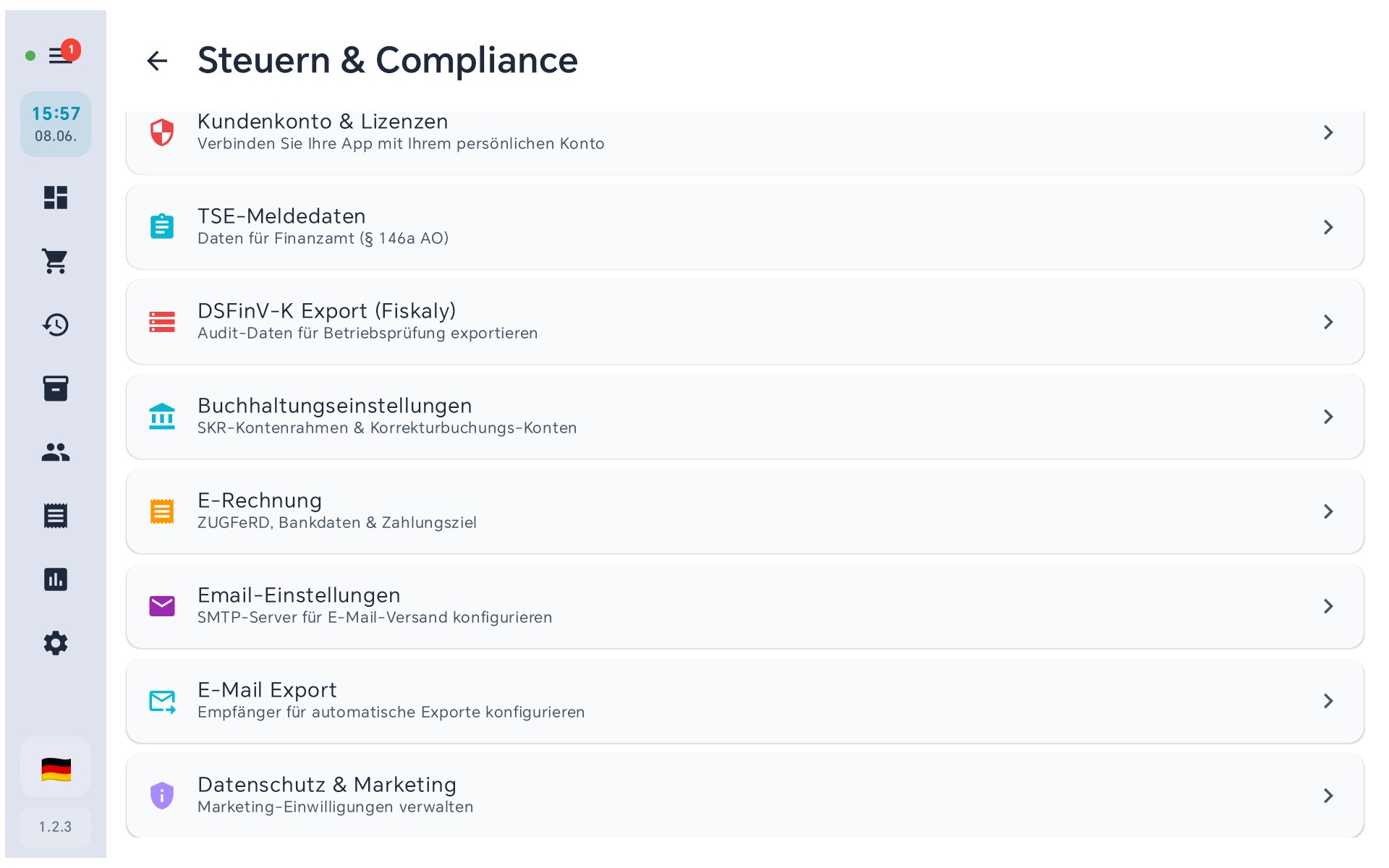
Die acht Bereiche von Steuern & Compliance.
Die Bereiche im Detail
Kundenkonto & Lizenzen
Verbindet die App mit Ihrem persönlichen BIS-Konto und zeigt die gebuchten Lizenzen (z. B. TSE, Cloud-Backup, weitere Module). Konto und Lizenzen sind kontogebunden — sie gelten unabhängig vom einzelnen Gerät.
TSE-Meldedaten (§146a AO)
Zeigt die Angaben, die Sie nach §146a AO für die technische Sicherheitseinrichtung (TSE) bei Ihrem Finanzamt melden (Seriennummer, Inbetriebnahme u. Ä.). Die TSE läuft cloud-basiert (Fiskaly) und ist an Ihre Lizenz gebunden — jeder Bon wird damit lückenlos signiert.
Wie Sie die Kasse in ELSTER melden, zeigt Kasse beim Finanzamt melden. TSE-Meldedaten und DSFinV-K-Export erscheinen nur bei Betrieben in Deutschland.
DSFinV-K-Export (Fiskaly)
Exportiert die Kassendaten eines Zeitraums im DSFinV-K-Format, das die Finanzverwaltung für den Export von Kassendaten vorsieht. Der Export lässt sich jederzeit anstoßen und z. B. dem Steuerberater oder Prüfer übergeben.
Seit Kasse 1.3.9 meldet die Kasse an Fiskaly den vollständigen Kassenabschluss: Einlagen, Entnahmen, Wechselgeld, Bankeinzahlungen, die Auszahlung beim Geräte-Ankauf (§ 25a) und ihre Rückbuchung, Trinkgeld-Auszahlungen und die Kassendifferenz stehen darin, und die Prüfdatei zeigt die Summen je Geschäftsvorfall. Entnahmen und Auszahlungen sind in der TSE mit Minus signiert.
Seit Kasse 1.3.23 enthält der Kassenabschluss an fiskaly je Verkaufsposition die Artikelnummer, die Menge, den Faktor, die Einheit (wenn am Artikel hinterlegt) und den Stückpreis nach Rabatt; im Export stehen sie in lines.csv. Bei Positionen mit Rabatt stehen der Preis vor dem Rabatt und der Rabatt je Steuersatz zusätzlich in itemamounts.csv. Gebinde stehen mit der Stückzahl insgesamt, dem Faktor (Stück je Gebinde) und dem Gebindepreis im Export. Dasselbe gilt für Bestellungen am Tisch und für Zimmerbuchungen. Bis Kasse 1.3.22 blieben diese Spalten im fiskaly-Export leer. Ausnahmen: Bei differenzbesteuerten Geräten (§ 25a UStG) steht nur der Stückpreis nach Rabatt, und ein Rabatt, der am Kellner-Gerät auf den ganzen Bon gegeben wird, steckt nur im Stückpreis nach Rabatt.
Seit Kasse 1.3.24 führt der Kassenabschluss an fiskaly Pfand mit eigenem Geschäftsvorfall: die Pfandausgabe als „Pfand“, die Leergut-Rücknahme als „PfandRueckzahlung“. Bis Kasse 1.3.23 standen beide dort unter „Umsatz“. Ein Storno behält die Zuordnung des ursprünglichen Bons: Der Storno einer Pfandausgabe bleibt „Pfand“ mit Minusbetrag, auch bei einem Umtausch. Beträge, Steuersätze und die Gesamtsumme ändern sich nicht, Pfand steht nur als eigene Summe statt in der Umsatzsumme. Bereits übermittelte Kassenabschlüsse bleiben, wie sie sind. Pfand auf Tischbestellungen (Tischplan und Kellner-Gerät) steht vorerst weiter unter „Umsatz“. Bucht Ihre Steuerkanzlei die Kassenabschlüsse direkt aus der fiskaly-Cloud, sollte sie für Pfand und Pfand-Rückzahlung ein Konto hinterlegen.
TSE-Nachsignierung (nur bei Bedarf)
Wurden Bons ohne TSE-Signatur erstellt, etwa weil die Verbindung zur TSE kurz weg war, erscheint hier zusätzlich die Karte TSE-Nachsignierung. Sie zeigt, wie viele Belege noch warten, erfolgreich nachsigniert wurden oder dauerhaft fehlgeschlagen sind. Nachsignierung jetzt starten stößt sie sofort an, sonst signiert die Kasse im Hintergrund nach. Mehr dazu unter „TSE nicht erreichbar – Beleg wurde OHNE Signatur erstellt“.
Buchhaltungseinstellungen
Legt den SKR-Kontenrahmen (SKR03 / SKR04) und die Korrekturbuchungs-Konten für den DATEV-Export fest. So landet jeder Umsatz und jede Kassenbewegung beim Steuerberater auf dem richtigen Konto. Die DATEV-Konten je Zahlungsart werden in BIS ERP (Buchhaltung → DATEV-Kassenexport) oder im BIS Kundencenter (Verkauf → Zahlungsarten) gepflegt; an der Kasse sehen Sie sie unter Zahlungsarten. Wie Sie den Export erstellen, steht unter DATEV-Export an der Kasse.
E-Rechnung (ZUGFeRD)
Aktiviert ZUGFeRD und hinterlegt Bankdaten (IBAN/BIC) sowie das Zahlungsziel. Rechnungen enthalten dann den maschinenlesbaren ZUGFeRD-Datensatz zusätzlich zum sichtbaren PDF. Ab wann die E-Rechnung für Ihre Rechnungen an andere Unternehmen Pflicht ist, zeigt der Ratgeber E-Rechnung: der Stufenplan bis 2028.
E-Mail-Einstellungen & E-Mail Export
E-Mail-Einstellungen konfigurieren den SMTP-Server für den E-Mail-Versand (z. B. Rechnungen, Z-Bon). E-Mail Export legt die Empfänger für automatische Exporte fest — etwa, damit der Steuerberater die Z-Bons oder Exporte automatisch bekommt.
Datenschutz & Marketing
Verwaltet Marketing-Einwilligungen und Datenschutz-Optionen — z. B. ob und wie Kundendaten für Marketing verwendet werden dürfen (DSGVO).
Compliance & BISRemote
BISRemote ist die zentrale Fernverwaltung im BIS Kundencenter. Hier gilt: TSE und Lizenzen sind cloud-/kontogebunden und damit geräteunabhängig (die TSE signiert über die Fiskaly-Cloud). Stammdaten wie Bankdaten (IBAN/BIC), DATEV-Berater/Mandant und die DATEV-Konten der Zahlungsarten gehören zur synchronisierten Firmen-/Zahlungskonfiguration. Der DSFinV-K-Export ist eine Geräte-Aktion, und die E-Rechnungs-Aktivierung wird am Gerät gesetzt.