Zwei Wege zum Firmenbeleg
Eine Firma braucht für ihre Buchhaltung einen Beleg auf ihren Namen. Die Kasse bietet dafür zwei Wege. Für beide ist die Firma einmal als Kunde gespeichert und vor dem Bezahlen dem Verkauf zugeordnet.
Weg A: Kassenbon mit Firmenname
Der normale Bon vom Bondrucker bekommt einen Abschnitt „Kunde“ mit Firmenname und Ansprechpartner. Mit dem Schalter „Kundenadresse auf Quittung drucken“ stehen dort auch die Anschrift, bei Firmen aus dem Ausland das Land und die USt-IdNr., wenn sie beim Kunden hinterlegt ist.
Weg B: DIN-A4-Rechnung
Nach dem Bezahlen erstellt die Kasse eine DIN-A4-Rechnung auf die Firma, mit Ihrem Briefkopf, Rechnungsnummer und Steuerausweis. Sie drucken sie auf einem A4-Drucker oder schicken sie per E-Mail an die Firma.
Teil 1: Einmal einstellen
1Einstellungen → Unternehmen öffnen
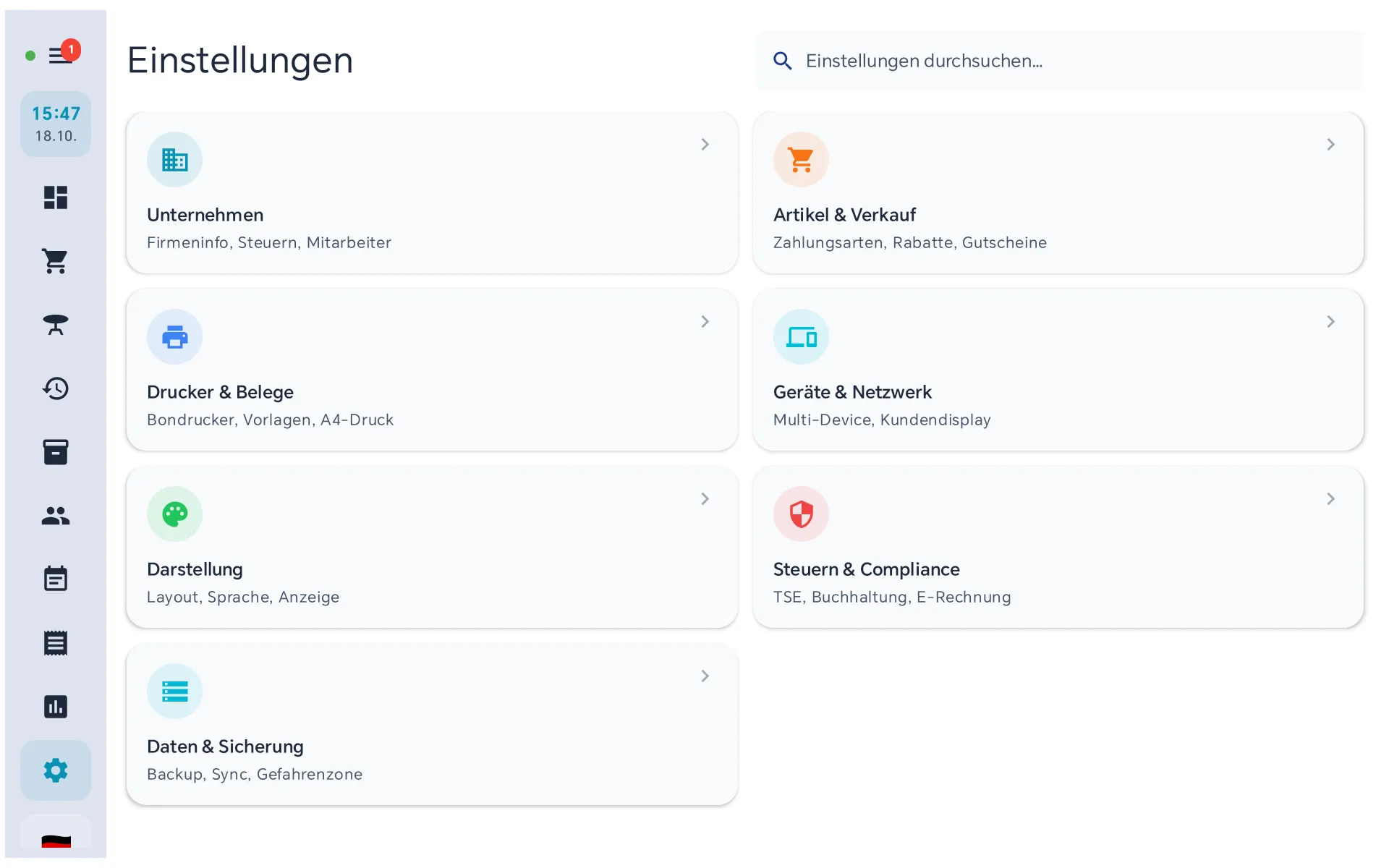
Tippen Sie in der linken Leiste auf das Zahnrad und dann auf die Kachel „Unternehmen“ (Firmeninfo, Steuern, Mitarbeiter).
2Betriebsmodus öffnen
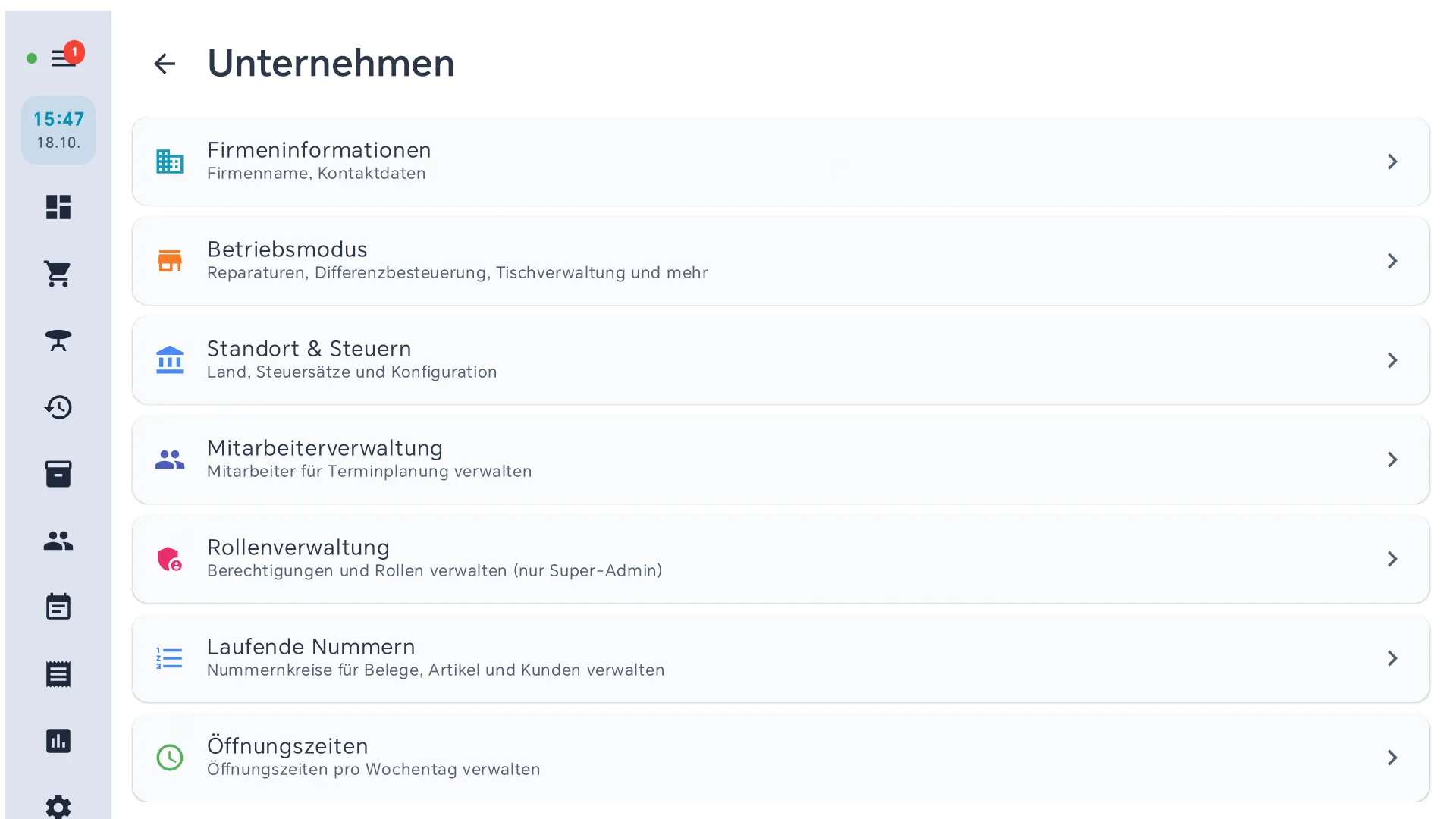
Unter „Unternehmen“ brauchen Sie zwei Einträge: „Betriebsmodus“ für den Bon (Schritt 3) und „Firmeninformationen“ für die Rechnung (Schritt 4). Öffnen Sie zuerst den Betriebsmodus.
3Für Weg A: „Kundenadresse auf Quittung drucken“ einschalten
Der Schalter steht weit unten im Betriebsmodus. Ist er aus, druckt der Bon nur Firmenname und Ansprechpartner. Ist er an, kommen die Anschrift der Firma dazu, bei Firmen aus dem Ausland das Land und die USt-IdNr., wenn sie beim Kunden hinterlegt ist.

Der Schalter darüber, „Kundenauswahl vor Verkauf“, öffnet vor jedem Verkauf die Kundenauswahl. Das lohnt sich, wenn fast nur Firmen bei Ihnen kaufen. Mehr zu allen Schaltern steht unter Firmeneinstellungen.
4Für Weg B: Dokumentausgabe auf „Bei jedem Verkauf nachfragen“
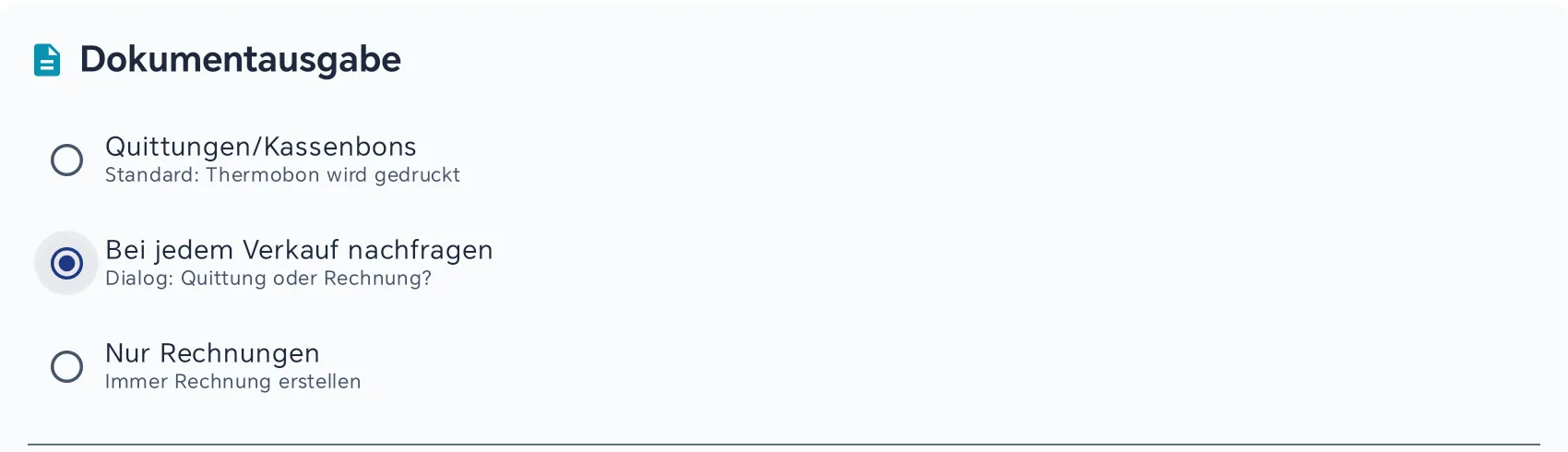
Gehen Sie zurück zu „Unternehmen“, öffnen Sie „Firmeninformationen“ und blättern Sie nach unten bis „Dokumentausgabe“. Wählen Sie „Bei jedem Verkauf nachfragen“. Die Kasse speichert sofort und meldet „Firmendaten aktualisiert“. Ab jetzt fragt sie nach jedem Bezahlen, ob Sie eine Quittung oder eine Rechnung möchten.

Teil 2: Firma zum Verkauf wählen
5Kassenverwaltung → „Kunde auswählen“
Tippen Sie auf der Verkaufsseite oben rechts auf das Kassen-Symbol. Die Kassenverwaltung öffnet sich. Tippen Sie unter „Kundenauswahl“ auf „Kunde auswählen“.
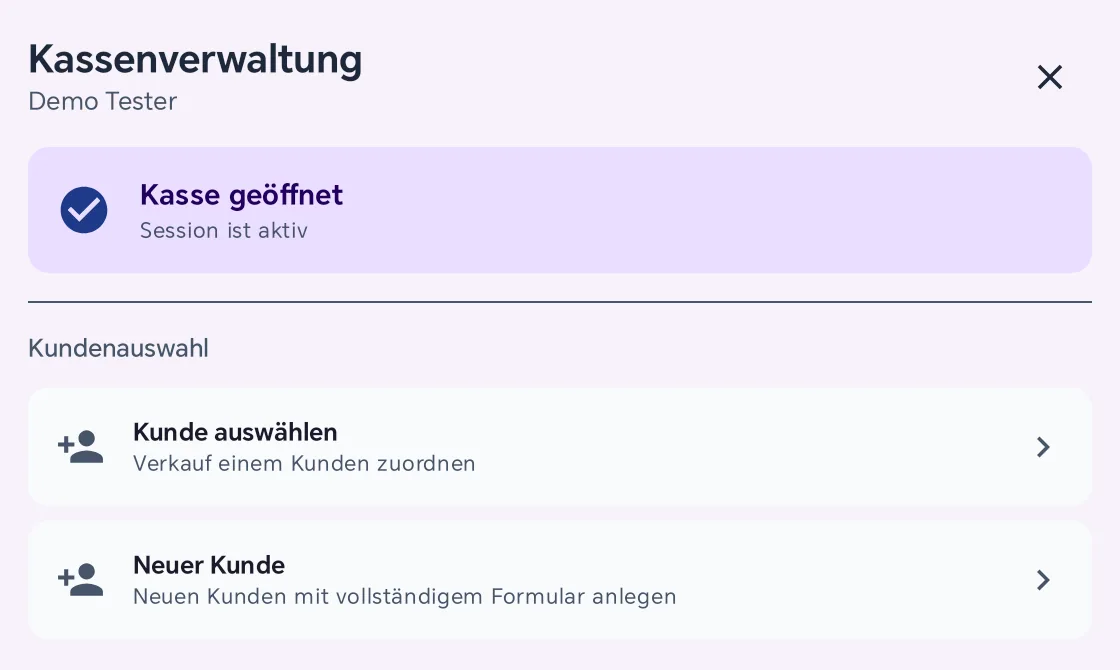
Nehmen Sie den Weg über „Kunde auswählen“. Der Eintrag „Neuer Kunde“ direkt in der Kassenverwaltung öffnet derzeit an manchen Geräten kein Formular, siehe Wenn es nicht klappt.
6Firma suchen oder neu anlegen
Stammkunde: Tippen Sie den Firmennamen in „Kunde suchen“ und tippen Sie die Firma in der Liste an. Die Filter darunter suchen gezielt nach Kundennummer, Name, E-Mail oder Telefon.
Neue Firma: Tippen Sie auf „Neuer Kunde“.
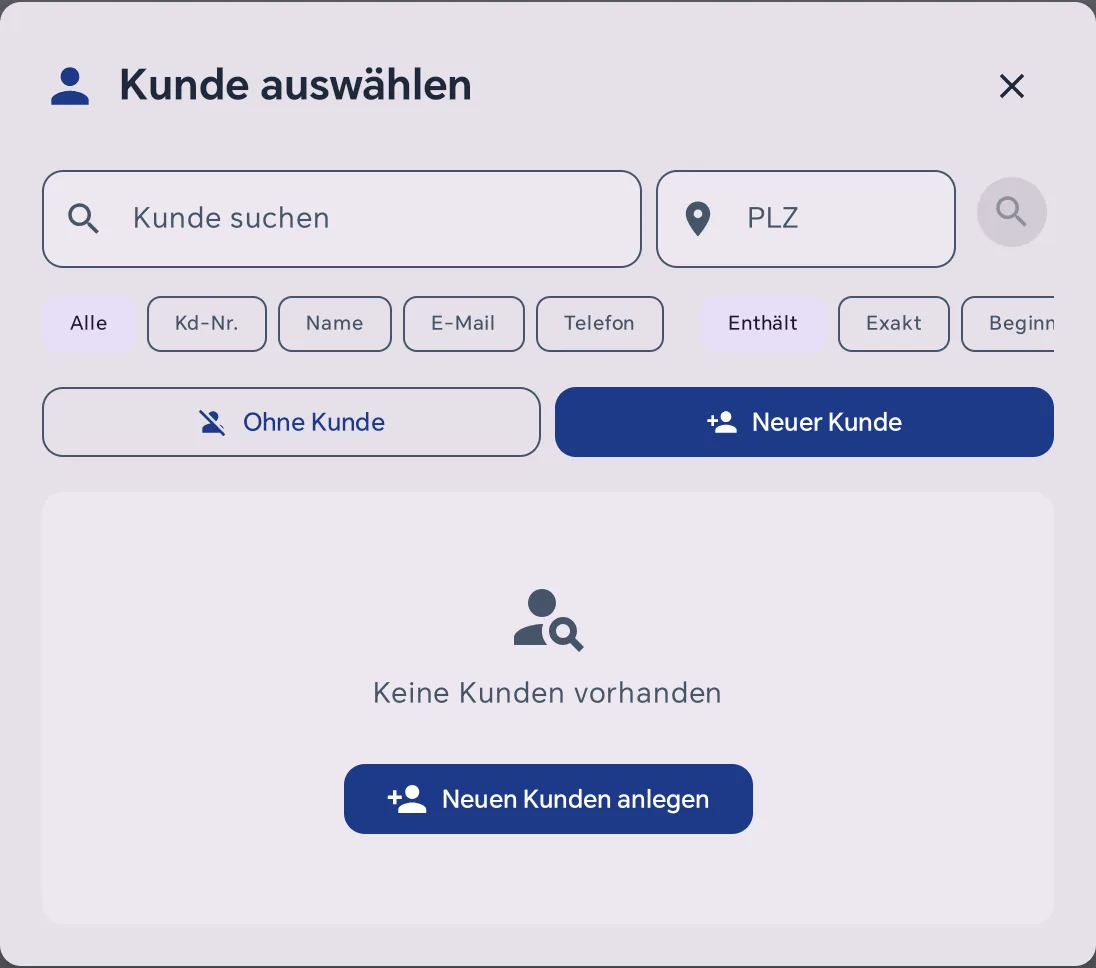
7Firmendaten eintragen und „Kunde erstellen“
Tragen Sie unter „Name“ den Ansprechpartner ein (Pflichtfeld) und unter „Firma“ den Firmennamen. Für eine Rechnung braucht die Kasse außerdem Straße, Nr., PLZ und Ort. Die E-Mail-Adresse ist für den Rechnungsversand gedacht. Blättern Sie nach unten und tippen Sie auf „Kunde erstellen“.
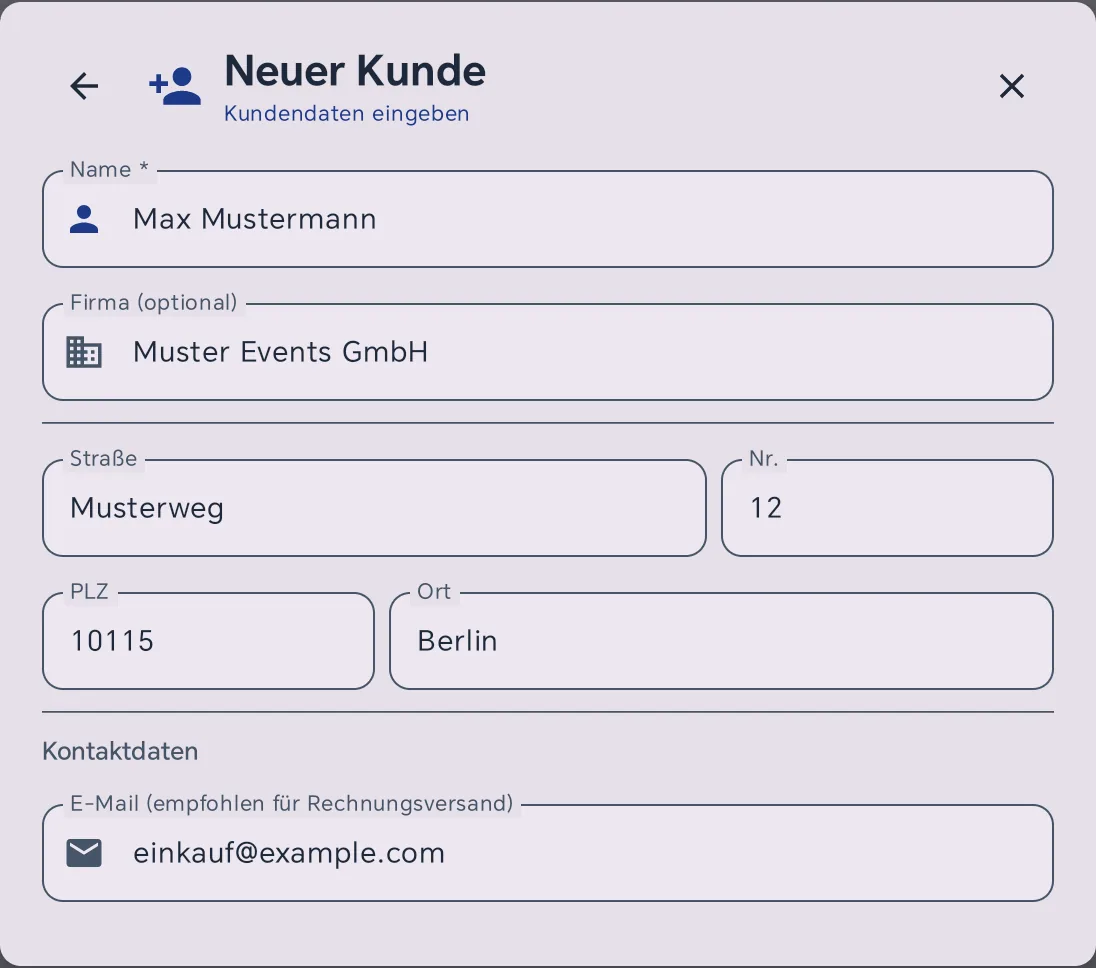
Haben Sie die Firma schon ohne Anschrift gespeichert, bietet die Kundenauswahl beim Rechnungsweg „Adresse ergänzen“ an.
8Die Firma steht über dem Warenkorb
Der Verkauf gehört jetzt zur Firma: Ihr Name steht in der Leiste über dem Warenkorb. Erfassen Sie die Artikel wie gewohnt. Prüfen Sie diese Leiste vor dem Bezahlen, denn nur was hier steht, kommt auf Bon und Rechnung.

Teil 3: Bezahlen und Beleg wählen
9Bezahlen
Tippen Sie auf „Bezahlen“. Oben im Zahlungsfenster steht „Kunde: …“ mit dem Namen der Firma. Wählen Sie die Zahlungsart und tippen Sie auf „Zahlung abschließen“. Wie das Bezahlen sonst funktioniert, steht unter Bezahlen.
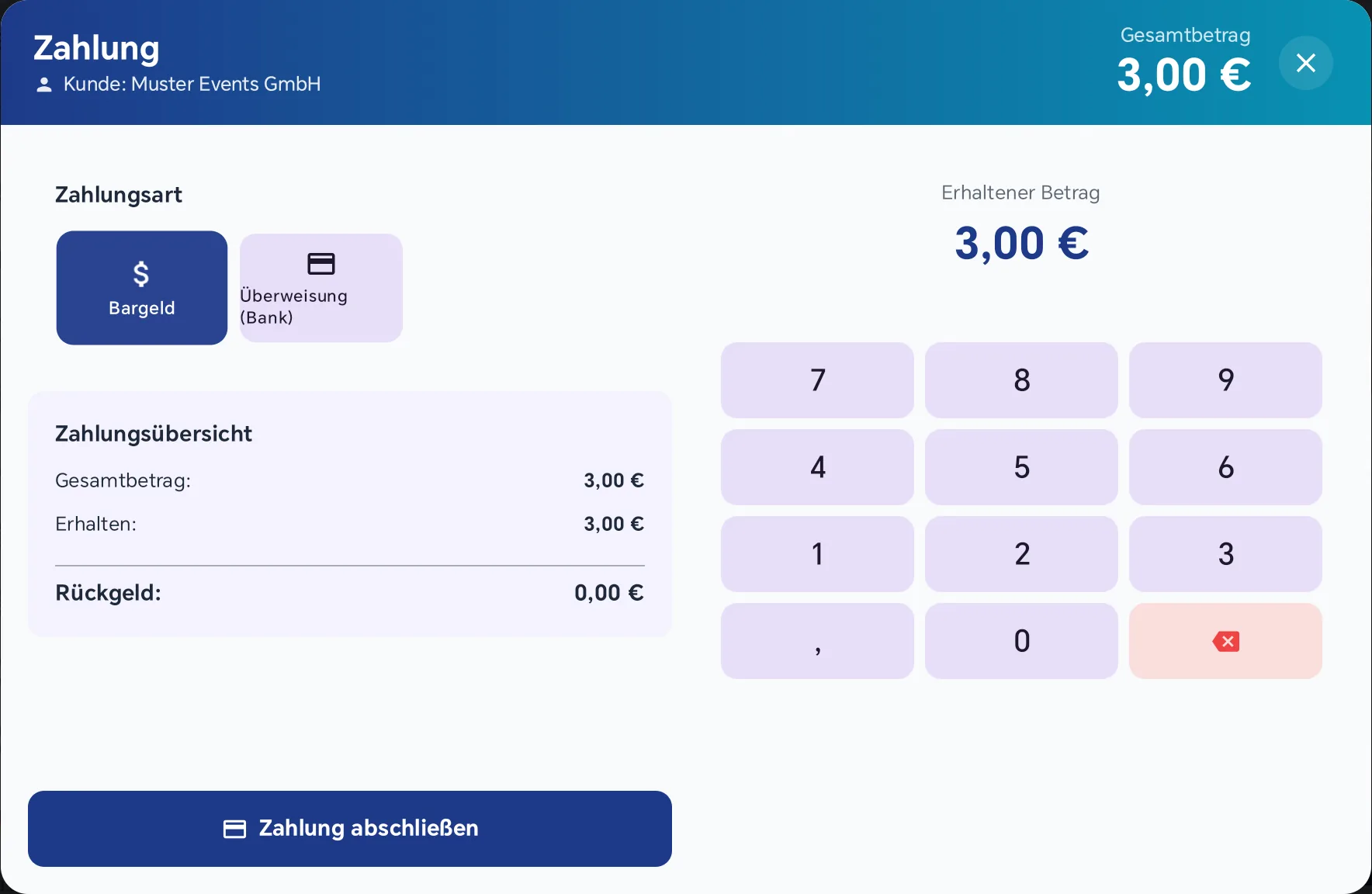
10Quittung oder Rechnung wählen
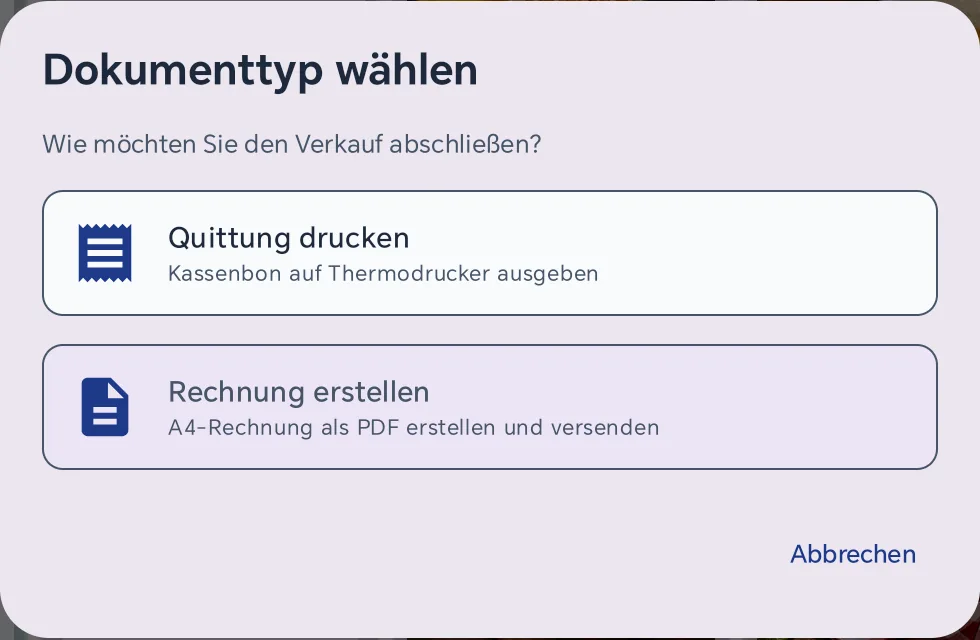
Mit „Bei jedem Verkauf nachfragen“ erscheint jetzt „Dokumenttyp wählen“:
- „Quittung drucken“ → Weg A: Der Bon kommt aus dem Bondrucker, mit dem Abschnitt „Kunde“ (Firma, Ansprechpartner und mit dem Schalter aus Schritt 3 auch die Anschrift).
- „Rechnung erstellen“ → Weg B: weiter mit Schritt 11.
11Rechnung drucken oder per E-Mail senden
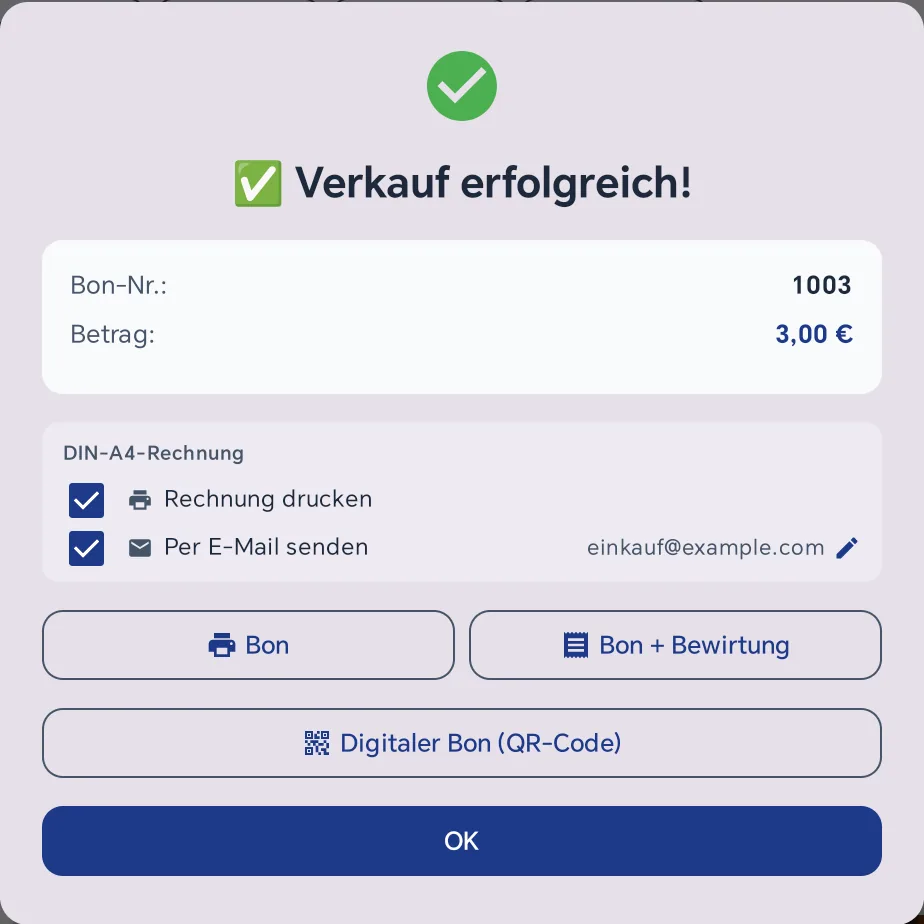
Der Verkauf ist abgeschlossen. Unter „DIN-A4-Rechnung“ haken Sie „Rechnung drucken“ und/oder „Per E-Mail senden“ an. Die E-Mail-Adresse der Firma ist eingetragen, mit dem Stift daneben ändern Sie sie. Möchten Sie zusätzlich einen Kassenbon, tippen Sie auf „Bon“. Schließen Sie mit „OK“ ab.
Teil 4: Rechnung später erneut drucken oder senden
12Verkaufshistorie → Verkauf öffnen → DIN-A4-Rechnung
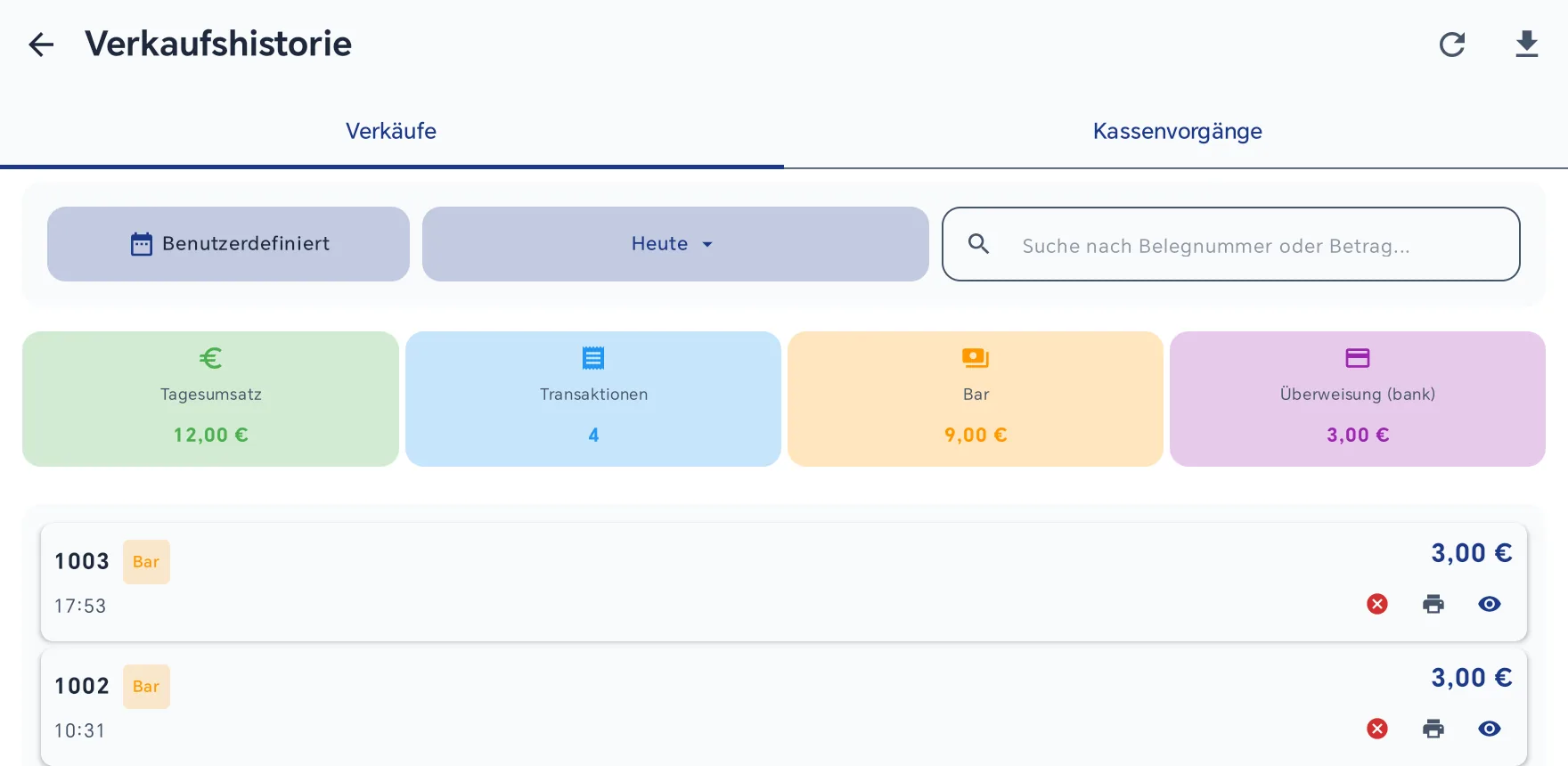
Die Firma hat die Rechnung nicht bekommen oder möchte sie an eine andere Adresse? Tippen Sie in der linken Leiste auf das Uhr-Symbol (Verkaufshistorie) und beim Bon auf das Auge.
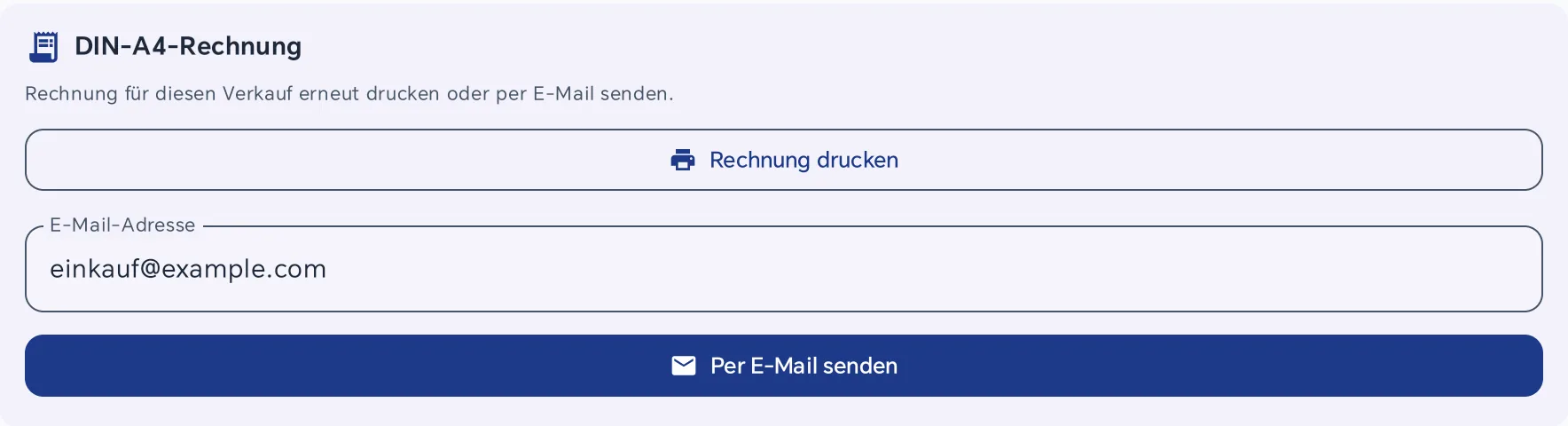
Blättern Sie in den Details nach unten. Im Bereich „DIN-A4-Rechnung“ tippen Sie auf „Rechnung drucken“ oder tragen bei Bedarf eine andere E-Mail-Adresse ein und tippen auf „Per E-Mail senden“.
Wenn es nicht klappt
| Was Sie sehen | Woran es liegt und was hilft |
|---|---|
| Der Firmenname fehlt auf dem Bon. | Beim Bezahlen war kein Kunde zugeordnet. Prüfen Sie vor „Bezahlen“ die Leiste über dem Warenkorb (Schritt 8). |
| Der Bon zeigt die Firma, aber keine Anschrift. | „Kundenadresse auf Quittung drucken“ ist aus. Schalten Sie ihn im Betriebsmodus ein (Schritt 3). Steht auch dann keine Anschrift da, fehlt sie am Kunden. |
| Nach dem Bezahlen erscheint kein Fenster „Dokumenttyp wählen“. | Die Dokumentausgabe steht auf „Quittungen/Kassenbons“. Wählen Sie „Bei jedem Verkauf nachfragen“ (Schritt 4). |
| „Kunde erforderlich – Für eine Rechnung muss ein Kunde mit vollständiger Adresse ausgewählt werden.“ | Sie haben „Rechnung erstellen“ gewählt, ohne dass eine Firma am Verkauf war. Tippen Sie auf „Kunde auswählen“ und wählen oder legen Sie die Firma an. |
| „Dieser Kunde hat keine vollständige Adresse. Bitte ergänzen Sie die Adressdaten.“ | Für eine Rechnung braucht die Kasse Straße, Hausnummer, PLZ und Ort. Tippen Sie in der Kundenauswahl auf „Adresse ergänzen“ und tragen Sie die fehlenden Angaben ein. |
| „Neuer Kunde“ in der Kassenverwaltung öffnet kein Formular, das Fenster schließt sich nur. | Ein bekannter Fehler an manchen Geräten (Stand Kasse 1.3.8), er ist zur Behebung eingeplant. Legen Sie die Firma über „Kunde auswählen“ → „Neuer Kunde“ an (Schritt 6). |
| „Kunden werden in BIS ERP angelegt und gepflegt. Legen Sie den Kunden dort an; er erscheint nach dem nächsten Abgleich an der Kasse.“ | In Ihrem Betrieb führt BIS ERP die Kunden, die Kasse darf deshalb keine anlegen. Legen Sie die Firma in BIS ERP an (Kunden in BIS ERP). Nach dem nächsten Abgleich finden Sie sie unter „Kunde auswählen“. |
| „A4-Rechnung zu Bon … folgt, sobald die Kasse wieder online ist.“ | Die Kasse war beim Abschluss ohne Verbindung. Sie hat sich den Druck gemerkt und druckt die Rechnung auf dem A4-Drucker, sobald sie wieder online ist. Sie müssen nichts tun. |
| „A4-Rechnung zu Bon …: BIS ERP ist nicht erreichbar und kein A4-Drucker zugewiesen.“ | Ohne Verbindung und ohne A4-Drucker gibt es keinen Ausgabeweg. Sobald die Kasse wieder online ist, drucken oder senden Sie die Rechnung über die Verkaufshistorie (Schritt 12). |
| Die Rechnungs-E-Mail kommt bei der Firma nicht an. | Prüfen Sie die E-Mail-Adresse am Kunden auf Tippfehler und bitten Sie die Firma, im Spam-Ordner nachzusehen. Über die Verkaufshistorie senden Sie die Rechnung erneut, auch an eine andere Adresse (Schritt 12). |
| Die Rechnung druckt nicht oder es öffnet sich der Druckdialog des Geräts. | Für Rechnungen ist kein A4-Drucker zugeordnet. Richten Sie ihn unter Drucker → Was wird wo gedruckt? ein. Bis dahin können Sie die Rechnung per E-Mail senden. |