Eine Gutschein-Vorlage ist ein verkaufbares Gutschein-Produkt (z. B. „25 € Geschenkgutschein" oder „Massage 60 Min"). Sie legen die Vorlage einmal an — die Kasse erzeugt daraus automatisch einen verkaufbaren Artikel. Beim Verkauf entsteht ein konkreter Gutschein mit eigenem Code. Pflege unter Einstellungen → Artikel & Verkauf → Gutschein-Vorlagen.
Vorlage vs. ausgegebener Gutschein
Die Vorlagen-Übersicht
Oben suchen Sie Vorlagen und filtern nach Status (Nur aktive / Nur inaktive / Alle) und Typ (Alle / Allgemein / Kategorie / Produkt). Über das Plus (oben rechts) bzw. + Erste Vorlage erstellen legen Sie eine neue Vorlage an.
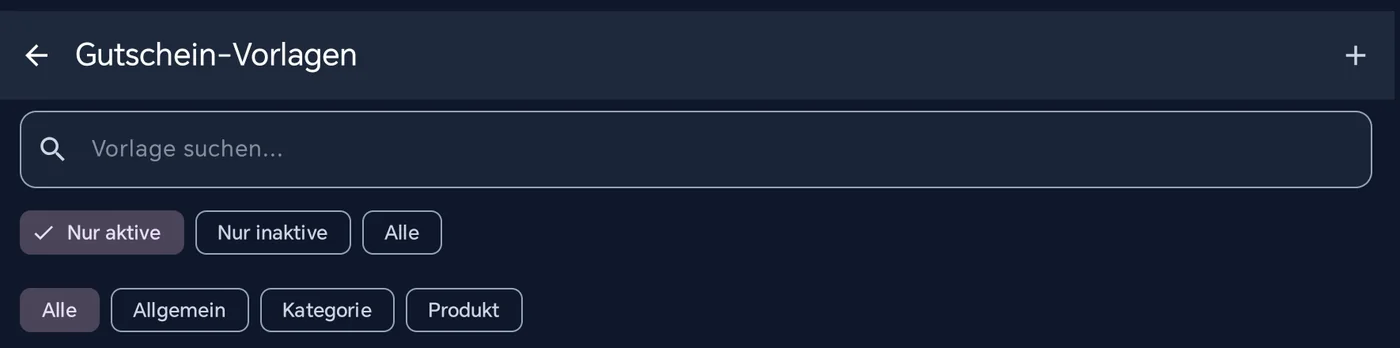
Vorlagen-Übersicht mit Suche und Filtern.
Eine Vorlage anlegen
Im Dialog „Gutschein-Vorlage erstellen" stellen Sie ein:
- Name (Pflicht) und Beschreibung (optional) — z. B. „Geschenkgutschein 25 €".
- Freier Wert — wenn aktiv, bestimmt der Kassierer den Gutscheinwert beim Verkauf (offener Gutschein); sonst hat die Vorlage einen festen Wert.
- Wert und Steuersatz — der Betrag und der MwSt-Satz (Schnellwahl 0% / 7% / 19%).
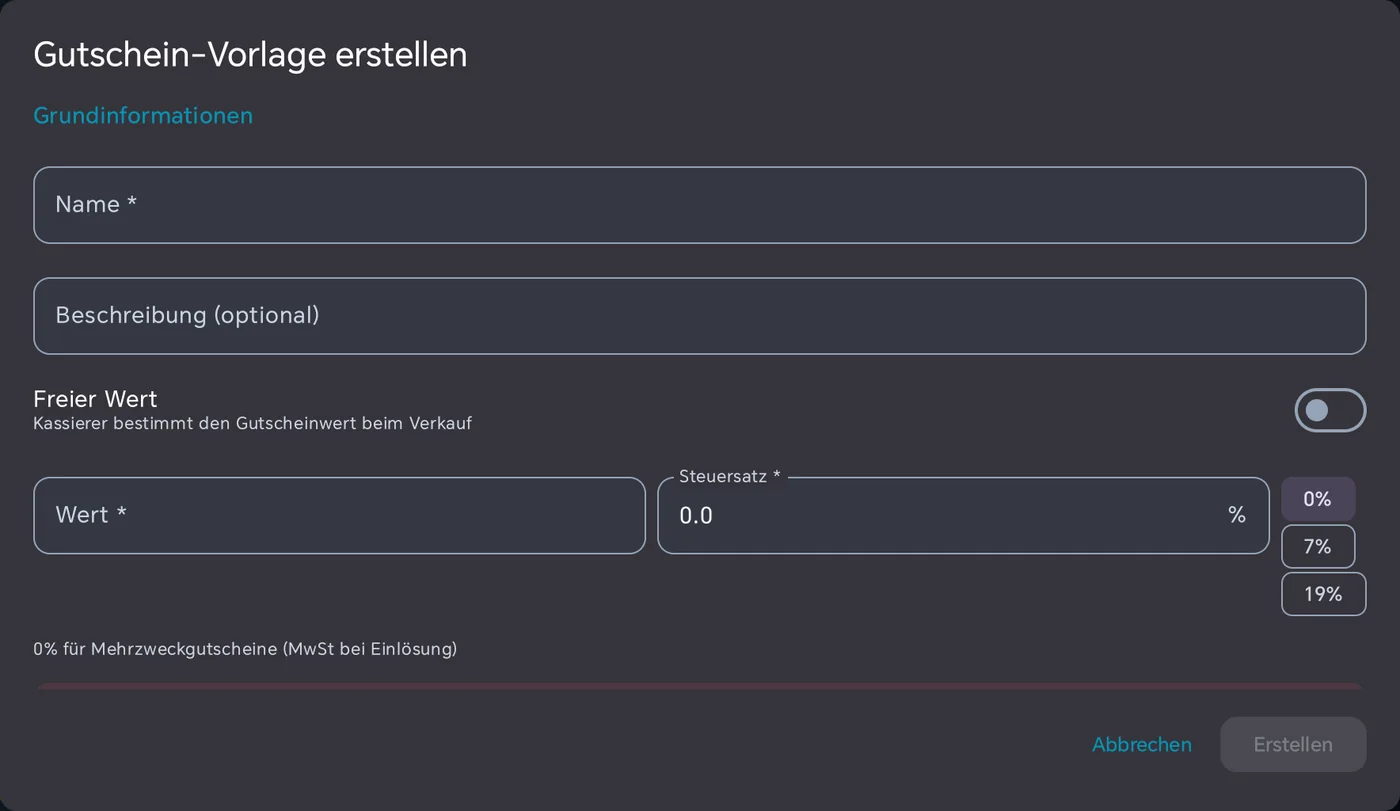
Dialog „Gutschein-Vorlage erstellen": Grundinformationen, freier Wert, Wert & Steuersatz.
Mit Erstellen wird die Vorlage gespeichert und als verkaufbarer Artikel (mit eigener SKU) angelegt — sofort im Verkaufsscreen verfügbar.
Gutschein-Typ & MwSt (wichtig!)
Der Gutschein-Typ entscheidet über die Mehrwertsteuer — das ist steuerrechtlich wesentlich (§3 Abs. 13-15 UStG):
- Allgemeiner Gutschein (für alle Produkte einlösbar) = Mehrzweckgutschein: 0% MwSt beim Verkauf, die Steuer fällt erst bei der Einlösung an.
- Kategorie-spezifisch oder Produkt-spezifisch = Einzweckgutschein: die MwSt fällt beim Verkauf an (19% oder 7% je nach Produkt/Kategorie). Bei diesen Typen wählen Sie die erlaubten Kategorien bzw. Produkte.
- Zweckgebunden (Legacy) ist eine ältere Option und zählt steuerlich ebenfalls als Einzweckgutschein. Für neue Vorlagen wählen Sie einen der drei Typen darüber.
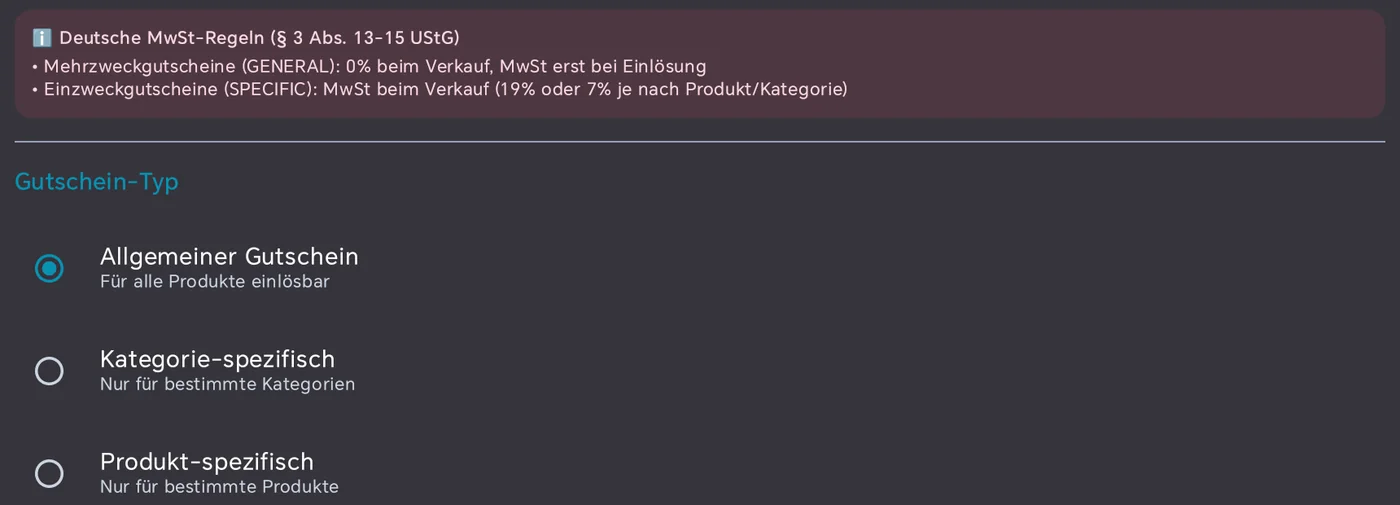
MwSt-Hinweis (§3 UStG) und Gutschein-Typ im Dialog.
Gutschein aus einer Vorlage verkaufen
Jede aktive Vorlage erscheint als Artikel im Verkaufsscreen (mit eigener SKU/Barcode). Legen Sie sie wie jeden Artikel in den Warenkorb und kassieren Sie. Beim Abschluss erzeugt die Kasse einen konkreten Gutschein mit Code — er taucht danach in der Gutscheinverwaltung auf und ist dort (und an jeder Kasse) einlösbar. Bei „Freier Wert" gibt der Kassierer den Betrag beim Verkauf ein.
Gutschein-Vorlagen & BISRemote
BISRemote gleicht die Gutschein-Vorlagen mit der Cloud ab. Eine im Kundencenter oder an einer Kasse angelegte Vorlage steht auf allen Kassen ab Version 1.3.7 des Betriebs als verkaufbarer Artikel zur Verfügung. Ältere Kassen bekommen den Vorlagen-Artikel bewusst nicht: Sie würden den Gutschein sonst als gewöhnliche Ware ohne Gutscheincode verkaufen. Aktualisieren Sie solche Kassen, damit alle Kassen dieselben Gutscheine anbieten.
Vorlagen überall gleich: Kasse, BIS ERP und Kundencenter
Gutschein-Vorlagen pflegen Sie an der Kasse, in BIS ERP (Einstellungen → Verkauf & Kasse → Gutscheine (POS)) oder im Kundencenter (Verkauf → Gutscheine). Was Sie an einer Stelle anlegen, ändern, ausschalten oder löschen, erscheint nach dem nächsten Abgleich auch an den anderen Stellen. Gilt eine Vorlage an zwei Stellen verschieden, gewinnt die jüngste Änderung (ab Kasse 1.3.7).
- Artikelnummer: Jede Vorlage hat einen eigenen Artikel mit einer Nummer aus Ihrem BIS-ERP-Nummernkreis. Eine an der Kasse angelegte Vorlage können Sie sofort verkaufen. Bis zum Abgleich trägt sie eine vorläufige Nummer (GV-…), danach die Nummer aus BIS ERP. Bereits ausgestellte Belege behalten ihre Nummer.
- Ausschalten und Löschen: Ausgeschaltete oder gelöschte Vorlagen erscheinen nicht mehr in der Artikelliste, in der Suche und beim Scannen. Schon verkaufte Gutscheine bleiben gültig.
- Stand je Vorlage: In der Vorlagen-Verwaltung der Kasse sehen Sie je Vorlage, ob sie noch abgeglichen wird, und einen Hinweis, wenn BIS ERP etwas nicht übernehmen konnte.
- „Aktiv, an dieser Kasse nicht verkaufbar“: So steht seit Kasse 1.3.7 eine zweckgebundene Vorlage in der Vorlagen-Verwaltung, wenn es an dieser Kasse keine passende Kategorie bzw. keinen passenden Artikel gibt („Zweckbindung: keine passende Kategorie/kein passender Artikel an dieser Kasse“). Legen Sie die Kategorie bzw. den Artikel an dieser Kasse an, oder wählen Sie für die Vorlage eine Kategorie bzw. einen Artikel, den es hier gibt.
- Artikel der Vorlage in BIS ERP: Öffnen Sie diesen Artikel in BIS ERP, steht dort seit BIS ERP 0.2.3.2 oben der Hinweis „Dieser Artikel gehört zur Gutschein-Vorlage …“. Name, Preis, Steuersatz und Aktiv-Status kommen aus der Vorlage. Pflegen Sie diese Angaben deshalb in der Vorlage, nicht am Artikel: Die nächste Änderung der Vorlage überschreibt, was Sie am Artikel ändern.
- Kategorie- und Artikel-Gutscheine nur an der Kasse: Gutscheine, die nur für eine Kategorie oder einen Artikel gelten, entstehen an der Kasse aus einer Vorlage. In BIS ERP, im Kundencenter, per Import und über die Schnittstelle stellen Sie allgemeine Wertgutscheine aus und zweckgebundene Gutscheine ohne Kategorie- oder Artikelliste, zum Beispiel aus einem Altsystem. Seit BIS ERP 0.2.3.2 meldet der Import Kategorie- und Artikel-Gutscheine als Fehler, statt sie still zu allgemeinen Gutscheinen zu machen. Die Web-Kasse rechnet einen Einzweck-Gutschein nicht an („… kann an der Web-Kasse nicht angerechnet werden. Bitte an der Kasse einlösen.“).