Ein Kartenterminal oder SumUp-Lesegerät verbinden Sie, indem Sie eine Zahlungsart „Kartenzahlung“ anlegen: unter Einstellungen → Artikel & Verkauf → Zahlungsarten. Dort wählen Sie den Anbieter, und bei S-POS und EC-Kartenterminal richten Sie das Gerät im selben Fenster ein. Danach steht die Kartenzahlung im Bezahldialog der Kasse.
Kartenzahlung einrichten – Schritt für Schritt
1. Zahlungsart hinzufügen
Tippen Sie in der linken Leiste auf das Zahnrad (Einstellungen), öffnen Sie die Kachel Artikel & Verkauf und dort Zahlungsarten. Tippen Sie oben rechts auf + und wählen Sie im Fenster „Zahlungsart hinzufügen“ den Eintrag Kartenzahlung.
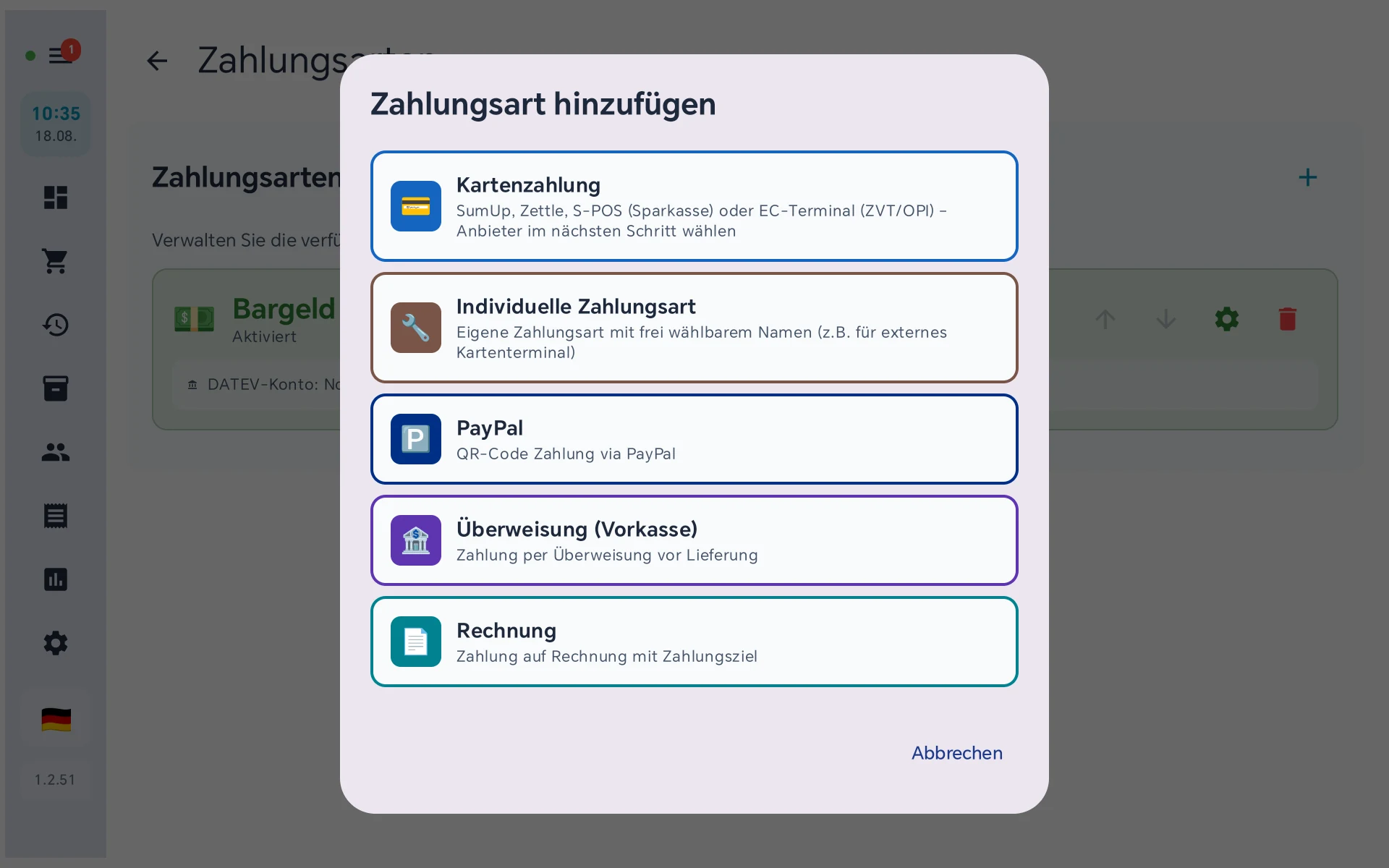
„Zahlungsart hinzufügen“: oben der Eintrag Kartenzahlung. Bild aus Kasse 1.2.51 – das Fenster ist in 1.3.20 gleich, nur die Leiste links sieht heute anders aus.
2. Anbieter wählen
Im Fenster „Anbieter wählen“ tippen Sie auf SumUp, SumUp Tap to Pay (Karte ans Tablet halten), Zettle Kartenzahlung, S-POS (Sparkasse) oder EC-Kartenterminal. Jeder Anbieter steht nur einmal zur Wahl: Ist er schon als Zahlungsart eingerichtet, fehlt er in der Liste.
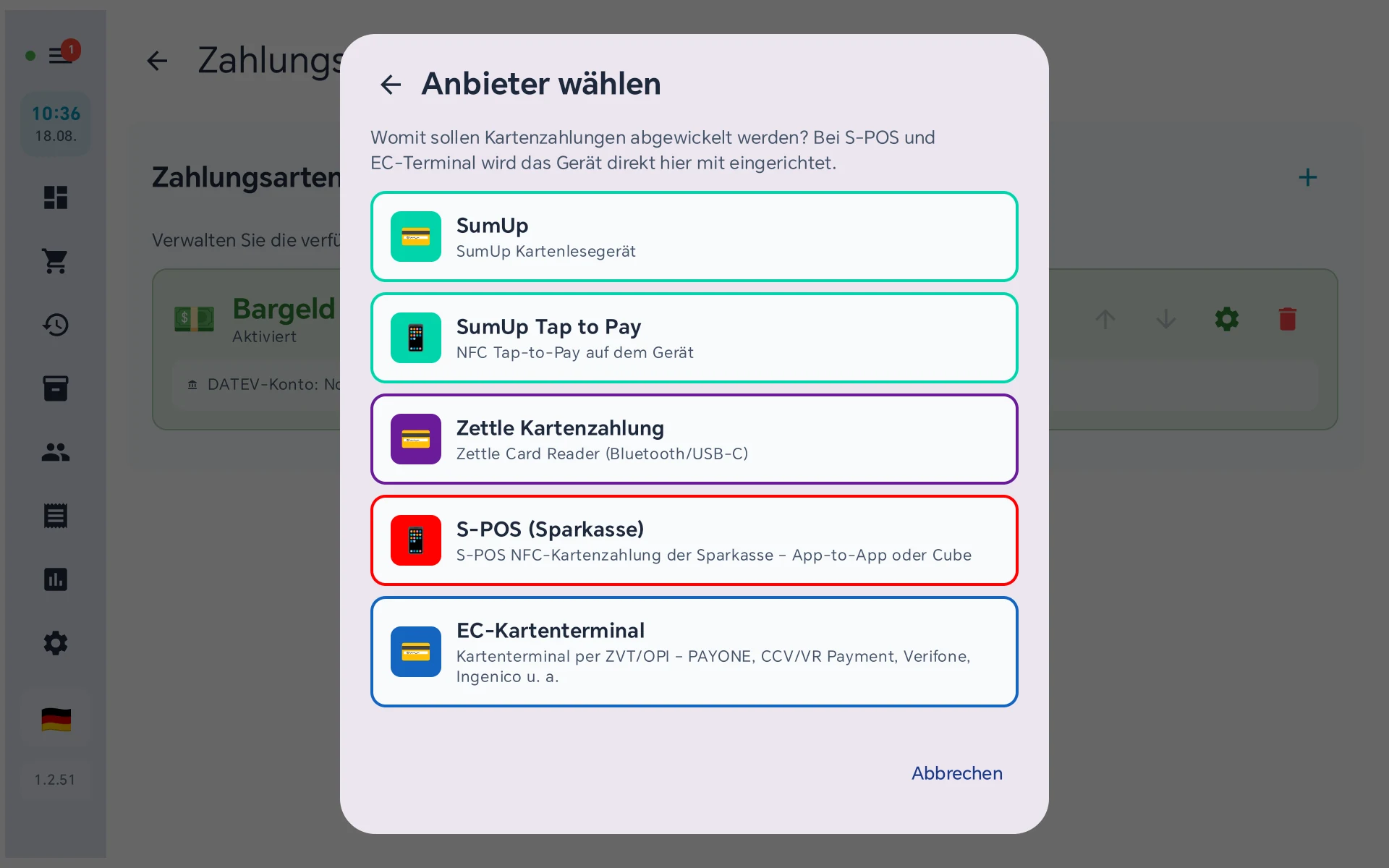
„Anbieter wählen“: Bei S-POS und EC-Kartenterminal wird das Gerät direkt hier mit eingerichtet (Kasse 1.2.51, Fenster in 1.3.20 gleich).
3. Terminal-Anbindung ausfüllen und speichern
Bei EC-Kartenterminal und S-POS öffnet sich ein Formular: Name der Zahlungsart (so steht sie im Bezahldialog und auf dem Bon), darunter die Terminal-Anbindung mit Hersteller, Terminal-Name und IP-Adresse des Terminals. Tippen Sie auf Speichern. Bei SumUp und Zettle gibt es keine Terminal-Anbindung, weiter unter SumUp.
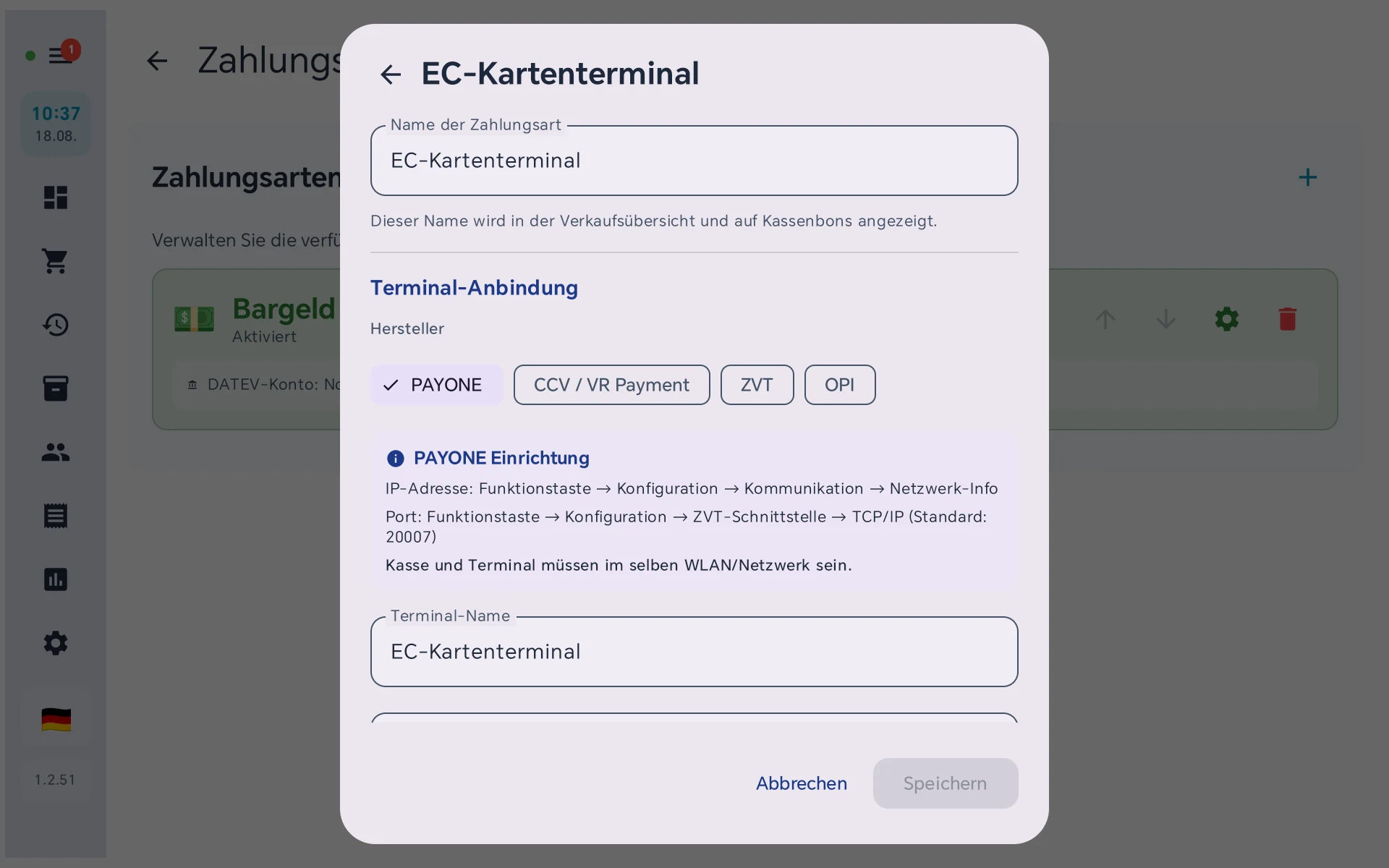
Formular für das EC-Kartenterminal, Hersteller PAYONE gewählt: Der Hinweiskasten zeigt, wo IP und Port am Terminal stehen. Weiter unten folgen IP-Adresse und „Erweiterte Einstellungen“ (Kasse 1.2.51, Formular in 1.3.20 gleich).
4. Verbindung testen
Die neue Kartenzahlung steht jetzt in der Liste der Zahlungsarten. Tippen Sie bei ihr auf das Zahnrad und im Bereich Terminal-Einstellungen auf Verbindung testen. Meldet die Kasse das Terminal als erreichbar, ist alles bereit: Beim nächsten Verkauf steht die Kartenzahlung im Bezahldialog, und der Betrag geht ans Terminal.
SumUp Kartenlesegerät
Am Gerät eingestelltSumUp und SumUp Tap to Pay brauchen keine IP-Adresse. Nach dem Anlegen der Zahlungsart (Schritte 1 und 2) tippen Sie in der Liste bei SumUp auf das Zahnrad und dann auf „SumUp-Konto anmelden / Kartenleser“. Dort melden Sie sich mit Ihrem SumUp-Konto an und verbinden das Lesegerät. Danach wickelt die Kasse Kartenzahlungen über SumUp ab.
EC-Kartenterminal (OPI / ZVT)
Am Gerät eingestelltFür Kartenterminals im Netzwerk wählen Sie im Formular den Hersteller: PAYONE und CCV / VR Payment belegen Protokoll und Port vor (ZVT, Port 20007) und zeigen im Hinweiskasten, wo Sie IP-Adresse und Port am Terminal finden. Andere Terminals, etwa von Verifone oder Ingenico, richten Sie über ZVT oder OPI ein, je nachdem, welche Schnittstelle Ihr Terminal spricht. Im Zweifel fragen Sie Ihren Zahlungsdienstleister. Protokoll und Ports lassen sich unter „Erweiterte Einstellungen“ ändern.
Welche IP-Adresse?
Die IP-Adresse gehört dem Zahlungsgerät (dem Terminal oder dem Handy/Tablet mit der Zahlungs-App), nicht der Kasse. Kasse und Terminal müssen im selben WLAN bzw. Netzwerk sein. Richten Sie im Router eine feste Zuordnung für das Terminal ein („DHCP-Reservierung“, bei der FRITZ!Box „Diesem Gerät immer die gleiche IP zuweisen“). Sonst kann sich die Adresse ändern, und die Kasse findet das Terminal nicht mehr.
Händlerpasswort
Wird für den Kassenschnitt am Terminal gebraucht. Viele OPI-Terminals verlangen es auch für die Anmeldung, sonst schlägt die Kartenzahlung fehl. Es wird verschlüsselt nur auf diesem Gerät gespeichert. S-POS braucht kein Händlerpasswort. Kann ein Gerät Zugangsdaten nicht sicher speichern, sagt die Kasse es beim Eintragen: Dann geben Sie das Händlerpasswort nach jedem Neustart neu ein (ab Kasse 1.3.24).
Kassenschnitt
Schließt alle offenen Transaktionen am Terminal ab. Mit dem Schalter „Automatisch beim Tagesabschluss“ löst die Kasse ihn beim Tagesabschluss (Z-Bon) aus, über „Kassenschnitt durchführen“ jederzeit von Hand.
Terminal später ändern, testen oder entfernen
Am Gerät eingestelltIn den Zahlungsarten beim Eintrag der Kartenzahlung auf das Zahnrad tippen. Unter Verknüpftes Kartenterminal steht, über welches Gerät die Zahlung läuft, darunter die Terminal-Einstellungen:
- Hersteller, Terminal-Name, IP-Adresse und „Erweiterte Einstellungen“ ändern, dann „Terminal speichern“.
- Verbindung testen – prüft, ob das Terminal erreichbar ist.
- Kassenschnitt durchführen – schließt die offenen Transaktionen am Terminal sofort ab.
- Händlerpasswort – hinterlegen oder ändern.
- Automatisch beim Tagesabschluss – Kassenschnitt beim Z-Bon; gilt für dieses Gerät, nicht je Zahlungsart.
- Händlerbelege beim Tagesabschluss drucken – alle Händlerbelege der Kartenzahlungen des Tages, je Beleg ein Ausdruck. Ab Werk aus.
- ZVT-Anmeldung am Terminal (nur bei ZVT) – meldet die Kasse vor jeder Zahlung am Terminal an. Nur abschalten, wenn das Terminal damit nicht zurechtkommt.
- Als Standard setzen – erscheint nur, wenn mehrere Terminals eingerichtet sind, zum Beispiel S-POS und ein EC-Terminal.
- Löschen – nach der Rückfrage „Terminal löschen?“ wird das Terminal von dieser Kasse entfernt. Zahlungen über dieses Gerät sind danach nicht mehr möglich.
Kartenleser & BISRemote
BISRemote ist die zentrale Fernverwaltung im BIS Kundencenter. Die Terminal-Anbindung (Marke, IP/Port, Händlerpasswort, Standard-Terminal, Kassenschnitt-Optionen) ist gerätelokal, weil sie zur konkreten Hardware und zum Netzwerk vor Ort gehört — jedes Gerät hat seinen eigenen Kartenleser. Welche Kartenzahlungs-Zahlungsart im Bezahldialog erscheint und wie sie heißt, steuern Sie dagegen über die Zahlungsarten (synchronisiert).
Wenn etwas nicht klappt
Die Kachel „Kartenleser“ fehlt in den Einstellungen
Ursache: Die Kachel ist entfallen. Terminal und Zahlungsart werden zusammen eingerichtet, auch wenn ein Hinweis in der Kasse noch „Einstellungen → Kartenleser“ nennt.
Lösung: Einstellungen → Artikel & Verkauf → Zahlungsarten öffnen. Gibt es die Kartenzahlung schon, bei ihr auf das Zahnrad tippen; sonst mit + eine anlegen (Schritt 1).
Ein Anbieter fehlt im Fenster „Anbieter wählen“
Ursache: Für diesen Anbieter gibt es schon eine Zahlungsart. Jeder Anbieter steht nur einmal zur Wahl.
Lösung: Die vorhandene Zahlungsart in der Liste über das Zahnrad bearbeiten. Dort ändern Sie auch das Terminal (Terminal verwalten).
„Verbindung testen“ klappt nicht, die Kasse erreicht das Terminal nicht
Ursache: Meist hat sich die IP-Adresse des Terminals geändert (keine feste Zuordnung im Router), oder Kasse und Terminal sind in verschiedenen Netzen, etwa im Gast-WLAN. Auch ein WLAN, das die Geräte voneinander abschottet (AP-Isolation), oder ein falscher Port bzw. ein falsches Protokoll verhindern die Verbindung.
Lösung: IP-Adresse am Terminal ablesen (bei PAYONE: Funktionstaste → Konfiguration → Kommunikation → Netzwerk-Info) und in den Terminal-Einstellungen eintragen. Im Router eine feste Zuordnung einrichten (Welche IP-Adresse?), beide Geräte ins selbe Netz bringen, Protokoll und Port unter „Erweiterte Einstellungen“ prüfen und erneut „Verbindung testen“.
Vor der Kartenzahlung erscheint „Händlerpasswort hinterlegt?“
Ursache: Für das OPI-Terminal ist kein Händlerpasswort hinterlegt. Viele OPI-Terminals brauchen es zur Anmeldung, ohne Passwort schlägt die Kartenzahlung dann fehl.
Lösung: „Abbrechen“ tippen und in der Kartenzahlungsart unter Terminal-Einstellungen → „Händlerpasswort“ das Passwort eintragen. Braucht Ihr Terminal keins, kassieren Sie mit „Trotzdem fortfahren“ weiter.
Die Kartenzahlung erscheint nicht im Bezahldialog
Ursache: In der Zahlungsart ist „Nur für Kunden mit dieser Standard-Zahlart“ eingeschaltet (dann erscheint sie nur bei solchen Kunden), oder sie ist für dieses Kellner-Gerät nicht freigegeben.
Lösung: Im Bearbeiten-Dialog der Zahlungsart den Schalter „Nur für Kunden mit dieser Standard-Zahlart“ und die Liste „Geräte, die diese Zahlungsart anbieten“ prüfen, siehe Zahlungsarten.
Die Kasse meldet „Nicht bei SumUp angemeldet“
Ursache: Auf diesem Gerät ist kein SumUp-Konto angemeldet.
Lösung: Bei der SumUp-Zahlungsart auf das Zahnrad tippen, dann „SumUp-Konto anmelden / Kartenleser“. Wird der Kartenleser nicht gefunden, hilft Probleme & Lösungen.