Worum geht es?
Jede Kasse, jede Lager-App und jede Web-Kasse, die sich einmal mit Ihrem Betrieb verbunden hat, steht im Kundencenter in der Geräteliste. Dort sehen Sie, welches Gerät gerade arbeitet, welche Kassen-Lizenz daran hängt und ob die Kasse Bons mit der TSE signiert.
Seit BISpicy 0.0.0.1095 (19. Oktober 2026) ist die Liste zweigeteilt: oben die Geräte in Betrieb, darunter eingeklappt alles, was nicht mehr aktiv ist. Alte Geräte entfernen Sie, ohne dass Bonnummern, DATEV-Export oder Verfahrensdokumentation ins Leere zeigen.
Typische Anlässe: eine Kasse ist kaputt und wird ersetzt, eine Lizenz soll auf ein anderes Gerät, oder die Liste ist voller Einträge aus der Einrichtung, die nie gearbeitet haben.
Schritt für Schritt: Geräteliste öffnen
1Kassen → Kassen und Geräte → Geräte
Melden Sie sich im Kundencenter (my.bispicy.com) an. Wählen Sie links Kassen, oben den Reiter Kassen und Geräte und darunter Geräte. Die Überschrift „Kassen und Geräte“ zählt die Geräte in Betrieb; rechts holt Aktualisieren den neuesten Stand.

Schritt für Schritt: Was an jedem Gerät steht
2Name, Modell und Kürzel
Oben stehen der Gerätename, darunter Hersteller, Modell und die Version der App. Das Kürzel (zum Beispiel „B03“) steht in den Bonnummern der Web-Kasse und im DATEV-Kassenexport. Es bleibt auch bei stillgelegten Geräten reserviert. Unten folgen „Zuletzt“ (letzter Kontakt), die Android-Version und das Datum der Registrierung.

3Art und Lizenz-Kennzeichen lesen
Das erste Kennzeichen nennt die Art: Kassen-App, Lager-App oder Web-Kasse (die Kasse im Browser). Daneben steht die Lizenz:
| Kennzeichen | Bedeutung | Was tun? |
|---|---|---|
| grün „Lizenz: <Name> · TSE“ | Gültige Kassen-Lizenz; „· TSE“ heißt, zur Lizenz gehört eine TSE. | Nichts. |
| rot „Lizenz abgelaufen am <Datum>“ oder „Lizenz gekündigt“ | Die Lizenz am Gerät gilt nicht mehr. | „Andere Lizenz zuweisen“. |
| grau „Lizenz nicht gefunden“ | Zur Lizenz am Gerät findet BISpicy keinen gültigen Lizenzeintrag. | „Andere Lizenz zuweisen“ oder „Entkoppeln“. |
| rot „Keine eigene TSE – signiert nicht“ | Ihr Betrieb arbeitet mit TSE, diese Kasse hat aber keine Lizenz mit eigener TSE. Sie signiert keine Bons. | „Lizenz zuweisen“. |
| gelb „Keine Lizenz“ | Der Kasse ist keine Kassen-Lizenz zugewiesen. | „Lizenz zuweisen“. |

In Betrieb und Nicht mehr aktiv
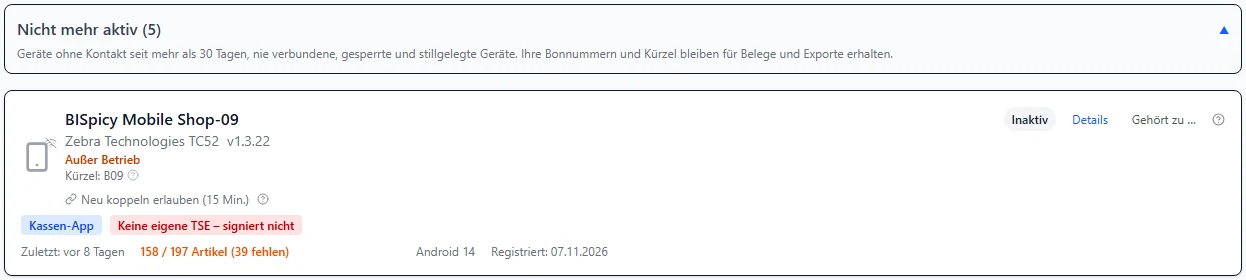
Oben stehen die Geräte in Betrieb. Darunter liegt eingeklappt der Bereich Nicht mehr aktiv (n); ein Klick auf die Kopfzeile klappt ihn auf. Dorthin rückt ein Gerät mit einem dieser Stände:
- Ohne Kontakt seit … Tagen: Die App hat sich seit mehr als 30 Tagen nicht gemeldet.
- Nie verbunden: Der Eintrag wurde angelegt, das Gerät hat sich aber nie verbunden.
- Gesperrt: Das Gerät wurde abgemeldet.
- Außer Betrieb: Das Gerät wurde stillgelegt.
Die 30 Tage steuern nur die Anzeige. Lizenz und Kopplung bleiben; meldet sich die App wieder, steht das Gerät wieder unter „In Betrieb“.
Schritt für Schritt: Lizenz zuweisen und entkoppeln
4Lizenz zuweisen
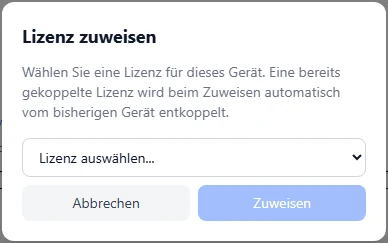
Klicken Sie bei der Kasse auf Lizenz zuweisen (ohne Lizenz) bzw. Andere Lizenz zuweisen (Lizenz rot). Im Auswahlfeld steht bei jeder Lizenz „gekauft am …“ und entweder „frei“ oder „aktuell: …“ mit dem Gerät, an dem sie gerade hängt. Wählen Sie eine Lizenz und klicken Sie auf Zuweisen. Eine bereits gekoppelte Lizenz wird dabei automatisch vom bisherigen Gerät entkoppelt.
5Lizenz entkoppeln
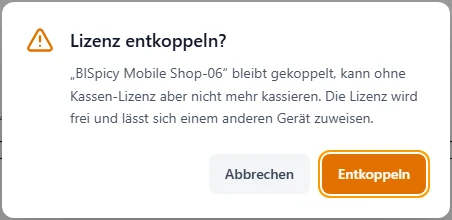
Klicken Sie bei der Kasse auf Entkoppeln und bestätigen Sie mit Entkoppeln. Das Gerät bleibt gekoppelt, kann ohne Kassen-Lizenz aber nicht mehr kassieren. Die Lizenz wird frei und lässt sich einem anderen Gerät zuweisen.

Abmelden, stilllegen oder löschen: wann was?
| Sie wollen … | Knopf | Was passiert |
|---|---|---|
| die Lizenz auf ein anderes Gerät nehmen, das alte bleibt eingerichtet | Entkoppeln | Lizenz frei, Gerät bleibt gekoppelt, kassiert aber nicht mehr. |
| ein Gerät aussperren, ohne ihm die Lizenz zu nehmen | Schild „Abmelden …“ | Die App wird abgemeldet, die Kassen-Lizenz bleibt dem Gerät reserviert. Der Eintrag steht danach unter „Nicht mehr aktiv“ mit dem Stand „Gesperrt“. |
| ein Gerät endgültig außer Betrieb nehmen | Papierkorb „Entfernen“ | War das Gerät verbunden, wird es stillgelegt: abgemeldet, Lizenz frei, Eintrag bleibt als „Außer Betrieb“. |
| einen Eintrag loswerden, der nie gearbeitet hat | Papierkorb „Entfernen“ | „Eintrag löschen?“: Der Eintrag wird endgültig gelöscht. |
6Gerät stilllegen
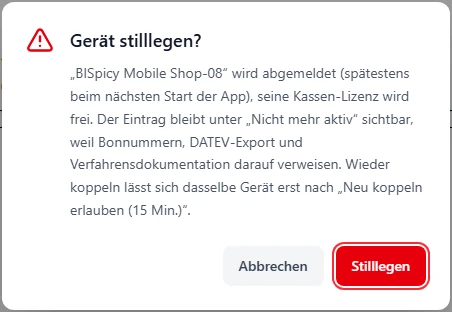
Klicken Sie beim Gerät auf den Papierkorb. Für ein Gerät, das schon verbunden war, fragt das Kundencenter „Gerät stilllegen?“. Bestätigen Sie mit Stilllegen. Die App wird spätestens beim nächsten Start abgemeldet, die Kassen-Lizenz wird frei, und der Eintrag bleibt unter „Nicht mehr aktiv“ sichtbar, weil Bonnummern, DATEV-Export und Verfahrensdokumentation darauf verweisen.
Bei einem Eintrag, der nie verbunden war, lautet die Rückfrage stattdessen „Eintrag löschen?“ mit dem Knopf Löschen; der Eintrag ist danach weg.
Eine Kasse durch ein neues Gerät ersetzen
- Neues Gerät einrichten und koppeln: Kasse einrichten. Es erscheint unter „In Betrieb“ mit eigenem Kürzel.
- Altes Gerät über den Papierkorb stilllegen. Seine Lizenz wird frei, der Eintrag bleibt als „Außer Betrieb“ für Ihre Belege erhalten.
- Beim neuen Gerät Lizenz zuweisen und die frei gewordene Lizenz wählen. Alternativ weisen Sie sie gleich zu, ohne vorher stillzulegen: Die Lizenz wird dann automatisch vom alten Gerät entkoppelt.
- Dem Finanzamt die Außerbetriebnahme und die neue Kasse mitteilen: Kasse beim Finanzamt melden.
Hat dasselbe Gerät nur die App neu installiert und meldet „Dieses Gerät ist bereits gekoppelt“, ist das kein Ersatz: Lesen Sie dazu „Dieses Gerät ist bereits gekoppelt“.
Rechte
- „POS-Sync bearbeiten“: Umbenennen, Lizenz zuweisen, Andere Lizenz zuweisen, Entkoppeln.
- „POS-Sync löschen“: Abmelden … und Entfernen (Stilllegen bzw. Löschen).
- Fehlt ein Recht, ist der Knopf grau. Das (?) daneben sagt, welches Recht fehlt, zum Beispiel „Dafür fehlt Ihnen das Recht „POS-Sync löschen“.“ Das Recht vergibt ein Administrator Ihres Betriebs.
Wenn es nicht klappt
„Die Geräte konnten nicht geladen werden.“
Ursache: Die Anfrage an BISpicy ist gescheitert, meist wegen einer unterbrochenen Verbindung.
Lösung: Auf Erneut laden klicken. Bleibt der Fehler, die Internetverbindung prüfen und die Seite später erneut öffnen.
„Keine POS-Geräte registriert“
Ursache: Bisher hat sich keine Kasse mit Ihrem Betrieb verbunden. Geräte werden automatisch beim Login in der POS-App registriert.
Lösung: Die Kasse einrichten und anmelden (Kasse einrichten), danach auf Aktualisieren klicken.
Eine Kasse ist aus der Liste verschwunden
Ursache: Sie steht im eingeklappten Bereich „Nicht mehr aktiv“, etwa weil sie sich über 30 Tage nicht gemeldet hat oder abgemeldet bzw. stillgelegt wurde.
Lösung: Die Kopfzeile „Nicht mehr aktiv“ aufklappen. Bei „Ohne Kontakt seit … Tagen“ genügt es, die Kasse einzuschalten und mit dem Internet zu verbinden.
Das Lizenz-Kennzeichen ist rot oder grau
Ursache: Die Lizenz am Gerät ist abgelaufen oder gekündigt, oder BISpicy findet keinen gültigen Lizenzeintrag dazu.
Lösung: Andere Lizenz zuweisen und eine gültige Lizenz wählen, oder erst Entkoppeln und dann zuweisen (Tabelle unter Was an jedem Gerät steht).
Keine Lizenz ist frei, obwohl eine Kasse nicht mehr benutzt wird
Ursache: Die Lizenz hängt noch am alten Gerät, oft unter „Nicht mehr aktiv“. Abmelden allein gibt die Lizenz nicht frei, sie bleibt dem Gerät reserviert.
Lösung: „Nicht mehr aktiv“ aufklappen und beim alten Gerät Entkoppeln oder es über den Papierkorb stilllegen. Oder beim neuen Gerät direkt die Lizenz mit „aktuell: …“ wählen; sie wird dann automatisch umgehängt.
Knöpfe sind grau
Ursache: Ihrem Zugang fehlt das Recht „POS-Sync bearbeiten“ bzw. „POS-Sync löschen“.
Lösung: Das (?) neben dem Knopf nennt das fehlende Recht; ein Administrator Ihres Betriebs vergibt es (siehe Rechte).