Web-Kasse oder Kassen-App?
Die Web-Kasse ist die BISpicy-Kasse im Browser. Sie öffnen pos.bispicy.com und kassieren mit denselben Artikeln, Kunden und Mitarbeitern wie an Ihren anderen Kassen. Eine Installation ist nicht nötig.
Web-Kasse
Für Geräte ohne Android: iPad, PC, Mac. Gut als zweiter Kassenplatz im Büro oder an der Theke. Sie braucht eine stehende Internetverbindung.
Kassen-App für Android
Für Tablets und Kassen mit Android. Nur hier gibt es den Geräte-Ankauf, Reparaturaufträge, Zahlarten mit Kartenterminal oder PayPal und das Einlösen von Einzweck-Gutscheinen.
Teil 1: Einmal einrichten
1pos.bispicy.com öffnen und mit dem BIS-Konto anmelden
Öffnen Sie pos.bispicy.com und melden Sie sich mit Ihrem BIS-Konto an, mit E-Mail und Passwort oder mit Google. Das ist dasselbe Konto wie für das Kundencenter und BIS ERP.
Eine neue Web-Kasse darf nur ein Administrator oder ein Manager mit dem Recht Geräteverwaltung einrichten. Melden Sie sich für die Einrichtung also mit einem solchen Konto an.
2Den Assistenten durchgehen
Beim ersten Start führt ein Assistent durch die Einrichtung:
- „Einrichten starten“: Die Kasse wird automatisch registriert. Den Namen können Sie später in den Einstellungen ändern.
- Sprache wählen.
- Unternehmensdaten prüfen und mit „Bestätigen & weiter“ übernehmen. Für diese Kasse können Sie einen abweichenden Standort wählen.
- Branche (nur, wenn sie noch nicht gesetzt ist) und auf Wunsch Beispieldaten („Ja, Beispieldaten erstellen“).
- Administrator-PIN: Gibt es in Ihrem Betrieb noch keinen Administrator mit PIN, legen Sie hier eine PIN mit 4 bis 6 Ziffern fest und bestätigen sie mit „PIN bestätigen & abschließen“. Bei einer zweiten oder dritten Web-Kasse entfällt dieser Schritt.
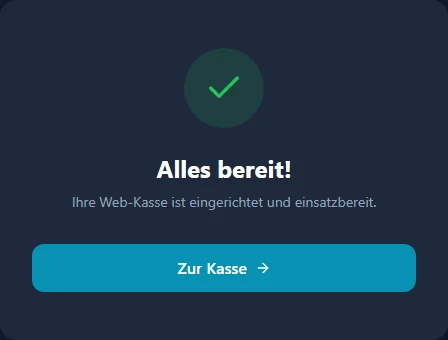
Am Ende steht „Alles bereit!“. Mit „Zur Kasse“ geht es zur PIN-Anmeldung.
Teil 2: Kassieren
3Mit der Mitarbeiter-PIN anmelden
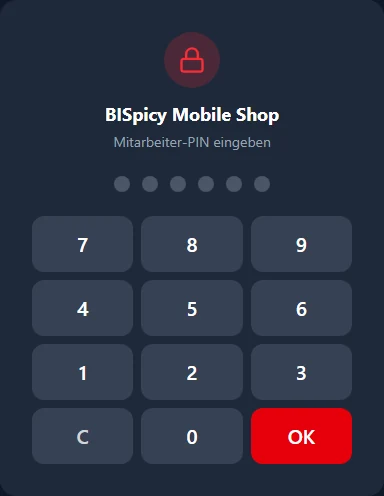
Auf „Mitarbeiter-PIN eingeben“ tippen Sie Ihre PIN und bestätigen mit OK. Mit C löschen Sie die Eingabe. Wer sich per PIN anmeldet, bestimmt, was an der Kasse erlaubt ist (Rollen).
Zum Wechseln der Person öffnen Sie das Menü (☰) und tippen unten neben dem Namen auf Abmelden. Die Web-Kasse bleibt eingerichtet und fragt wieder nach der PIN.
4Kasse öffnen
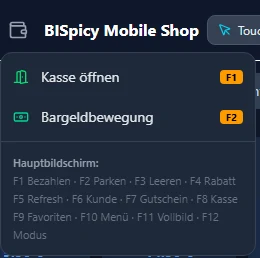
Tippen Sie oben links neben dem Menü auf das Geldbörsen-Symbol („Kassenfunktionen“) und dann auf „Kasse öffnen“. Im Fenster „Kasseneröffnung“ ist der Anfangsbestand mit dem Endbestand der letzten Schicht vorbelegt. Prüfen Sie ihn, passen Sie ihn bei Bedarf an und bestätigen Sie mit „Kasse öffnen“.
Ist die Kasse offen, steht an derselben Stelle „Kasse schließen“. Darunter zeigt das Fenster die Tastenkürzel für die Arbeit an einer Tastatur (F1 Bezahlen, F2 Parken, F4 Rabatt, F6 Kunde, F7 Gutschein, F9 Favoriten, F11 Vollbild und andere).
5Artikel erfassen
Tippen Sie einen Artikel an, um ihn in den Warenkorb rechts zu legen. Über die Kategorien oberhalb der Kacheln grenzen Sie die Auswahl ein, im Feld „Suche / Barcode“ suchen Sie nach Namen oder scannen einen Barcode.
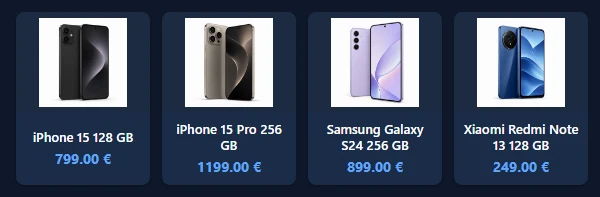
Die Symbole in der Kopfleiste, von links nach rechts:
- ☰ Menü, Geldbörse Kassenfunktionen (Schritt 4), „Touch / F12“ wechselt zwischen Touch- und Desktop-Bedienung.
- Rechner: „Div. Artikel“ für einen freien Betrag ohne Artikel.
- Stern: nur Favoriten zeigen. %: Rabatt auf den Bon.
- Pfeile im Kreis: Leergut-Rücknahme (Pfand). Geschenk: Gutschein.
- Person: Kunden zuordnen. P: Verkauf parken. Rahmen: Vollbild.
Rechner und % sehen nur Personen, deren Rolle freie Beträge bzw. Rabatte erlaubt (Rollen).

6Bezahlen
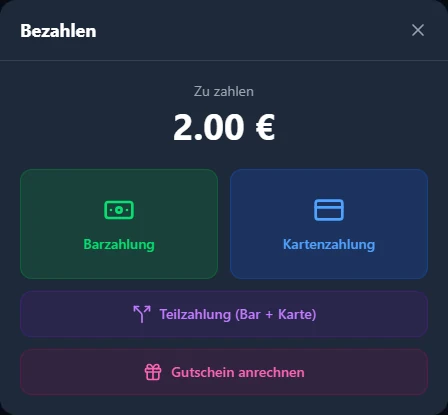
Tippen Sie unter dem Warenkorb auf „Bezahlen“. Das Fenster zeigt oben den Betrag unter „Zu zahlen“ und darunter die Zahlarten:
- Barzahlung: Betrag bei „Gegeben“ eintragen oder „Passend“ antippen, dann „Kassieren“. Das Rückgeld steht danach im Fenster.
- Kartenzahlung: Die Web-Kasse bucht den Betrag als Kartenzahlung. Den Betrag selbst ziehen Sie an Ihrem Kartenterminal ein.
- „Teilzahlung (Bar + Karte)“: Ein Teil wird bar, der Rest mit Karte bezahlt. Beide Teile zusammen müssen den Betrag auf den Cent treffen. Der Bon zeigt „Bar + Karte“ mit beiden Beträgen, und in den Kassenbestand zählt nur der Baranteil.
- „Gutschein anrechnen“: Gutscheincode eingeben, der Rest wird mit einer anderen Zahlart bezahlt. Bis zu 10 Gutscheine gehen auf einen Bon.
Haben Sie an Ihren Kassen weitere Zahlarten angelegt, zum Beispiel Rechnung, erscheinen die aktiven davon zusätzlich. Für einen Kauf auf Rechnung braucht der Verkauf einen Kunden, die Web-Kasse fragt danach. Zahlarten, die ein Kartenterminal oder PayPal brauchen, zeigt die Web-Kasse nicht.
Nach „Verkauf abgeschlossen“ beginnen Sie mit „Nächster Kunde“ den nächsten Bon.
7Einen Verkauf stornieren oder den Bon nachdrucken
Öffnen Sie das Menü (☰) und dort „Verkaufshistorie“. Über das Suchfeld finden Sie einen Bon nach Bonnummer oder Mitarbeiter. Tippen Sie den Bon an, um ihn aufzuklappen.
- „Bon erneut drucken“ druckt ihn noch einmal, mit der Zeit des Verkaufs und den Steuersätzen aus dem Beleg, also 19 % und 7 % getrennt. Wurde für diesen Verkauf schon ein Bon über BISPrint gedruckt, trägt der Nachdruck den Vermerk „*** KOPIE ***“ (seit BIS ERP 0.2.8.10).
- „Stornieren“ fragt nach dem Grund (Kundenwunsch, Falscher Artikel, Falscher Preis, Falsche Menge, Doppelbuchung oder Sonstiges) und bucht den Bon zurück. Bei einer Teilzahlung werden Bar- und Kartenanteil getrennt zurückgebucht. Ob die Ware dabei zurück in den Bestand geht, steht unter Bestand.
„Stornieren“ sehen nur Personen mit Storno-Recht, also Manager und Administratoren (Rollen).

8Kasse schließen
Am Ende der Schicht öffnen Sie die Kassenfunktionen (Geldbörsen-Symbol) und wählen „Kasse schließen“. Im Fenster „Kassenschluss (Z-Bon)“ zählen Sie das Bargeld, auf Wunsch je Schein und Münze unter „Kassenzählung“. Die Summe steht unter „Gezählter Kassenbestand“. Bestätigen Sie mit „Kasse schließen“.
Danach zeigt die Web-Kasse den Z-Bon mit Eröffnung, Barverkäufen, Einlagen, Entnahmen, SOLL, IST (gezählt) und der Differenz, dazu die Umsätze je Zahlart und Steuersatz. „Kasse schließen“ sehen nur Manager und Administratoren.
Teil 3: Bons drucken
9Drucker einstellen
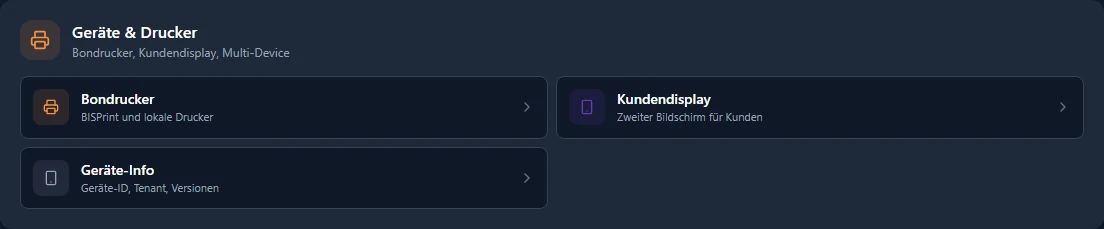
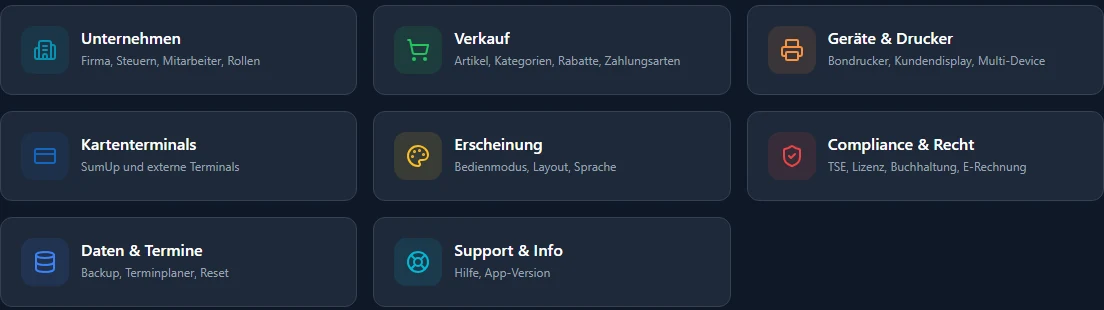
Öffnen Sie in der Web-Kasse Menü (☰) → Einstellungen → „Geräte & Drucker“ → „Bondrucker“. Dort wählen Sie den Druckmodus:
- BISPrint: Der Bon geht über das Programm BISPrint an einen Bondrucker an einem Windows-PC. Sie wählen Bondrucker und Küchendrucker. Ohne Auswahl druckt der Bon auf dem in BIS ERP zugeordneten Bondrucker, sonst auf dem Standarddrucker des BISPrint-Arbeitsplatzes.
- Browser-Druck: Der Bon öffnet den Druckdialog des Browsers.
Der Schalter „Bon nach dem Verkauf automatisch drucken“ wirkt nur mit BISPrint. Speichern Sie mit „Druckeinstellungen speichern“.
Den Küchenbon druckt die Web-Kasse bei „An Küche“ nur, wenn ein Küchendrucker zugeordnet ist, hier oder in BIS ERP unter Einstellungen → System → Hardware & Druck (Belegarten „Kassenbon (Web-Kasse)“ und „Küchenbon (Web-Kasse)“). Die Bestellung geht in jedem Fall an die Küche.
Was darf welche Rolle?
An der Web-Kasse gelten dieselben Rechte der Mitarbeiterrollen wie an der Android-Kasse. Maßgeblich ist, wer sich per PIN angemeldet hat. Was die Rolle nicht darf, blendet die Web-Kasse aus.
| Rolle | darf an der Web-Kasse | darf nicht |
|---|---|---|
| Administrator | alles | – |
| Manager | alles andere, auch stornieren, Preise ändern und die Kasse schließen | Mitarbeiter verwalten, PayPal-Auszahlungen senden, die Bestellmaske anpassen |
| Kassierer | verkaufen, Rabatt geben, die Kasse öffnen | stornieren, Bargeld ein- und auszahlen, Preise ändern, freie Beträge („Div. Artikel“), die Kasse schließen |
Die Rolle einer Person stellt ein Administrator in der Web-Kasse unter ☰ → Einstellungen → Unternehmen → Mitarbeiter um. Ausführlich mit Bildern: Rechte an der Web-Kasse in der BIS-ERP-Hilfe.
TSE der Web-Kasse
Ob die Web-Kasse mit einer TSE verbunden ist, sehen Sie unter Menü (☰) → Einstellungen → „Compliance & Recht“ → „TSE-Konfiguration“. Jede Web-Kasse braucht eine eigene TSE-Lizenz, die Sie ihr im Kundencenter zuweisen. Der Knopf „TSE-Lizenz im Kundencenter verwalten“ auf derselben Seite führt dorthin.
Die Meldung der Kasse an das Finanzamt übermitteln Sie selbst, siehe Kasse beim Finanzamt melden. Dort steht auch, welche Kassenart Sie für die Web-Kasse angeben.
Bestand und Kleinunternehmer
Bestand
Seit BIS ERP 0.0.0.1157 bucht die Web-Kasse den Bestand wie die Kassen-App:
- Jeder Verkauf, auch eine Tischzahlung, mindert den Bestand der verkauften Artikel. Bei einem Stücklisten-Artikel sinken seine Bestandteile.
- Pfand, freie Positionen und Artikel ohne Bestandsführung bewegen keinen Bestand.
- Ob ein Storno die Ware zurückbucht, folgt der Einstellung „Storno-Rückbuchung“ des Geräts: ab Werk „Standard (nie)“, dazu „Immer zurückbuchen“ und „Nur einfache Artikel“ (ohne Seriennummer, Charge, MHD und Gebrauchtware). Ein Storno bucht genau einmal zurück, auch wenn er zweimal ausgelöst wird.
- Mit JTL-Anbindung geht der Abgang wie bei der Kassen-App über den Bon nach JTL, doppelt gebucht wird nichts.
- Scheitert die Bestandsbuchung, bleibt der Verkauf gültig. Die Web-Kasse weist beim Verkauf darauf hin. Dann prüfen und korrigieren Sie den Bestand in BIS ERP.
Lager und Storno-Rückbuchung stellen Sie in BIS ERP unter Einstellungen → Verkauf & Kasse → POS-Synchronisation am Gerät der Web-Kasse ein, wie bei jeder Kasse. Was die Einstellung an der Android-Kasse bedeutet, steht unter Storno-Rückbuchung.
Kleinunternehmer (§ 19 UStG)
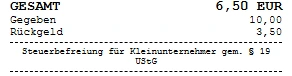
Seit BIS ERP 0.2.8.10 folgt die Web-Kasse der Kleinunternehmerregelung wie die Kassen-App. Den Schalter setzen Sie für die ganze Firma (Kleinunternehmer einschalten).
- Warenkorb, Bon und Verkaufshistorie weisen keine Umsatzsteuer aus. Auf dem Bon und unter „Gesamt“ im Warenkorb steht stattdessen der gesetzliche Hinweis, in Deutschland „Steuerbefreiung für Kleinunternehmer gem. § 19 UStG“ (Wortlaut je Land). Ihre Verkaufspreise bleiben gleich.
- Ein Bon bleibt so, wie er beim Verkauf war. Wechseln Sie später zwischen Kleinunternehmerregelung und Regelbesteuerung, richten sich Nachdruck und Storno weiter nach dem Stand beim Verkauf.
Wenn es nicht klappt
| Was Sie sehen | Woran es liegt und was hilft |
|---|---|
| „Ein neues Gerät kann nur ein Administrator oder Manager (Recht Geräteverwaltung) einrichten. …“ | Sie sind mit einem Konto ohne dieses Recht angemeldet. Melden Sie sich an diesem Gerät mit einem Administrator- oder Manager-Konto an und richten Sie die Web-Kasse ein. Danach kassieren alle Mitarbeiter mit ihrer PIN. |
| „Ungültige PIN“ oder „PIN-Eingabe gesperrt“ | Die PIN passt zu keinem Mitarbeiter, oder es gab zu viele Fehlversuche. Warten Sie, bis die Sperre abläuft, und tippen Sie die PIN neu. Eine vergessene PIN setzt ein Administrator unter Einstellungen → Unternehmen → Mitarbeiter neu. |
| „Dafür fehlt Ihrer Rolle das Recht. Bitte melden Sie sich mit einer berechtigten Person an.“ oder ein Knopf fehlt | Die angemeldete Rolle darf das nicht (Tabelle). Für einen einzelnen Storno oder Kassenschluss melden Sie sich mit der PIN eines Managers oder Administrators an und danach wieder ab. |
| „Keine offene Kasse — bitte zuerst die Kasse öffnen.“ | Die Schicht ist noch nicht eröffnet. Öffnen Sie die Kasse über die Kassenfunktionen (Schritt 4) und bezahlen Sie dann erneut. Fehlt „Kasse öffnen“, darf Ihre Rolle das nicht. |
| „Diese Zahlart gibt es in der Web-Kasse nicht …“ | Die gewählte Zahlart braucht ein Kartenterminal oder PayPal, das läuft nur an der Android-Kasse. Wählen Sie die Zahlart, über die tatsächlich bezahlt wurde, etwa „Kartenzahlung“, wenn der Kunde am Terminal gezahlt hat. |
| „Für einen Kauf auf Rechnung ist ein Kunde erforderlich. …“ oder „Diese Zahlart braucht einen Kunden.“ | Ordnen Sie zuerst einen Kunden zu (Personen-Symbol oben oder die Kundenwahl im Bezahlfenster) und tippen Sie die Zahlart dann erneut an. |
| „Die Teilbeträge passen nicht zum zu zahlenden Betrag. …“ | Bar- und Kartenanteil ergeben zusammen nicht genau den offenen Betrag. Geben Sie die Teilzahlung neu ein, sodass beide Teile den Betrag auf den Cent treffen. |
| „Dieser Gutschein gilt nur für bestimmte Waren oder Leistungen (Einzweck-Gutschein) und kann an der Web-Kasse nicht angerechnet werden. …“ | Einzweck-Gutscheine löst nur die Android-Kasse ein. Kassieren Sie diesen Einkauf dort (Gutschein-Vorlagen). |
| „Kein Bondrucker erreichbar — der Bon wurde nicht gedruckt.“ | BISPrint läuft nicht oder der Drucker ist aus. Der Verkauf ist trotzdem gebucht. Starten Sie BISPrint bzw. den Drucker und drucken Sie den Bon über die Verkaufshistorie mit „Bon erneut drucken“ (Schritt 7). |
| Nach einem Verkauf an der Web-Kasse bleibt der Bestand gleich. | Pfand, freie Positionen und Artikel ohne Bestandsführung buchen keinen Bestand. Verkäufe vor BIS ERP 0.0.0.1157 (1. November 2026) buchten an der Web-Kasse nie Bestand. Hat die Web-Kasse beim Verkauf einen Hinweis gezeigt, ist die Buchung gescheitert, der Verkauf gilt trotzdem. Prüfen und korrigieren Sie den Bestand in BIS ERP (Bestand). |
| Nach einem Storno kommt die Ware nicht zurück in den Bestand. | Die Storno-Rückbuchung des Geräts steht ab Werk auf „nie“. Bei „Nur einfache Artikel“ bleiben Seriennummern-, Chargen-, MHD- und Gebrauchtartikel draußen. Stellen Sie die Rückbuchung in BIS ERP unter Einstellungen → Verkauf & Kasse → POS-Synchronisation am Gerät der Web-Kasse um. Für einen schon erfolgten Storno korrigieren Sie den Bestand in BIS ERP. |
| Ein Bon der Web-Kasse zeigt Umsatzsteuer, obwohl Ihr Betrieb Kleinunternehmer ist. | Der Verkauf war vor BIS ERP 0.2.8.10 oder vor dem Einschalten der Kleinunternehmerregelung. Ein Bon bleibt so, wie er beim Verkauf war, auch im Nachdruck. Neue Verkäufe weisen keine Umsatzsteuer aus, wenn der Schalter an ist (Kleinunternehmer). |
| „Keine Verbindung zum Server — Verkauf nicht möglich. Verbindung wird wiederhergestellt...“ | Das Gerät hat gerade kein Internet. Die Web-Kasse verkauft erst wieder, wenn die Verbindung steht. Prüfen Sie WLAN bzw. Netz. |
| „Für dieses Gerät ist noch keine TSE-Lizenz hinterlegt.“ oder „Die hinterlegte TSE-Lizenz wird bereits von einem anderen Kassenarbeitsplatz verwendet. …“ | Die Web-Kasse hat keine eigene TSE-Lizenz. Weisen Sie ihr im Kundencenter eine TSE-Lizenz zu, die keine andere Kasse nutzt (TSE). |
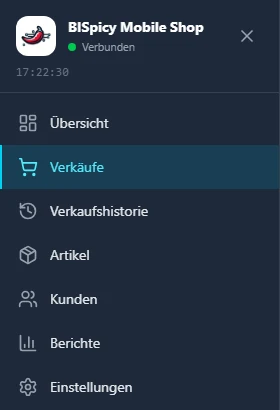
| Im Menü fehlen „Aufträge“ bzw. der Geräte-Ankauf. | Beides gibt es nur an der Android-Kasse. Das Menü der Web-Kasse hat Übersicht, Verkäufe, Verkaufshistorie, Artikel, Kunden, Berichte und Einstellungen (Geräte-Ankauf an der Kasse). |