Nicht jeder Artikel hat einen festen Preis. Fleisch wird nach Gewicht verkauft, Blumensträuße nach Wunsch zusammengestellt, Dienstleistungen individuell berechnet. Mit der Preiseingabe beim Kassieren öffnet sich automatisch ein Numpad-Dialog, sobald der Artikel angetippt oder gescannt wird.
Wann brauche ich das?
Metzgerei / Feinkost
Fleisch, Wurst und Käse nach Gewicht — der Preis steht erst nach dem Wiegen fest.
Floristik
Blumensträuße nach Kundenwunsch zusammengestellt — jeder Strauß hat einen anderen Wert.
Dienstleistungen
Reparaturen, Beratung oder Handwerk — Aufwand variiert je Kunde.
Trödel / Second-Hand
Jedes Stück ist ein Unikat — Preisschilder werden vor Ort verhandelt.
Fischtheke / Markt
Tagespreise nach Angebot und Gewicht — ändern sich täglich.
Restposten / Aktionen
Schnelle Preisanpassung ohne den Artikelstamm jedes Mal zu ändern.
Einrichten (2 Minuten)
1Artikel öffnen
Navigieren Sie zu Produkte und tippen Sie auf den gewünschten Artikel. Oder legen Sie einen neuen Artikel an.
2Checkbox aktivieren
Im Bearbeitungsdialog finden Sie unter dem Preisfeld (Sektion Preis & Steuern) die Checkbox:
Setzen Sie hier den Haken. Darunter erscheint ein Hinweis: "Beim Kassieren wird der Preis manuell eingegeben."
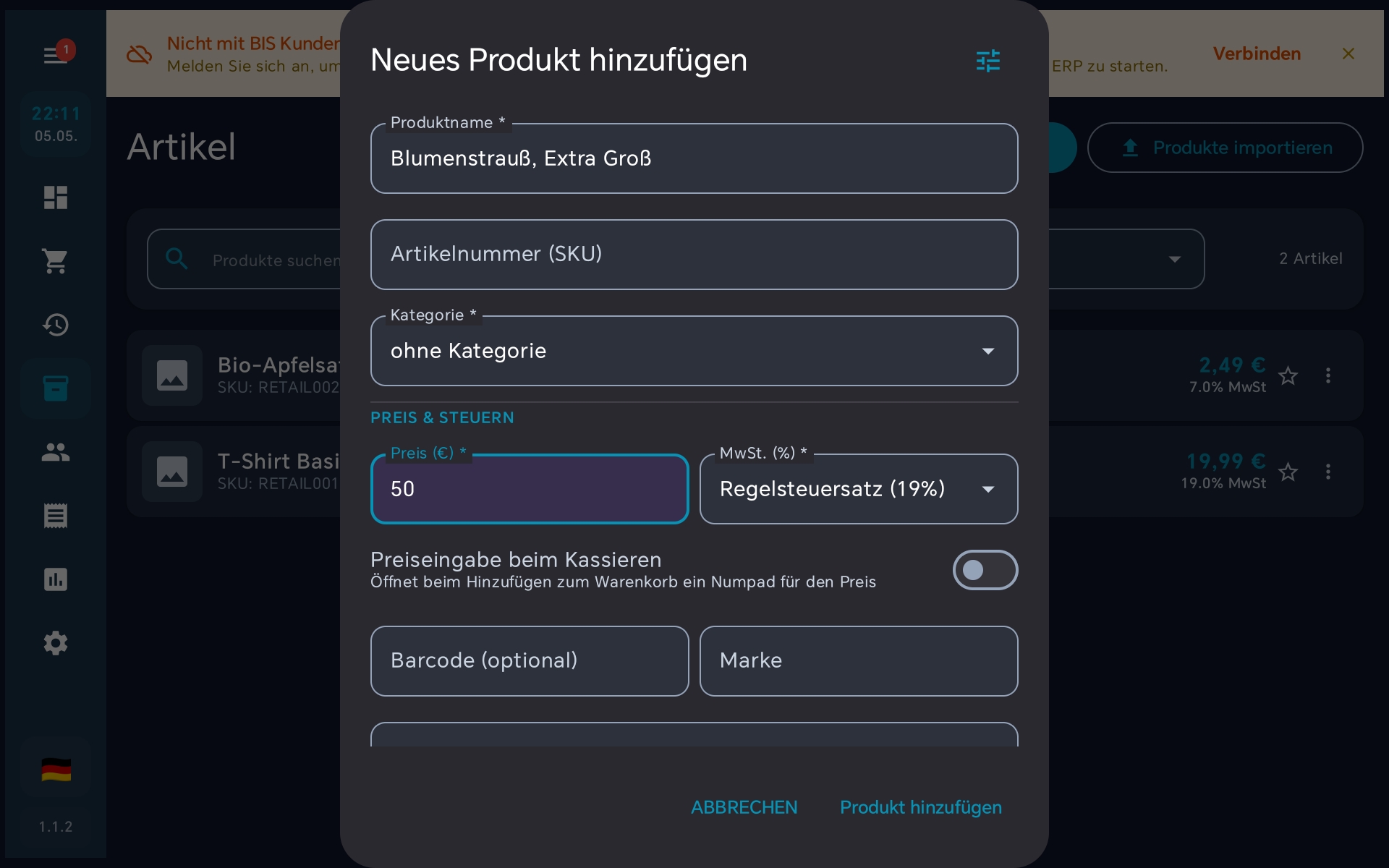
Artikeldialog — die Option "Preiseingabe beim Kassieren" erscheint direkt unter dem Preisfeld.
Je nach Branche (z.B. Gastronomie, Massagestudio) kann die Checkbox "Preiseingabe beim Kassieren" durch die BISView-Feldsichtbarkeit standardmäßig ausgeblendet sein.
So blenden Sie das Feld ein:
- Im Artikeldialog oben rechts auf das Tune-Icon tippen (neben dem Titel "Artikel bearbeiten")
- Im erscheinenden Dialog unter der Gruppe "Preis & Verkauf" den Eintrag "Preiseingabe beim Kassieren" aktivieren (Auge-Symbol)
- Dialog schließen — die Checkbox ist jetzt sichtbar
Die Einstellung gilt für alle Artikel und wird automatisch auf alle Geräte synchronisiert. Sie müssen dies nur einmal tun.
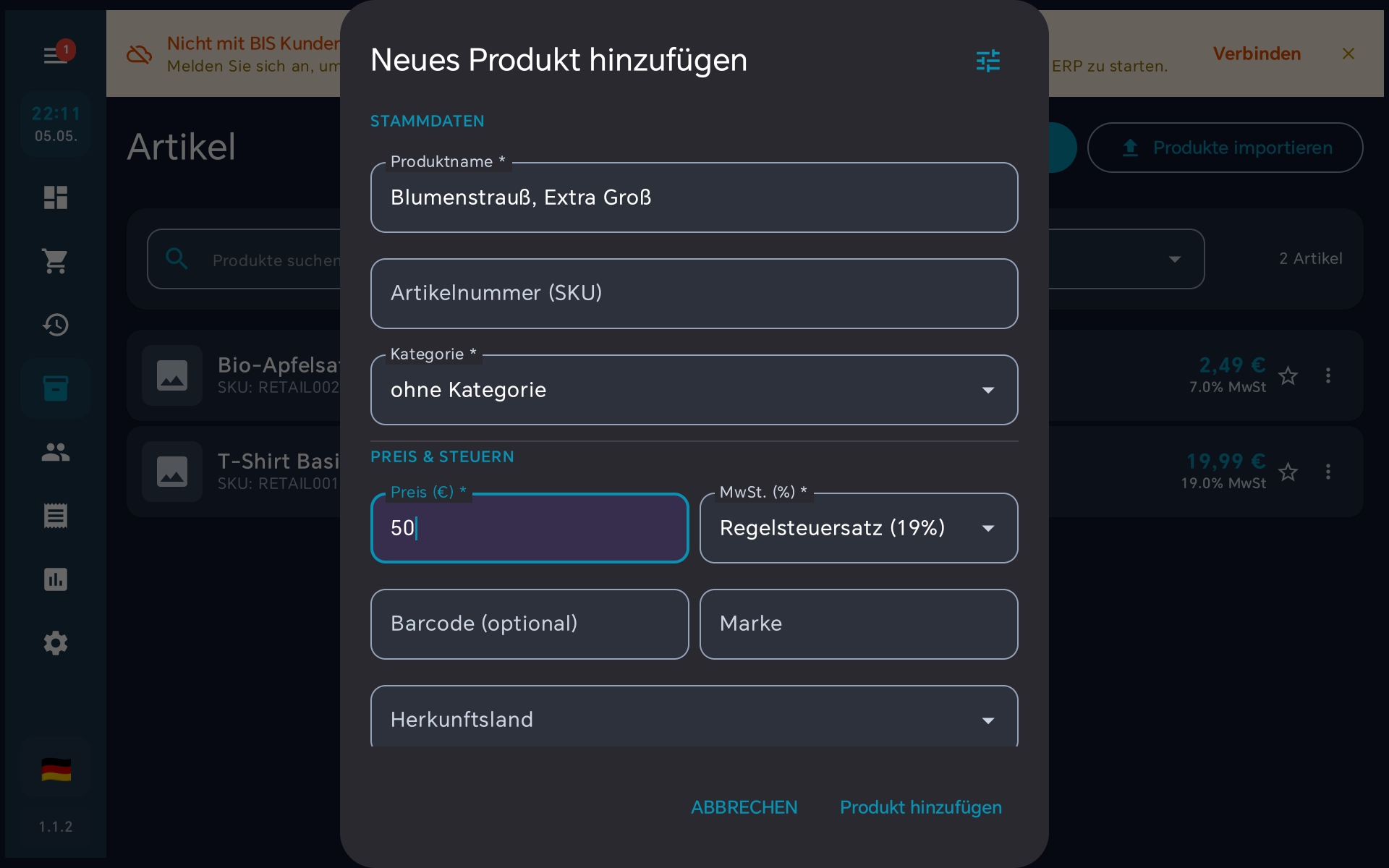
Checkbox nicht sichtbar (ausgeblendet)
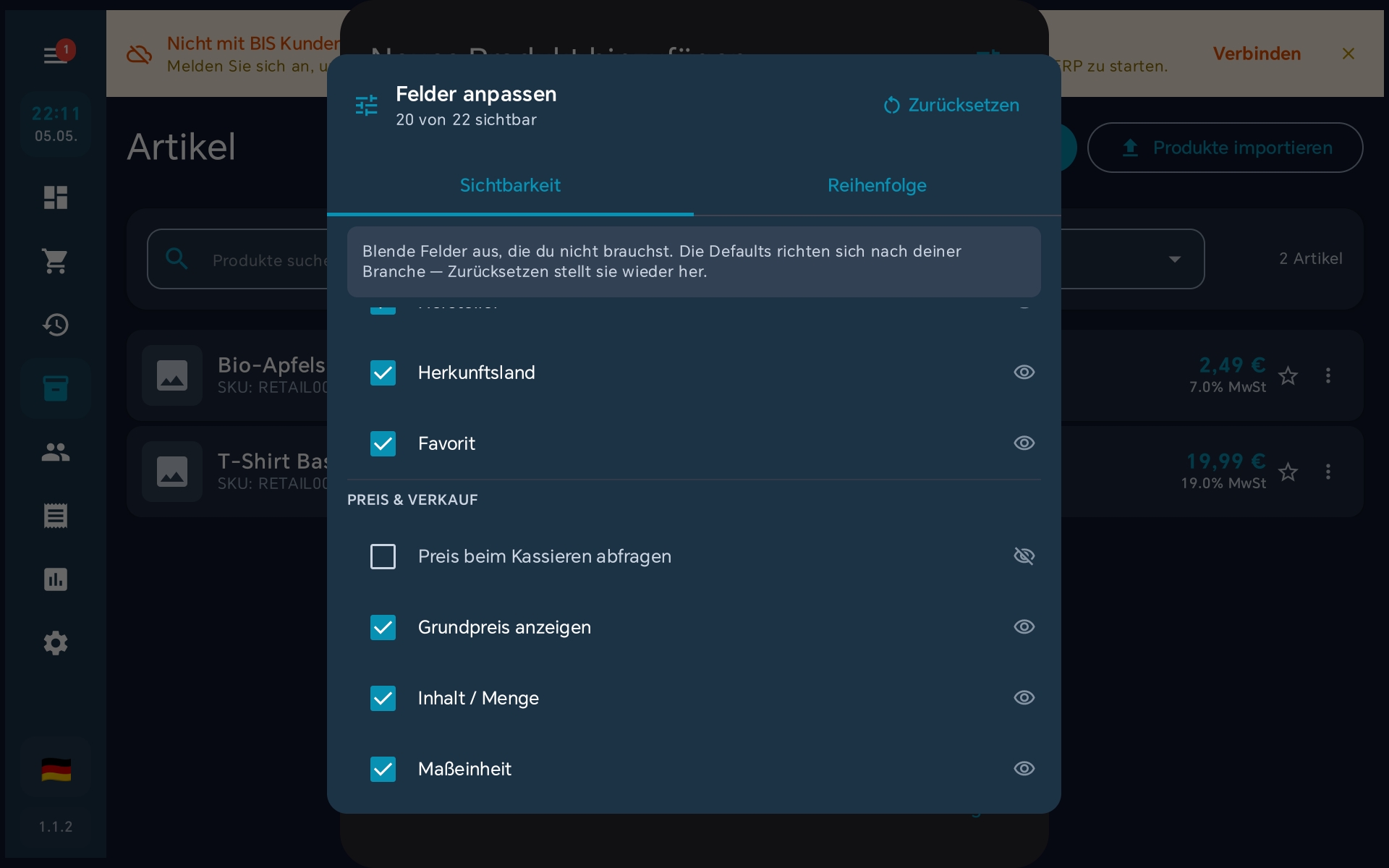
Tune-Icon → "Preis beim Kassieren abfragen" aktivieren
3Speichern
Tippen Sie auf Speichern. Ab dem nächsten Kassiervorgang erscheint automatisch der Numpad-Dialog, wenn dieser Artikel angetippt oder gescannt wird.
Beim Kassieren
Sobald ein Artikel mit aktivierter Preiseingabe angetippt oder per Barcode gescannt wird, erscheint automatisch der Preis-Numpad:
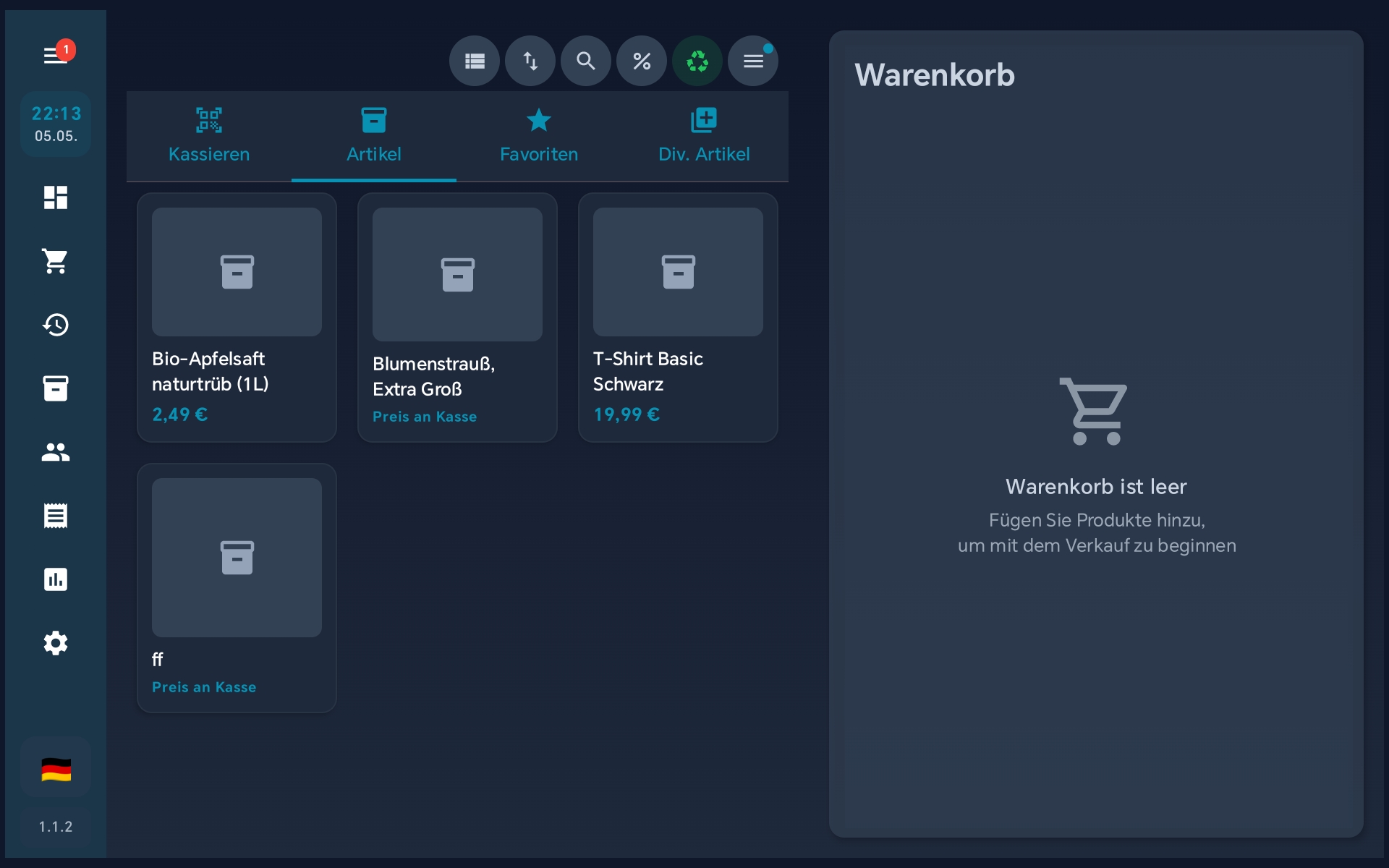
Artikel mit "Preis an Kasse" im Verkaufsbildschirm
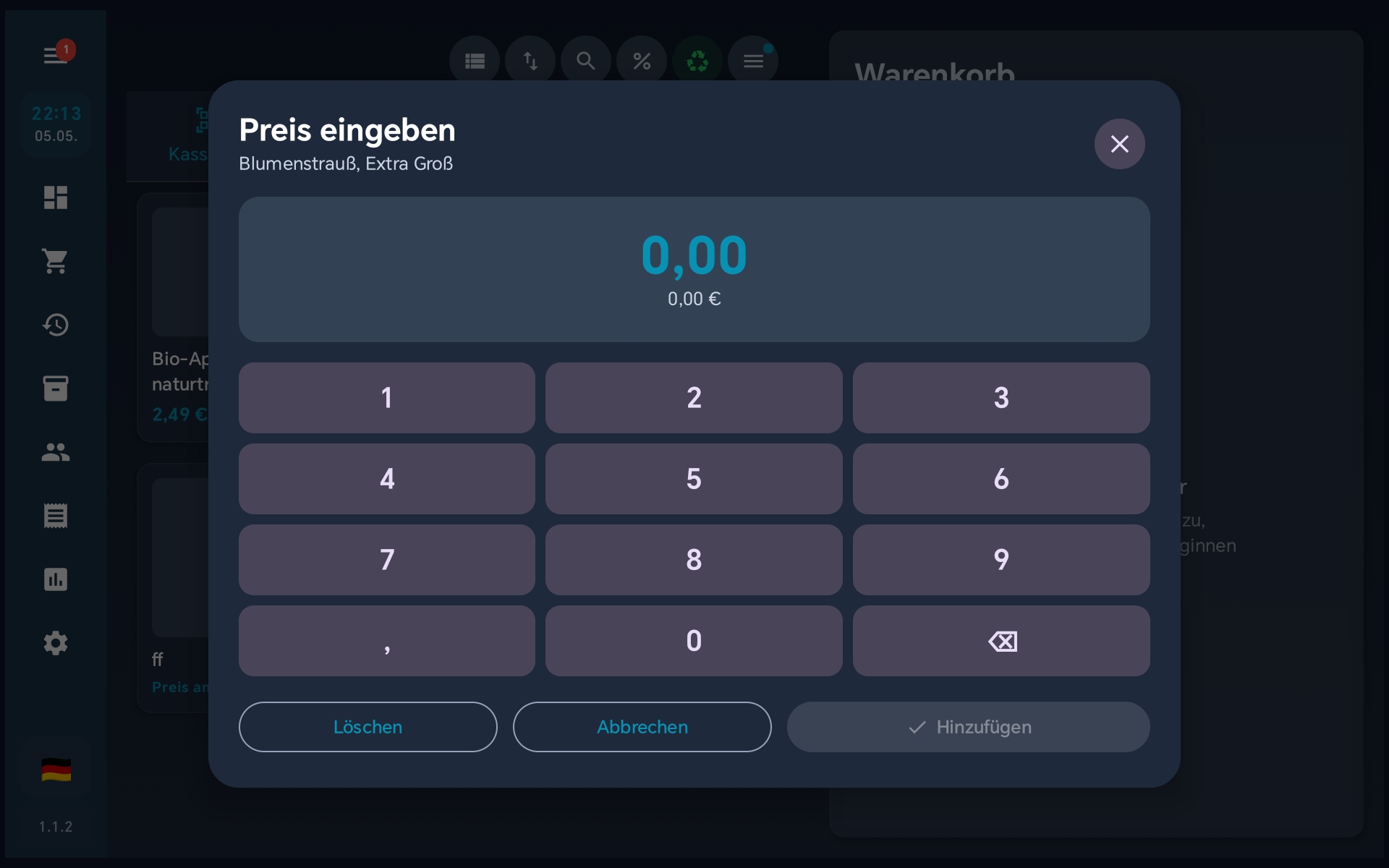
Numpad öffnet sich automatisch beim Antippen
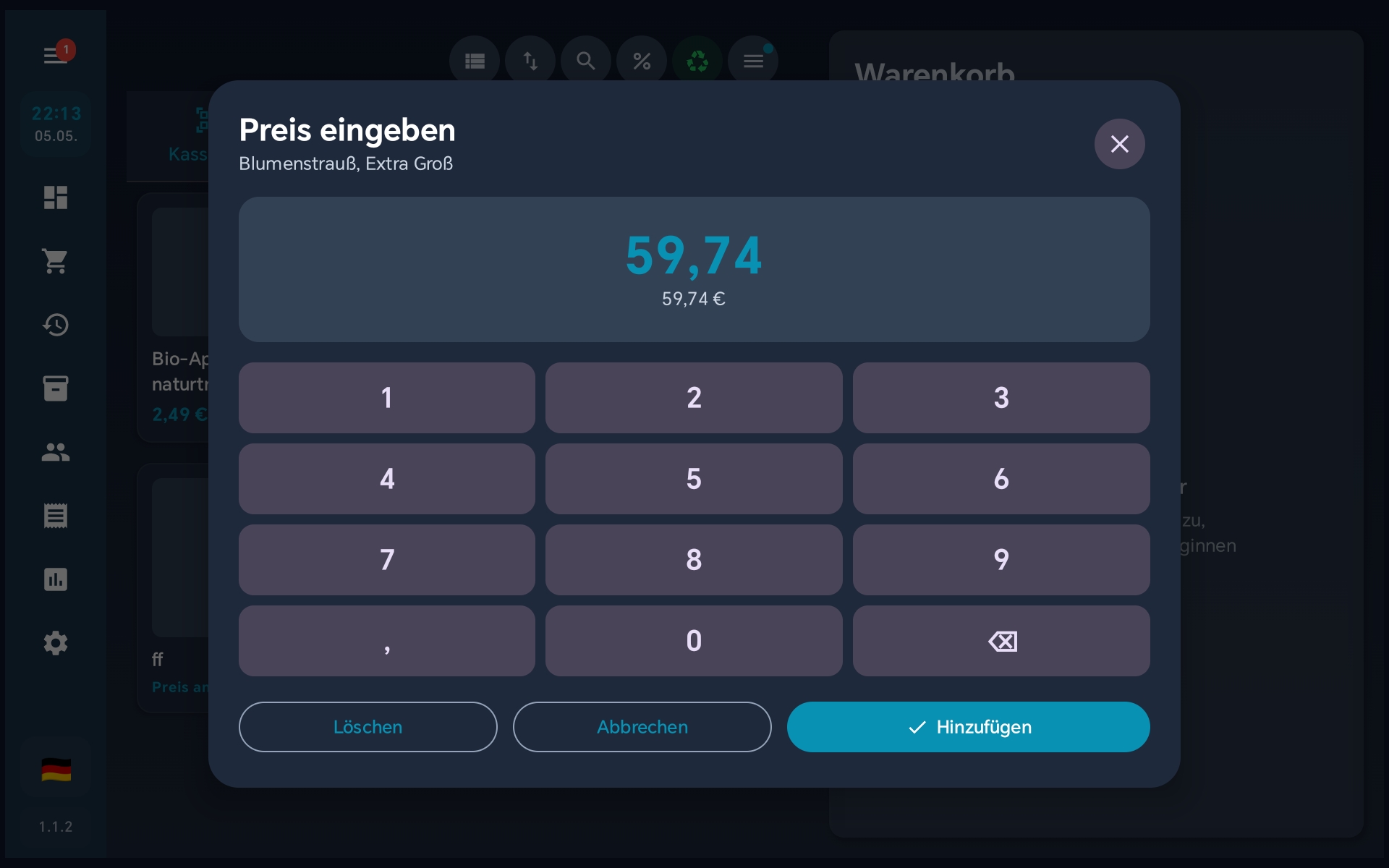
Betrag eingeben — "Hinzufügen" wird aktiv
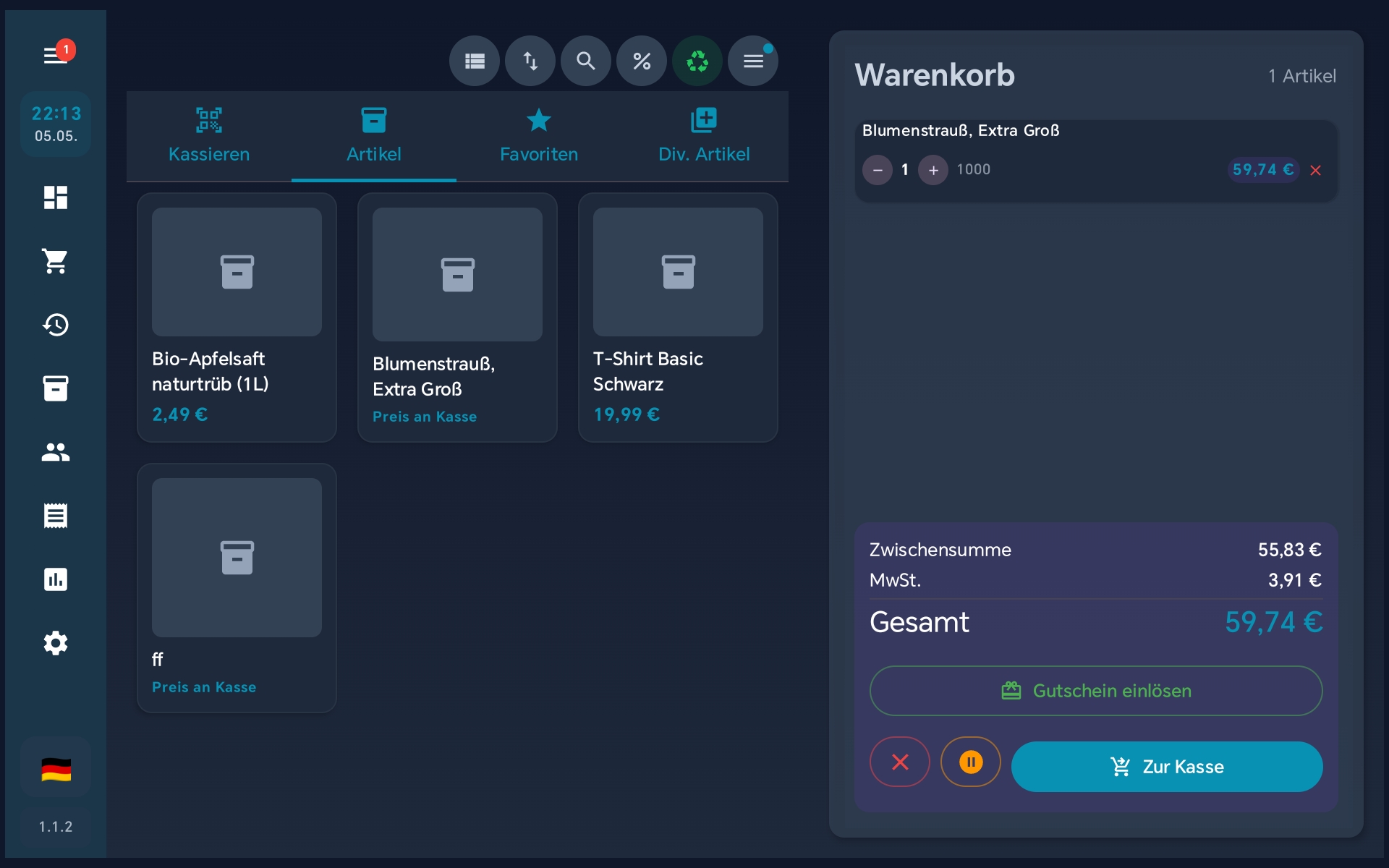
Artikel landet mit 59,74 EUR im Warenkorb
So funktioniert es
- Artikel antippen oder scannen — Numpad öffnet sich automatisch
- Betrag in Cent eingeben (z.B.
1250für 12,50 EUR) - Mit Bestätigen (grüner Haken) abschließen
- Artikel landet mit dem eingegebenen Preis im Warenkorb
Mehrere Positionen mit verschiedenen Preisen
Im Gegensatz zu normalen Artikeln (bei denen ein erneutes Tippen die Menge erhöht) erzeugt jedes Antippen eines Preiseingabe-Artikels eine eigene Position im Warenkorb.
- 1x Rinderfilet — 18,40 EUR (350g)
- 1x Rinderfilet — 22,10 EUR (420g)
- 1x Rinderfilet — 15,80 EUR (300g)
Drei separate Positionen auf dem Bon — jeweils mit dem exakten Gewichtspreis.
Synchronisation mit BIS ERP
Das Feld pricePromptOnSale wird zwischen Kasse und BIS ERP abgeglichen. Die Richtung hängt davon ab, wer bei den Artikeln führt:
- Pflegen Sie Artikel an der Kasse (ohne BIS ERP oder mit beidseitigem Abgleich), überträgt die Kasse die Änderung beim nächsten Abgleich an BIS ERP
- Führt BIS ERP bei den Artikeln, ändern Sie das Feld dort; es geht automatisch an alle Kassen, die Kasse zeigt die Artikel dann nur lesend
So können Sie die Einstellung zentral in der Warenwirtschaft für alle Filialen verwalten.
Häufige Fragen
BISpicy POS blendet je nach Branche (z.B. Gastronomie, Massagestudio) Felder aus, die für Ihren Betrieb normalerweise nicht relevant sind — das ist die BISView-Feldsichtbarkeit. Die Checkbox "Preiseingabe beim Kassieren" kann dabei ausgeblendet sein.
So machen Sie das Feld sichtbar:
- Artikeldialog öffnen
- Oben rechts auf das Tune-Icon tippen
- Unter "Preis & Verkauf" den Eintrag "Preiseingabe beim Kassieren" einschalten
- Dialog schließen — die Checkbox erscheint sofort
Die Einstellung gilt global und wird über BISRemote an alle Geräte synchronisiert.
BISView ist die branchenspezifische Feldsichtbarkeit in BISpicy POS. Beim Einrichten wählen Sie Ihre Branche (Einzelhandel, Gastronomie, Massagestudio, KFZ-Werkstatt, Handwerk) — BISView blendet dann automatisch Felder aus, die Sie voraussichtlich nicht brauchen. So sehen Sie nur das, was für Ihren Betrieb relevant ist.
Sie können jederzeit über das Tune-Icon im Artikeldialog einzelne Felder ein- oder ausblenden — und mit "Zurücksetzen" jederzeit die Branchenstandards wiederherstellen.