Tomaten, Käse, Hackfleisch, Waschmittel aus dem Spender: Ware, die nicht in Stück, sondern in Kilo oder Liter über die Theke geht. In BISpicy POS ist das ein ganz normaler Artikel — mit einer Besonderheit: Sein Preis gilt für ein Kilo, nicht für ein Stück, und die Kasse darf Kommamengen buchen.
Drei Wege — welcher passt zu Ihrem Laden?
Alle drei nutzen denselben Artikel. Sie unterscheiden sich nur darin, wer die Menge erfasst.
Der Kunde wiegt selbst
Selbstbedienungs-Kasse: Knopf Lose Ware wiegen, Artikel auswählen, Menge von der Waage eintippen. Für Hofladen, Vereinsheim, unbeaufsichtigte Kassen.
Die Waage druckt ein Etikett
Metzgerei, Obst und Gemüse: Jedes Paket trägt einen eigenen Barcode mit Preis oder Gewicht. Funktioniert an beiden Kassenarten.
Das Personal tippt die Menge
Bediente Kasse: Artikel antippen, im Dialog Anzahl eingeben die Kilos mit Komma erfassen.
Artikel anlegen (3 Minuten)
Beispiel für die ganze Seite: Tomaten lose zu 3,90 € je Kilo.
1Artikel anlegen — in BIS ERP oder in der Kasse
Wer die Warenwirtschaft BIS ERP nutzt, pflegt dort: Artikel → Artikel anlegen. Von dort wandern Preis, Einheit und Grundpreis in jede angeschlossene Kasse. Betriebe ohne Warenwirtschaft legen den Artikel direkt in der Kasse an: Artikel → Artikel hinzufügen.
2Preis je Kilo eintragen
In das Preisfeld kommt der Kilopreis — also 3,90 €, nicht der Preis eines einzelnen Stücks. Die Kasse rechnet später Menge mal Preis.
3Einheit und Grundpreis setzen
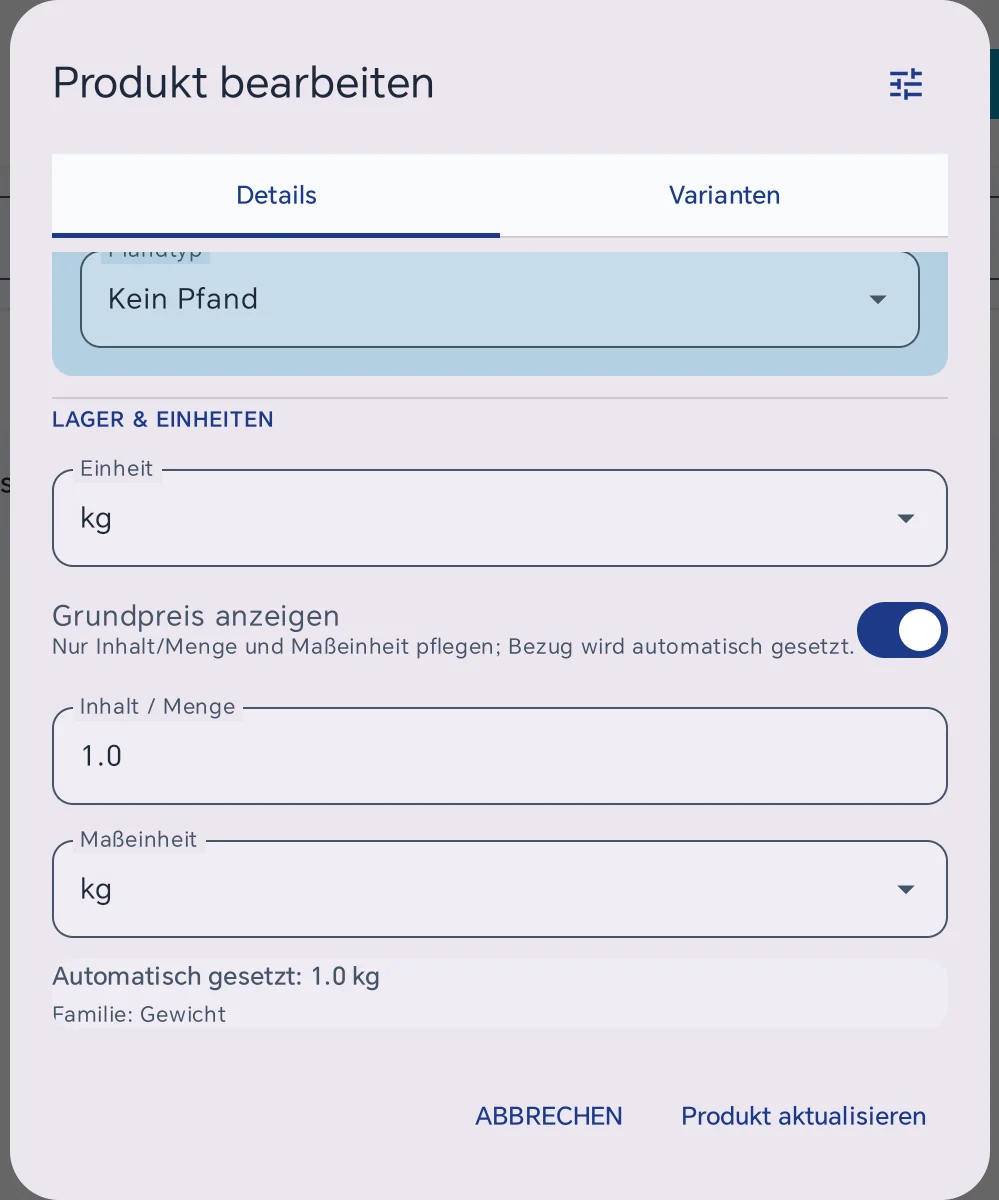
Im Abschnitt Lager & Einheiten: Einheit kg wählen, Grundpreis anzeigen einschalten, Inhalt/Menge auf 1 und Maßeinheit auf kg. Die Bezugseinheit setzt die Kasse daraus selbst — sie meldet das mit „Automatisch gesetzt: 1.0 kg".
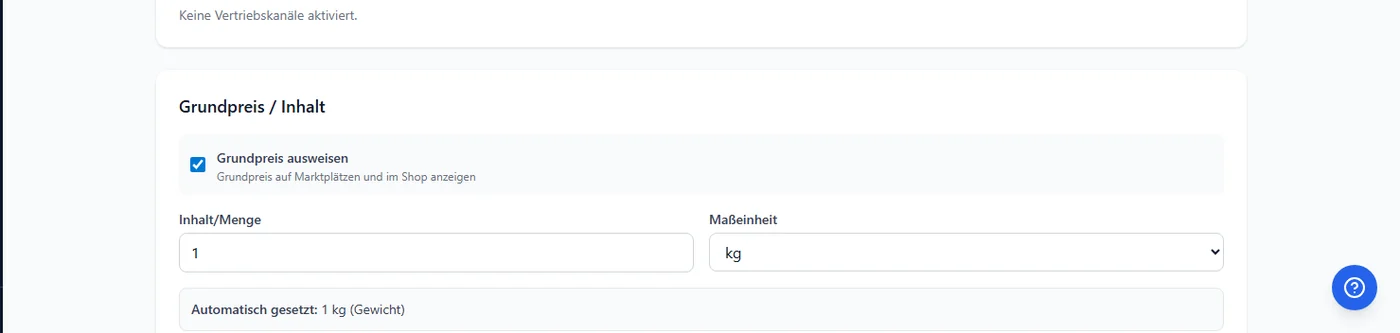
In BIS ERP steht dieselbe Angabe im Reiter Preise unter Grundpreis / Inhalt:
4Teilmengen erlauben
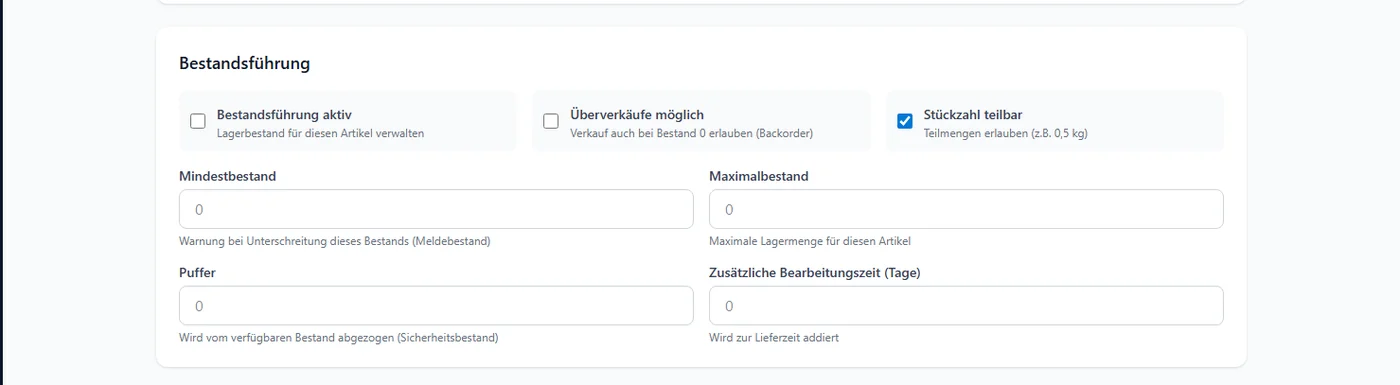
Setzen Sie bei Wiegeartikeln den Haken Verwiegepflicht: Er macht den Artikel zum Wiegeartikel (Liste „Lose Ware wiegen“, Gewichtsfrage an der Selbstbedienung). Damit 1,240 kg überhaupt buchbar sind, muss außerdem Stückzahl teilbar aktiv sein — bei Verwiegepflicht und bei Gewichts- und Volumeneinheiten setzt die Kasse den Haken beim Speichern selbst; in BIS ERP finden Sie beide im Reiter Lager unter Bestandsführung.
An der Selbstbedienungs-Kasse
Die Selbstbedienungs-Ansicht schalten Sie unter Einstellungen → Unternehmen → Betriebsmodus ein. Zurück in die normale Kasse kommt man nur mit Mitarbeiter-PIN — das ist gewollt, sonst schaltet die Kundschaft den Modus selbst ab.

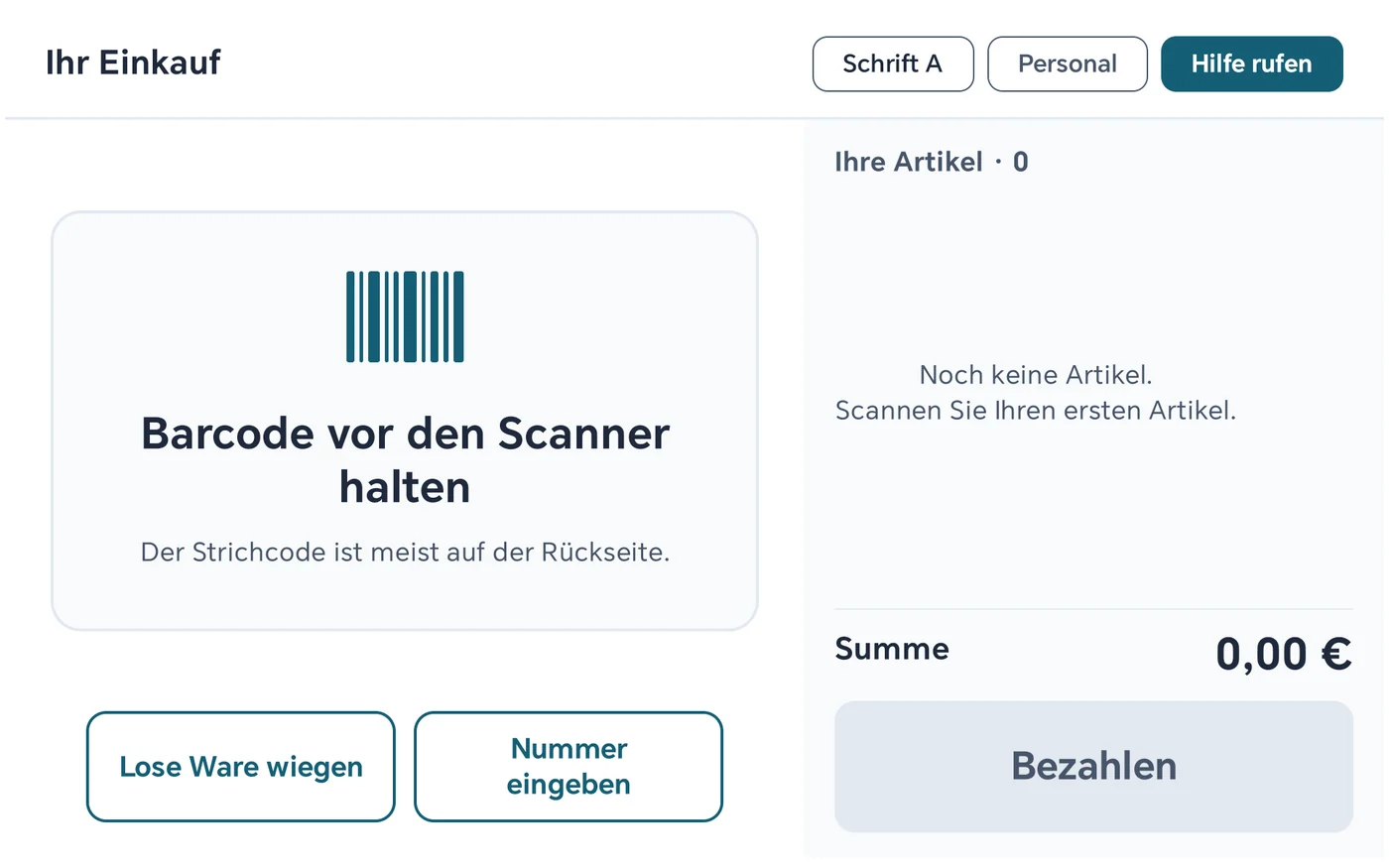
Der Kunde tippt dann auf Lose Ware wiegen:
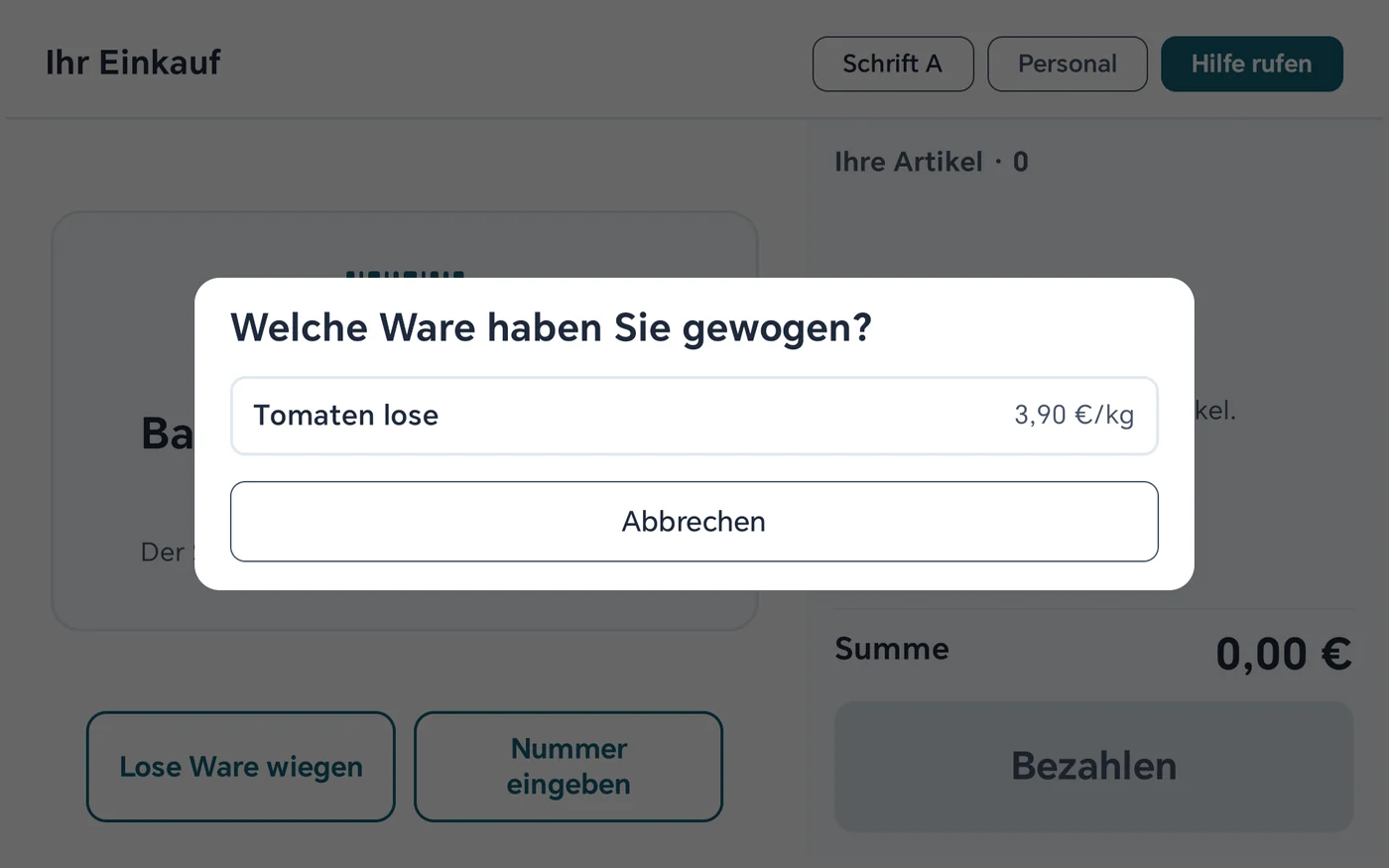
Die Kasse fragt zuerst, was gewogen wurde. In dieser Liste stehen genau die Artikel mit Verwiegepflicht — jeweils mit ihrem Kilopreis:
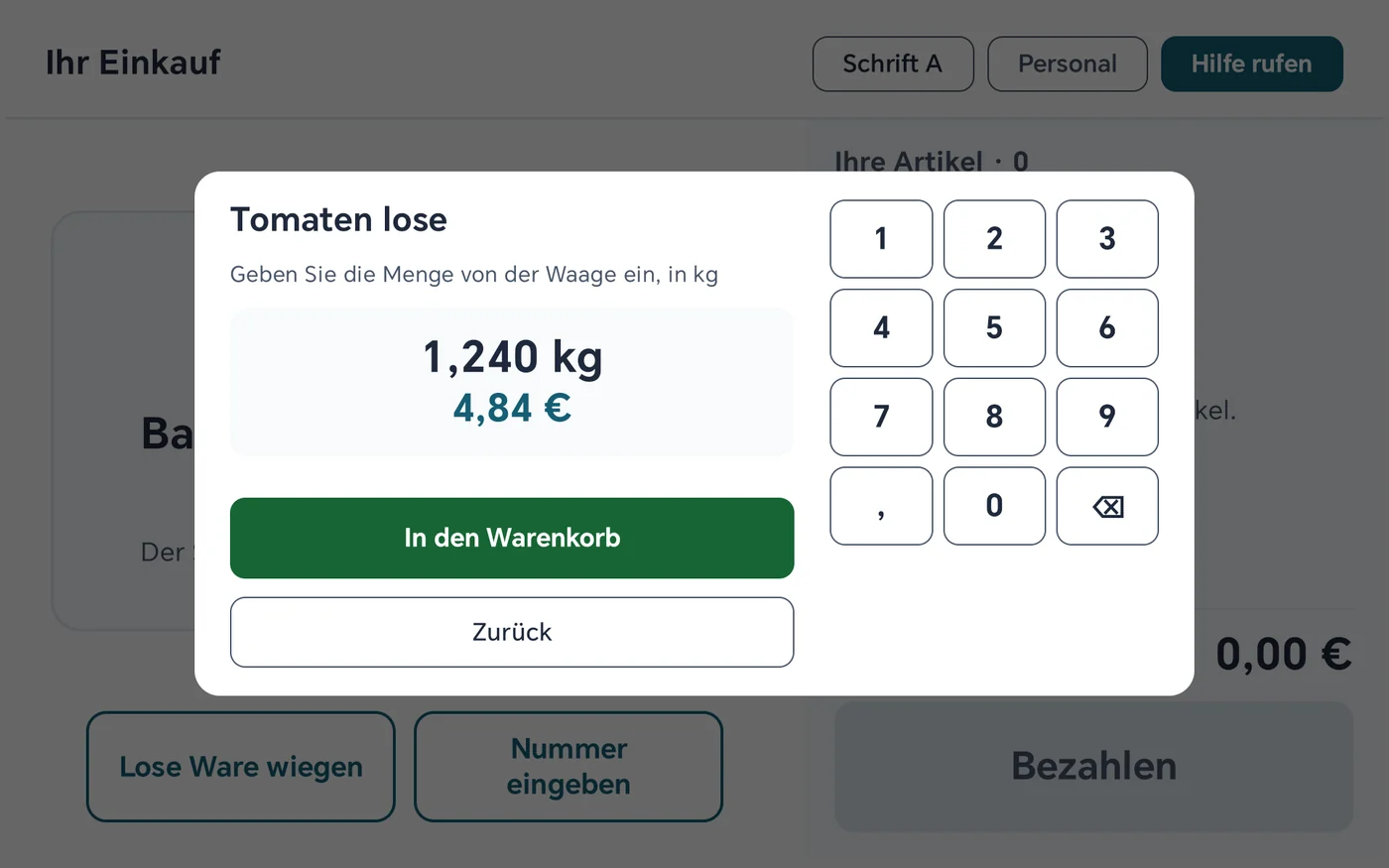
Danach kommt die Menge — abgelesen von der Waage, eingetippt in Kilo. Der Betrag rechnet live mit und steht groß über dem Knopf, bevor irgendetwas im Warenkorb landet:
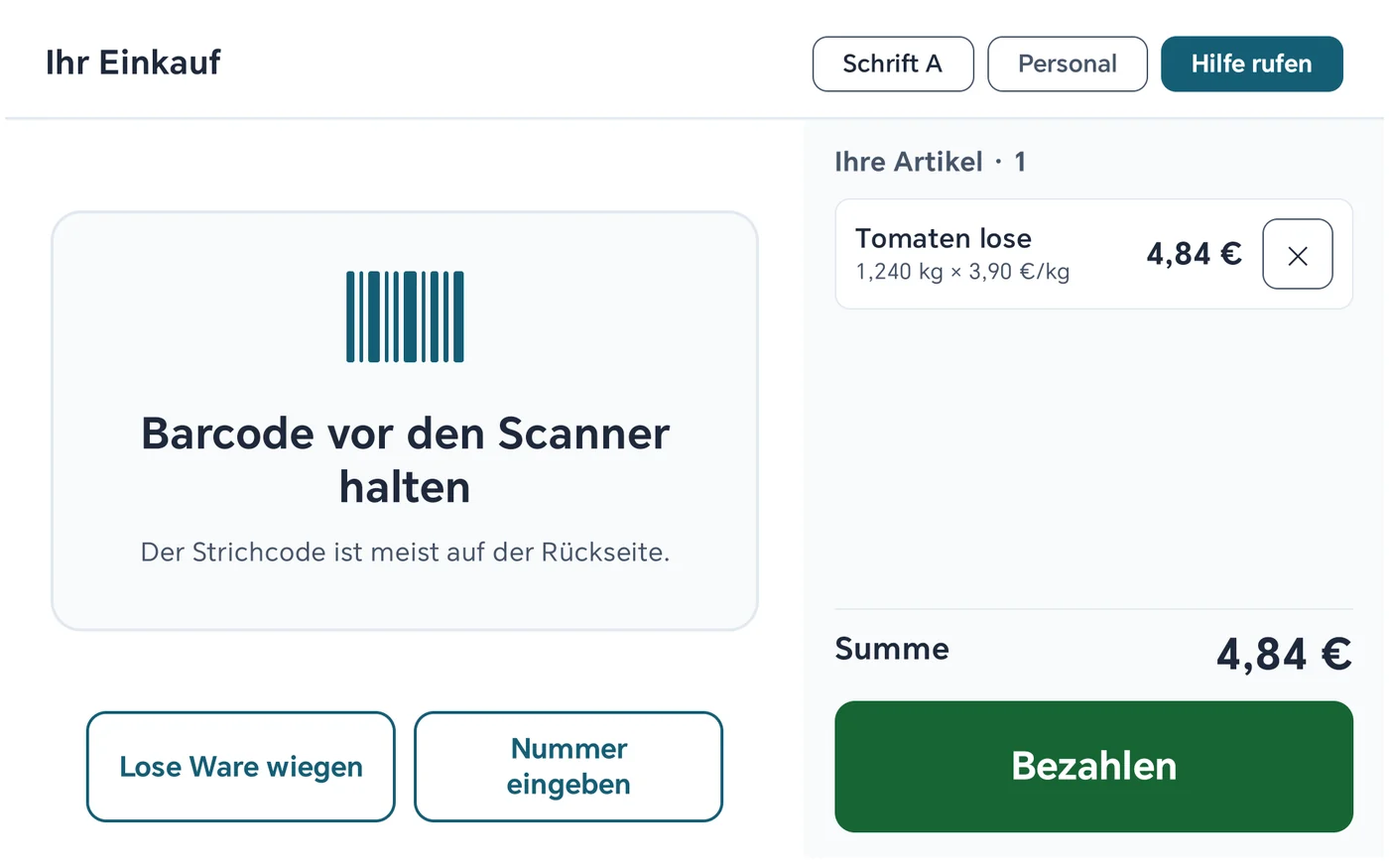
Im Warenkorb steht die Position mit Menge, Kilopreis und Betrag — nachvollziehbar für die Kundschaft und für jede spätere Prüfung:
An der bedienten Kasse
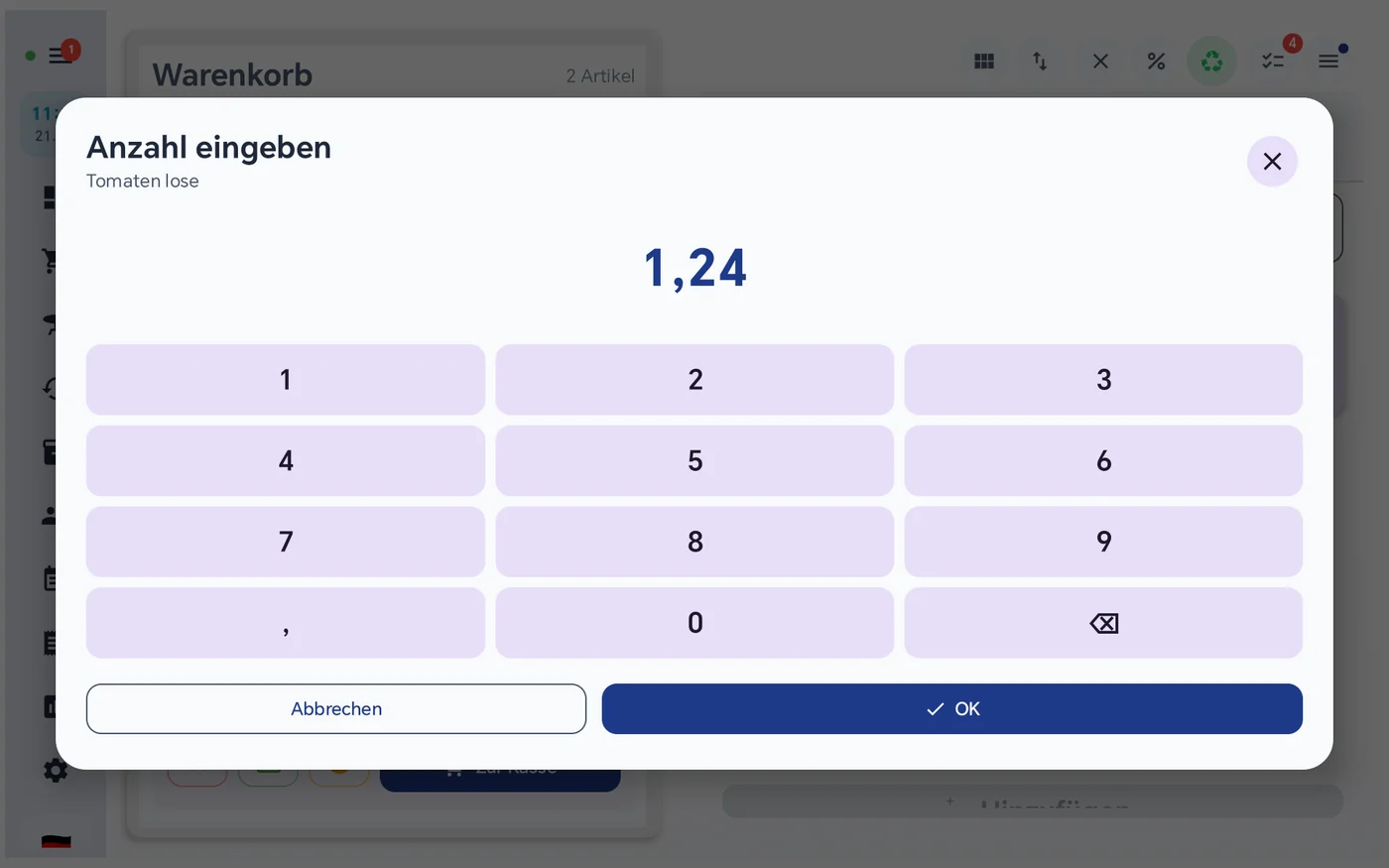
Hier gibt es keinen eigenen Wiege-Knopf und keine Artikelauswahl — das Personal kennt den Artikel. Artikel antippen oder scannen, dann die Menge im Dialog Anzahl eingeben mit Komma erfassen:
Waagen-Etiketten einlesen
Druckt Ihre Waage selbst Etiketten, trägt jedes Paket einen anderen Barcode — der Preis oder das Gewicht steckt mit drin. Die normale Barcode-Suche findet so einen Code nie und würde ihn als unbekannten Artikel abweisen. Deshalb gibt es dafür einen eigenen Schalter: Einstellungen → Unternehmen → Betriebsmodus → Preiscodierte Waagen-Etiketten.
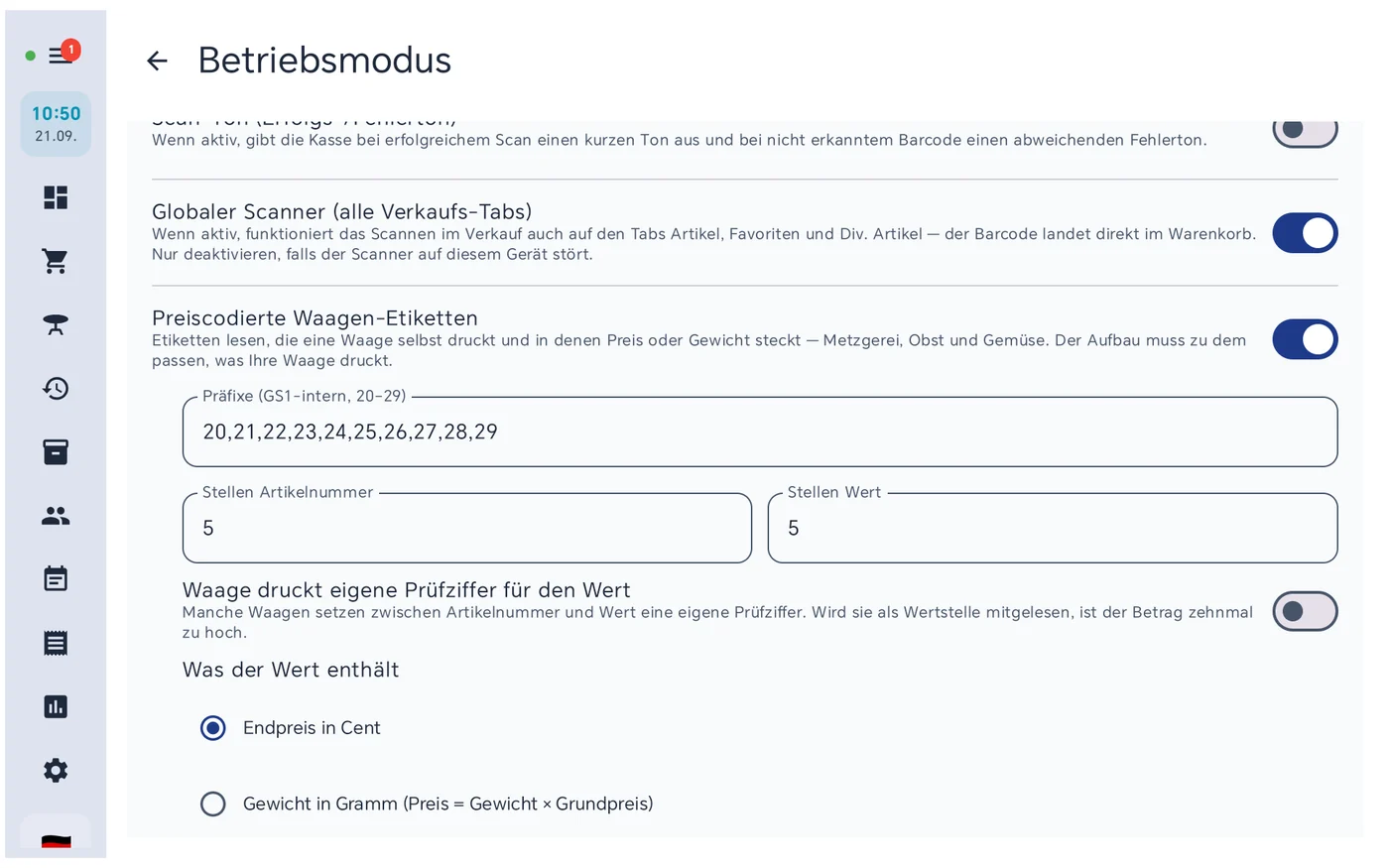
Ein typischer EAN-13-Aufbau sieht so aus:
- Präfixe: GS1 hält 20–29 für den internen Gebrauch frei. Tragen Sie ein, welche Ihre Waage benutzt.
- Stellen Artikelnummer / Stellen Wert: müssen zum Druckbild Ihrer Waage passen. Die Kasse zählt mit und meldet, wenn das Schema nicht in 13 Stellen passt.
- Eigene Prüfziffer für den Wert: Manche Waagen setzen zwischen Artikelnummer und Wert noch eine Prüfziffer. Wird sie mitgelesen, ist der Betrag zehnmal zu hoch — dafür gibt es den eigenen Schalter.
- Was der Wert enthält: Endpreis in Cent übernimmt die Kasse unverändert. Gewicht in Gramm rechnet sie mit dem Kilopreis des Artikels — dann muss der Artikel wie oben eingerichtet sein.
Wenn es nicht klappt
| Was Sie sehen | Woran es liegt |
|---|---|
| „An dieser Kasse ist keine lose Ware eingerichtet." | Kein Artikel hat die Verwiegepflicht (ab Kasse 1.3.1; früher zählte „Stückzahl teilbar“). Setzen Sie den Haken am Wiegeartikel. |
| Der Artikel fehlt in der Wiegeliste, andere stehen drin | Meist fehlt die Verwiegepflicht. Die Bezugseinheit (Grundpreis anzeigen, Inhalt, Maßeinheit) ist nur die Beschriftung; ist sie leer, steht „kg“ da. |
| Der Betrag ist viel zu niedrig oder zu hoch | Im Artikel steht ein Stückpreis statt des Kilopreises — oder umgekehrt bei Ware, die weiterhin in Stück verkauft wird. |
| „Waagen-Etikett gelesen, aber Artikel … ist nicht angelegt." | Das Etikett war gültig, die Nummer daraus kennt die Kasse aber nicht. Artikelnummer oder Barcode entsprechend anlegen. |
| Etiketten werden gar nicht erkannt | Schema passt nicht: Präfix, Stellenzahl oder Wertart weichen ab. Nehmen Sie ein gedrucktes Etikett und zählen Sie die Stellen ab. |
| Jeder Betrag ist zehnmal zu hoch | Ihre Waage druckt eine eigene Prüfziffer vor dem Wert. Den entsprechenden Schalter einschalten. |
| „Bitte zuerst das Gewicht eingeben oder den Artikel weglassen.“ | An der SB-Kasse wurde während der Gewichtseingabe schon der nächste Artikel gescannt. Seit Kasse 1.3.18 weist die Kasse den Scan ab, der eingegebene Wert bleibt unverändert, und der Scan löst keine Taste des Ziffernblocks mehr aus. Erst das Gewicht bestätigen oder den Artikel weglassen, dann weiterscannen. |
| Keine Komma-Taste an der bedienten Kasse | Der Artikel ist nicht als teilbar markiert. |