Unter Einstellungen → Artikel & Verkauf → Stornierungsgründe pflegen Sie die Gründe, die der Kassierer beim Stornieren eines Verkaufs auswählt. Der gewählte Grund wird auf der Storno-Buchung gespeichert — wichtig für die Nachvollziehbarkeit (GoBD), warum ein Beleg storniert wurde.
Stornierungsgründe öffnen
Tippen Sie in der linken Leiste auf das Zahnrad (Einstellungen), öffnen Sie Artikel & Verkauf und dort Stornierungsgründe. Jeder Grund zeigt seinen Namen, ggf. ein SYSTEM-Abzeichen und die Position; rechts die Sortier-Pfeile, das Stift-Symbol (bearbeiten) und den Papierkorb (löschen). Oben rechts legen Sie über das Plus einen neuen Grund an.
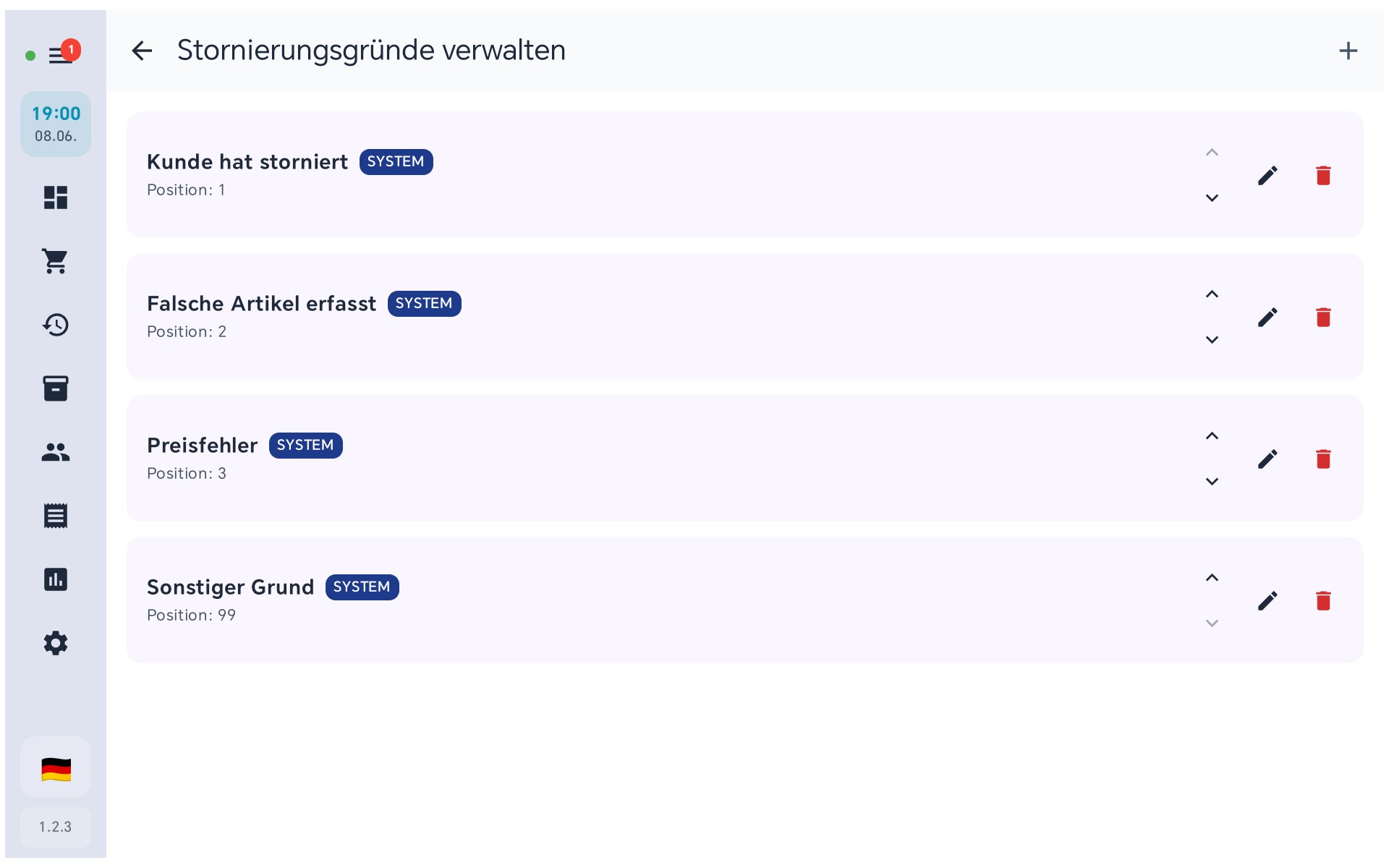
Liste der Stornierungsgründe mit SYSTEM-Abzeichen, Position und Aktionen.
Einen Grund anlegen
Tippen Sie oben rechts auf das Plus. Im Dialog „Neuer Stornierungsgrund" geben Sie im Feld Grund den Text ein (z. B. „Testbuchung" oder „Doppelt erfasst") und bestätigen mit Hinzufügen. Ohne Eingabe bleibt Hinzufügen ausgegraut; Abbrechen verwirft die Eingabe.
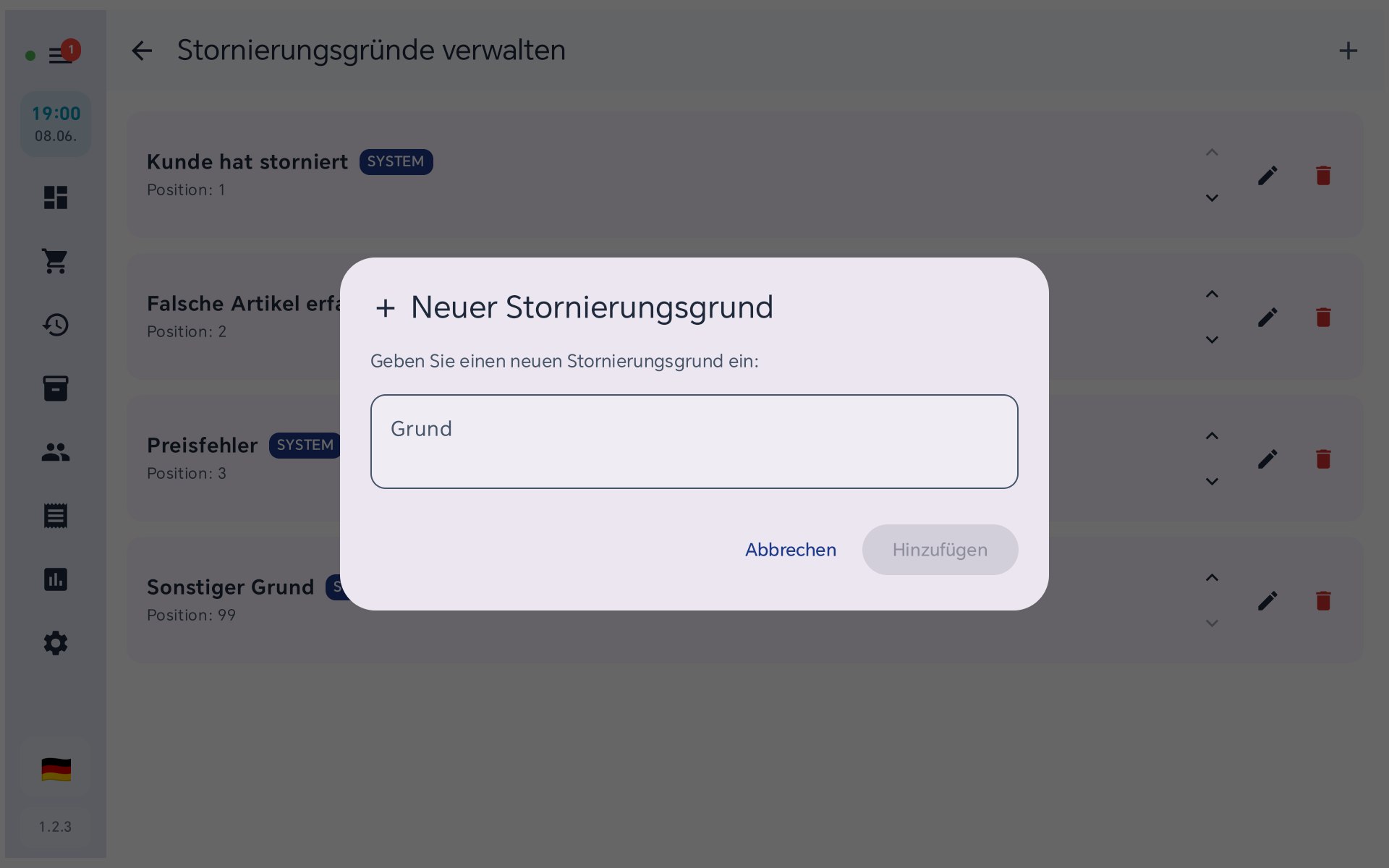
Dialog „Neuer Stornierungsgrund": Text eingeben und hinzufügen.
Sortieren, bearbeiten, löschen
- Sortier-Pfeile (▲▼) — verschieben den Grund nach oben/unten. Die Reihenfolge (Position) gilt im Storno-Auswahldialog — häufig genutzte Gründe nach vorn.
- Stift — den Namen des Grundes ändern.
- Papierkorb — den Grund nach einer Rückfrage entfernen, auch einen SYSTEM-Grund. Bereits erfolgte Stornos behalten ihren damals gewählten Grund (er bleibt auf dem Beleg gespeichert).
Plus, Stift und Papierkorb sieht nur, wer das Recht Stornogründe verwalten hat (siehe Wenn etwas nicht klappt). Ohne dieses Recht zeigt die Kasse die Liste nur an.
Was die Gründe bewirken
Beim Stornieren eines Verkaufs wählt der Kassierer einen Grund aus dieser Liste, in der hier festgelegten Reihenfolge. Ohne Grund lässt sich nicht stornieren:
- Öffnen Sie die Verkaufshistorie (Seitenleiste Kasse → Weitere → Verkaufshistorie) und tippen Sie beim Beleg auf Stornieren (rotes X).
- Wählen Sie im Fenster „Verkauf stornieren“ unter Stornierungsgrund * einen Grund. Einzelheiten tragen Sie unter Zusätzlicher Kommentar (optional) ein.
- Tippen Sie auf Vollständig stornieren. Für einzelne Positionen wählen Sie Teilstornierung durchführen, markieren die Positionen und bestätigen dort. Ohne gewählten Grund lässt sich beides nicht abschließen, „Vollständig stornieren“ bleibt ausgegraut.
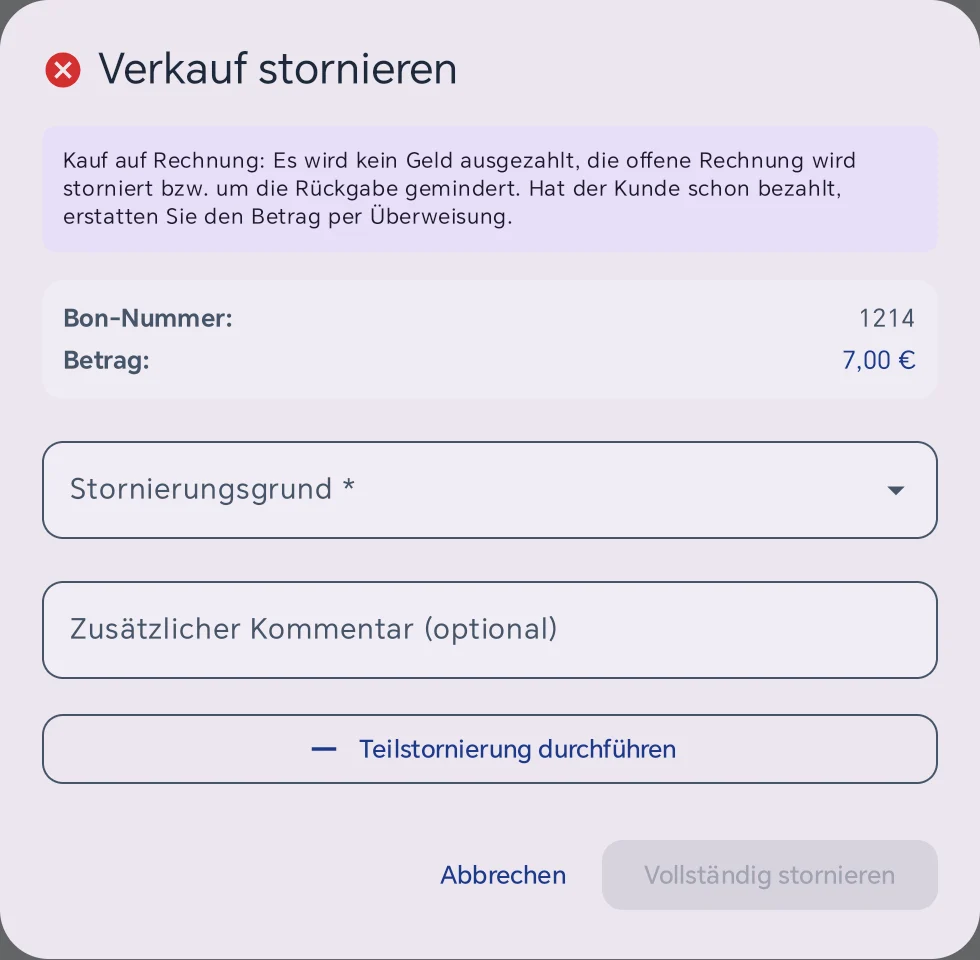
Fenster „Verkauf stornieren“ (hier für einen Kauf auf Rechnung): Der Stornierungsgrund kommt aus der Liste dieser Seite.
Grund, Kommentar und die Nummer des Original-Bons stehen auf dem Storno-Beleg. Nach einem vollständigen Storno gilt der Original-Bon als storniert. Ein Verkauf wird nie gelöscht, sondern per Storno gegengebucht. Stammt der Bon von einem früheren Geschäftstag oder aus einer abgeschlossenen Kassensitzung, wickelt die Kasse ihn als Gutschrift/Retoure mit Bezug auf den Original-Bon ab (siehe Verkaufshistorie).
In der Gastronomie erscheint dieselbe Liste auch, wenn Sie am Tisch oder in der Kellner-App eine Position stornieren, die schon an die Küche gegangen ist. Auch dort ist ein Grund Pflicht. Die Kellner-App holt die Gründe von ihrer Hauptkasse.
Stornierungsgründe & BISRemote
BISRemote ist die zentrale Fernverwaltung im BIS Kundencenter. Die Stornierungsgründe werden an der Kasse gepflegt (hier in diesem Screen) und zur Sichtbarkeit an das Kundencenter übertragen. Ein Zurückschreiben vom Server auf das Gerät findet aktuell nicht statt — die Kasse bleibt die maßgebliche Quelle für ihre Stornierungsgründe.
Im Kundencenter steht die Liste deshalb unter Kassen → Einstellungen mit der Marke „von der Kasse gemeldet, nur lesend“: Die Einträge sind ausgegraut, „Neuen Eintrag hinzufügen“ ist gesperrt (siehe BISRemote: nur lesend). Betreiben Sie mehrere Kassen, pflegen Sie die Gründe an jeder Kasse; die Kellner-App übernimmt die Liste ihrer Hauptkasse.
Wenn etwas nicht klappt
„Vollständig stornieren“ bleibt ausgegraut
Ursache: Es ist noch kein Stornierungsgrund gewählt. Oder der angemeldeten Person fehlt das Recht, dann steht im Fenster „Berechtigung zum Stornieren erforderlich.“ bzw. bei Bons früherer Tage „Berechtigung zur Erstattung erforderlich: …“.
Lösung: Im Feld „Stornierungsgrund *“ einen Grund wählen. Fehlt das Recht, storniert eine Person mit dem Recht „Verkäufe stornieren“ (bei Bons früherer Tage „Verkäufe erstatten“).
In der Verkaufshistorie fehlt beim Beleg das rote X (Stornieren)
Ursache: Das rote X erscheint nur, wenn die Rolle der angemeldeten Person Verkäufe stornieren oder erstatten darf.
Lösung: Mit einer berechtigten Person anmelden, oder im Kundencenter unter Kassen → Einstellungen → Rollen & Rechte für die Rolle „Verkauf: Verkäufe stornieren“ bzw. „Verkauf: Rückerstattungen“ einschalten (BIS Remote).
Plus, Stift und Papierkorb fehlen in der Liste der Stornierungsgründe
Ursache: Der angemeldeten Person fehlt das Recht „Stornogründe verwalten“. Die Liste ist dann nur zum Ansehen da.
Lösung: Im Kundencenter unter Kassen → Einstellungen → Rollen & Rechte für die Rolle „Verkauf: Stornogründe verwalten“ einschalten (BIS Remote). Rollen, die die Einstellungen der Kasse öffnen dürfen und bei denen dieses Recht nie gesetzt wurde, dürfen die Gründe ohnehin pflegen.
Gelöschte Standard-Gründe sind wieder da
Ursache: Es waren alle Gründe gelöscht. Beim Öffnen der Verkaufshistorie legt die Kasse dann die vier Standard-Gründe neu an.
Lösung: Zuerst eigene Gründe anlegen, danach die Standard-Gründe löschen. Solange ein Grund in der Liste steht, kommen die Standard-Gründe nicht zurück.
Im Kundencenter lassen sich die Stornierungsgründe nicht ändern
Ursache: Die Kasse meldet ihre Gründe nur an das Kundencenter und übernimmt von dort keine Änderungen. Deshalb zeigt das Kundencenter den Abschnitt mit „von der Kasse gemeldet, nur lesend“, die Einträge sind ausgegraut.
Lösung: Die Gründe an der Kasse ändern: Einstellungen → Artikel & Verkauf → Stornierungsgründe.
Ein neuer Grund fehlt an einer anderen Kasse
Ursache: Jede Kasse führt ihre eigene Liste.
Lösung: Den Grund auch an der anderen Kasse anlegen. Kellner-Geräte brauchen keine eigene Pflege, sie holen die Liste von ihrer Hauptkasse.