Worum geht es?
In der Kundenverwaltung der Kasse liegen Ihre Stammkunden: mit Kundennummer, Kontaktdaten, Anschrift und auf Wunsch einem festen Rabatt. Ordnen Sie einen Kunden einem Verkauf zu, steht er auf dem Bon, sein Rabatt wird abgezogen und sein Umsatz zählt in seinen Statistiken.
Diese Seite zeigt den Alltag: anlegen, beim Kassieren finden, VIP und Rabatt setzen und einen Kunden wieder loswerden. Für Firmen mit Rechnungsanschrift und USt-IdNr. gibt es eine eigene Anleitung: Bon und Rechnung auf eine Firma. Ganze Kundenlisten aus einem alten System übernehmen Sie per CSV-Import.
Schritt für Schritt
1Kundenverwaltung öffnen
Tippen Sie in der linken Leiste auf Weitere (das Symbol mit den neun Punkten) und dann auf Kunden.
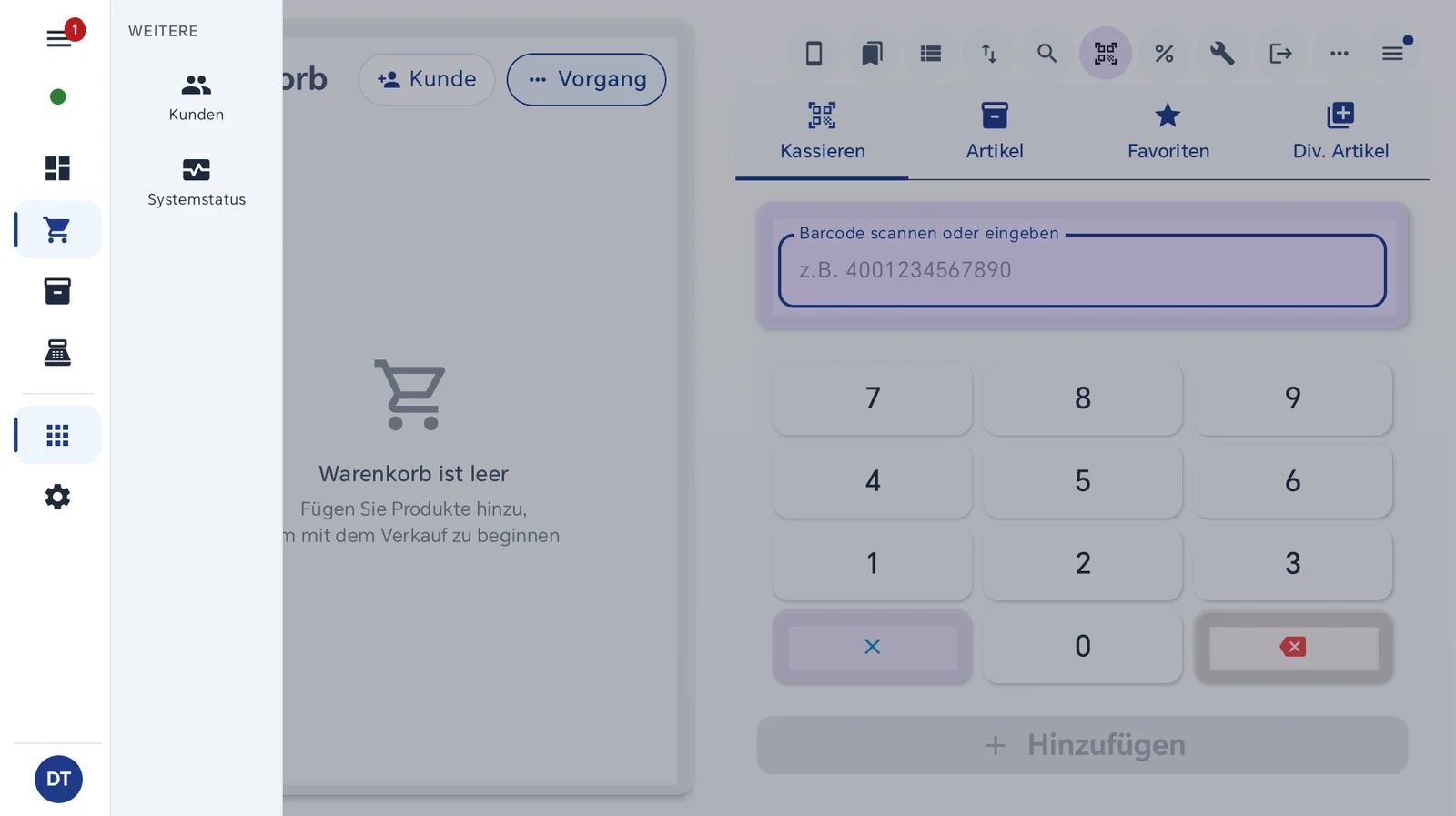
Oben stehen „Kunde suchen…“, „Neuer Kunde“ und „Kunden importieren“, darunter die Zahl Ihrer Kunden, der VIP-Kunden und der Umsatz. Mit den Filtern darunter (Alle, VIP, Mit Rabatt, Kürzlich …) und „Sortieren“ ordnen Sie die Liste.
2Neuen Kunden anlegen
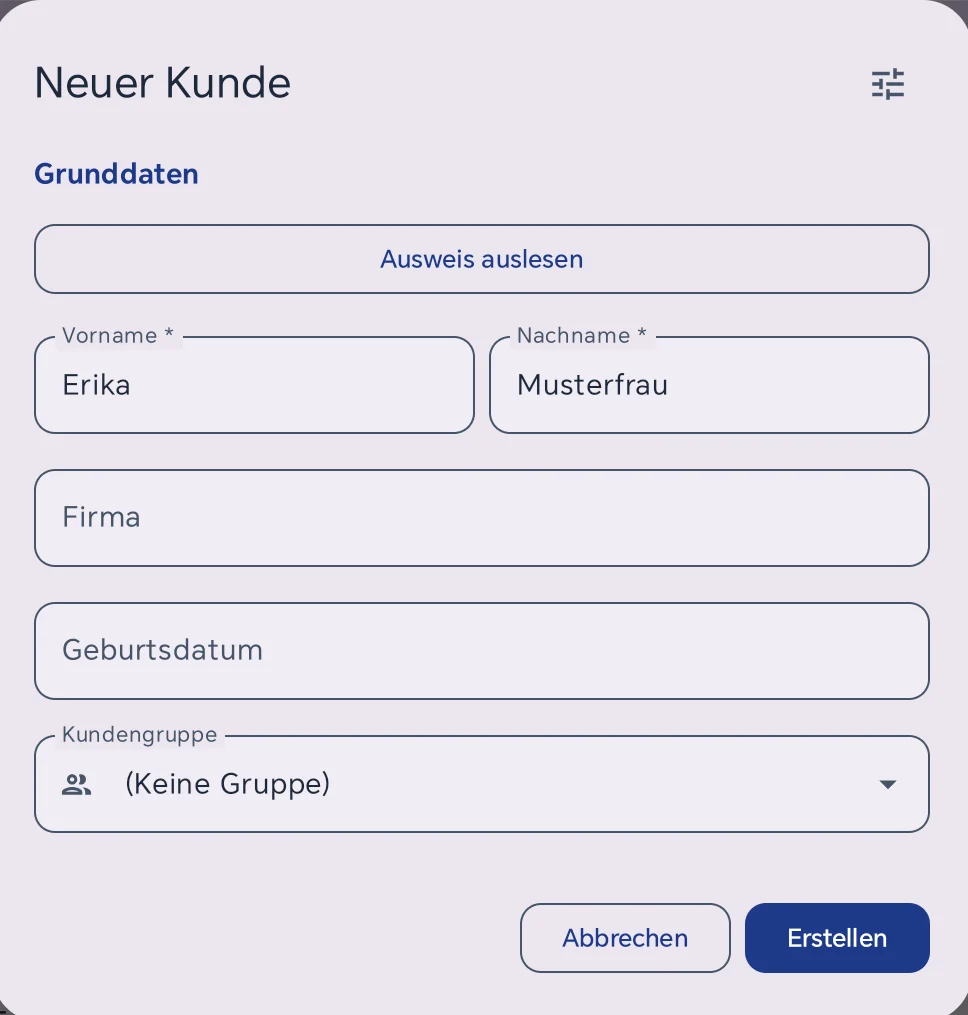
Tippen Sie auf „Neuer Kunde“. Pflicht sind nur Vorname und Nachname; alles andere füllen Sie, wenn Sie es brauchen: Firma, Geburtsdatum, Kundengruppe, VIP-Kunde, unter Kontaktdaten E-Mail und Telefon, unter Adresse Straße bis Land, unter Finanzen Rabatt, USt-IdNr. und Bankverbindung. Tippen Sie auf „Erstellen“; die Kasse meldet „Kunde erfolgreich angelegt“ und vergibt die Kundennummer.
3Kunden finden und dem Verkauf zuordnen
Im Verkauf tippen Sie über dem Warenkorb auf „Kunde“. Im Fenster „Kunde auswählen“ geben Sie einen Teil des Namens, der Kundennummer, der E-Mail oder der Telefonnummer ein. Mit den Knöpfen darunter grenzen Sie ein, worin gesucht wird (Alle, Kd-Nr., Name, E-Mail, Telefon) und wie (Enthält, Exakt, Beginnt mit); rechts daneben lässt sich zusätzlich nach PLZ suchen. Tippen Sie den Kunden an, er steht dann über dem Warenkorb.
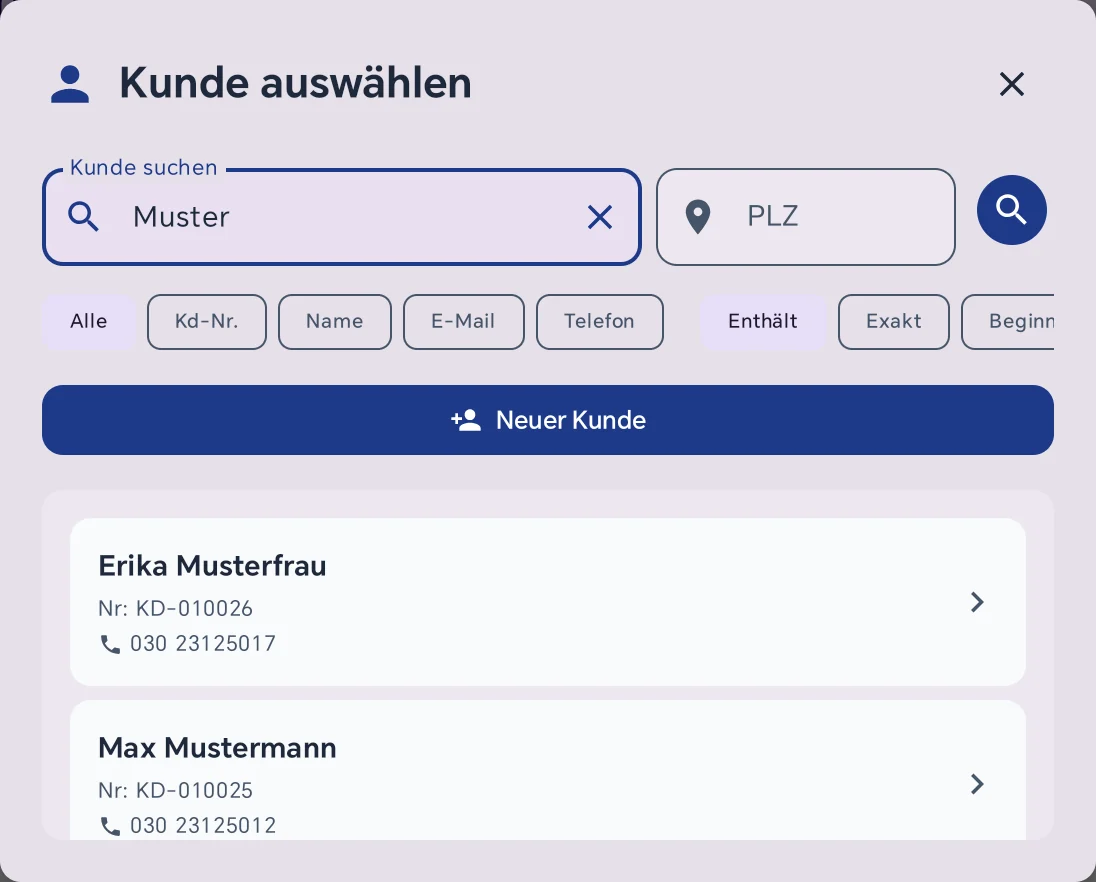
Dasselbe Fenster öffnet „Kunde suchen…“ in der Kundenverwaltung. Soll die Kasse bei jedem Verkauf oder beim Bezahlen nach dem Kunden fragen, stellen Sie das unter „Nach dem Kunden fragen“ ein, siehe Bon und Rechnung auf eine Firma.
4Kundendetails ansehen
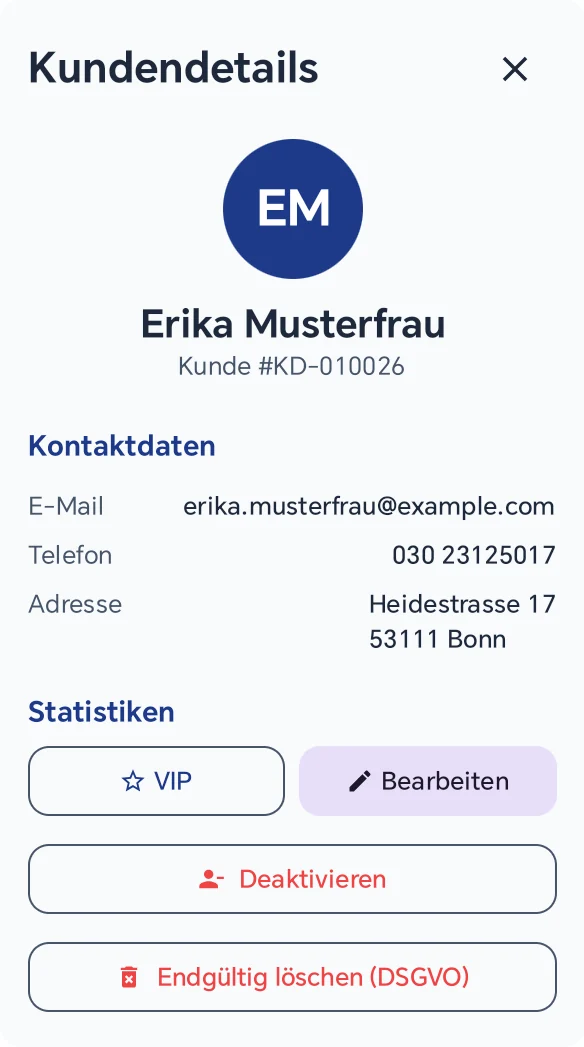
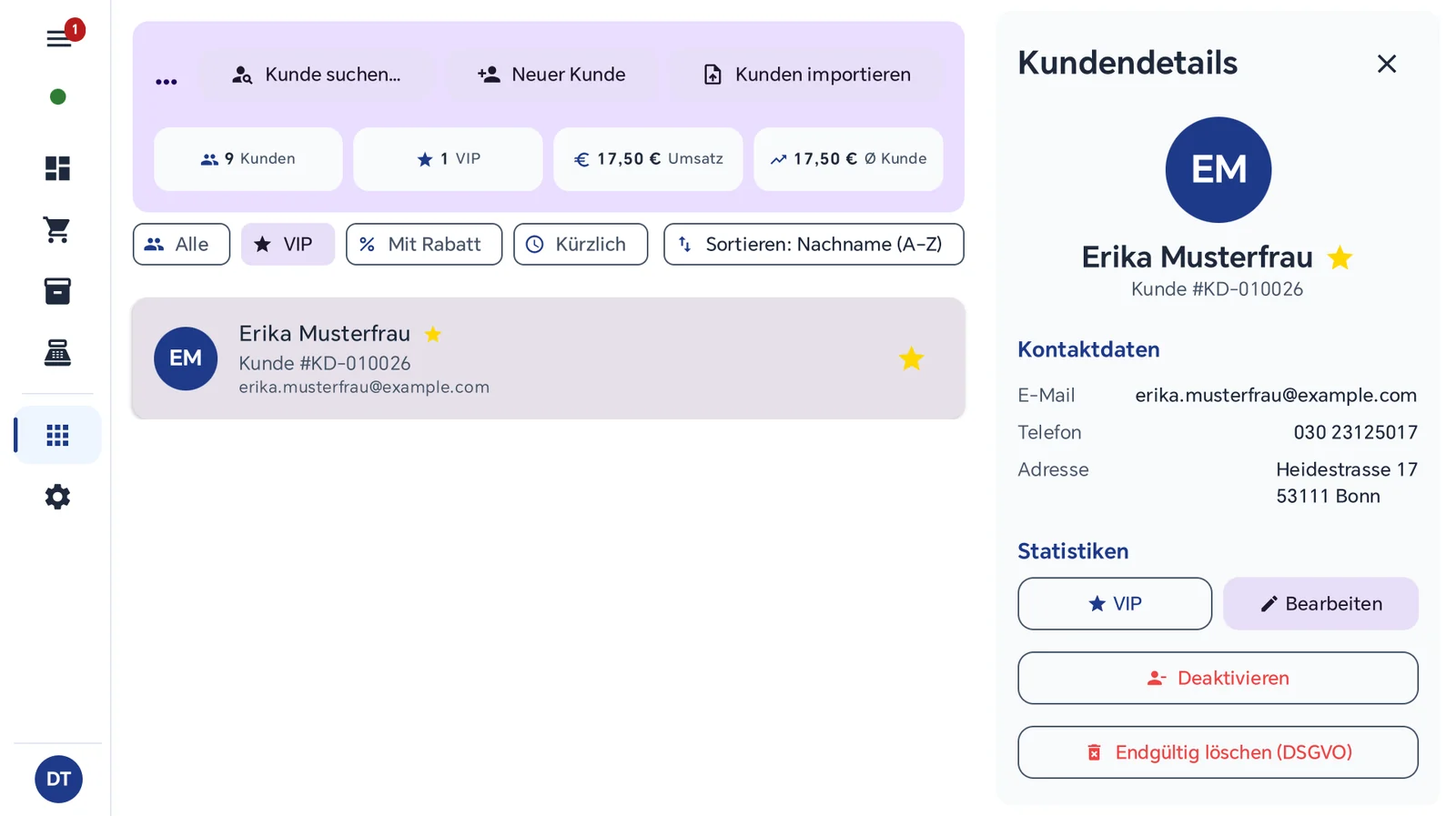
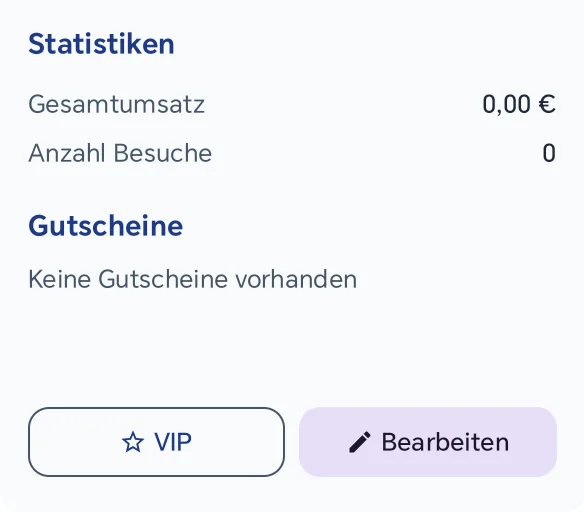
Tippen Sie in der Kundenverwaltung auf einen Kunden. Rechts öffnen sich die Kundendetails: Kontaktdaten, Statistiken (Gesamtumsatz, Anzahl Besuche, letzter Besuch, Rabatt), Gutscheine und die Knöpfe VIP, Bearbeiten, Deaktivieren und Endgültig löschen (DSGVO).
VIP und fester Kundenrabatt
5Als VIP markieren
Tippen Sie in den Kundendetails auf „VIP“. Die Kasse meldet „Kunde als VIP markiert“, und der Kunde trägt in der Liste einen Stern. Über den Filter VIP sehen Sie nur noch diese Kunden. Ein zweiter Tipp auf „VIP“ nimmt die Markierung wieder weg („VIP-Status entfernt“).
6Festen Rabatt eintragen
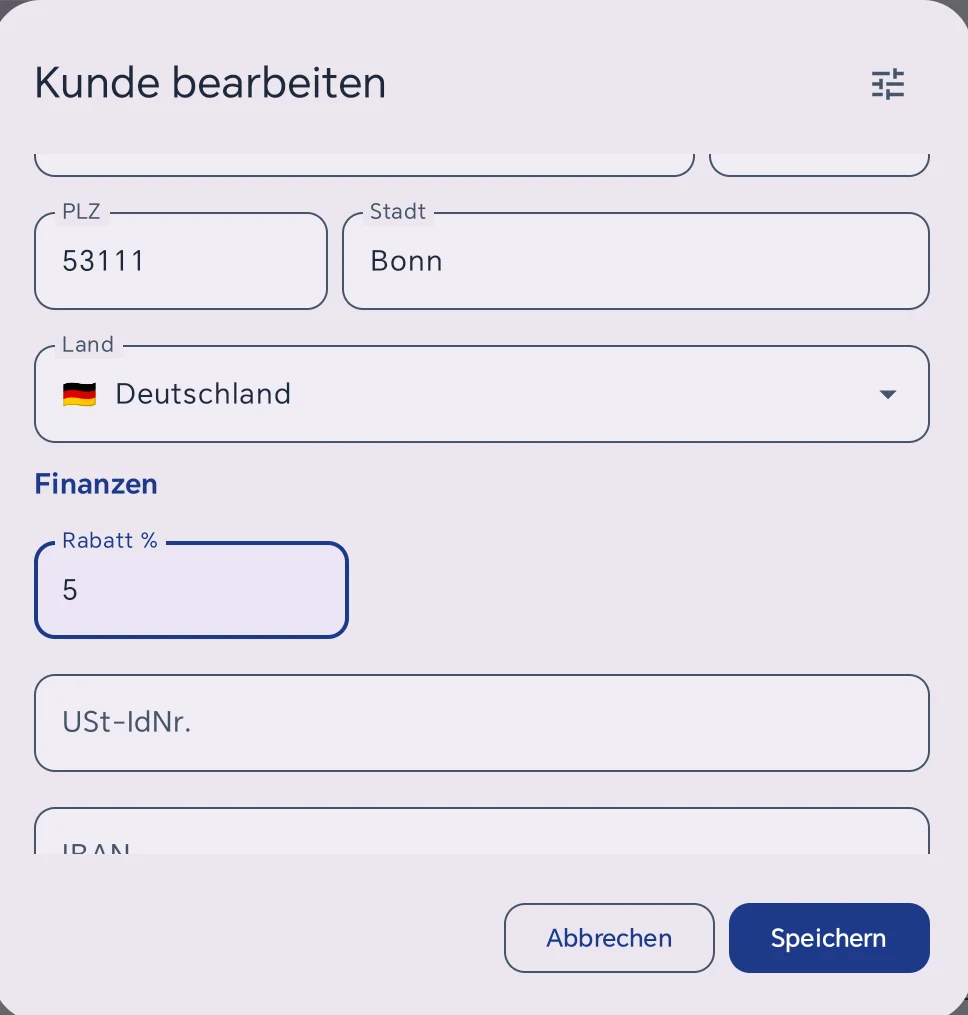
Tippen Sie auf „Bearbeiten“, scrollen Sie zu Finanzen und tragen Sie im Feld „Rabatt %“ den Prozentsatz ein. Tippen Sie auf „Speichern“; die Kasse meldet „Kunde erfolgreich aktualisiert“. In der Liste steht der Rabatt unter dem Namen, und der Filter „Mit Rabatt“ zeigt alle Kunden mit Rabatt.
Kunden deaktivieren oder endgültig löschen
Es gibt zwei Wege, und sie bedeuten Verschiedenes:
- „Deaktivieren“ nimmt den Kunden aus der Kundenliste; seine Daten bleiben gespeichert. Die Kasse fragt nicht nach, sondern meldet sofort „Kunde wurde deaktiviert“. Gedacht für Kunden, die nicht mehr kommen.
- „Endgültig löschen (DSGVO)“ entfernt die Daten des Kunden an dieser Kasse unwiderruflich. Das ist der Weg, wenn ein Kunde die Löschung seiner Daten verlangt (Recht auf Vergessenwerden).
7Endgültig löschen
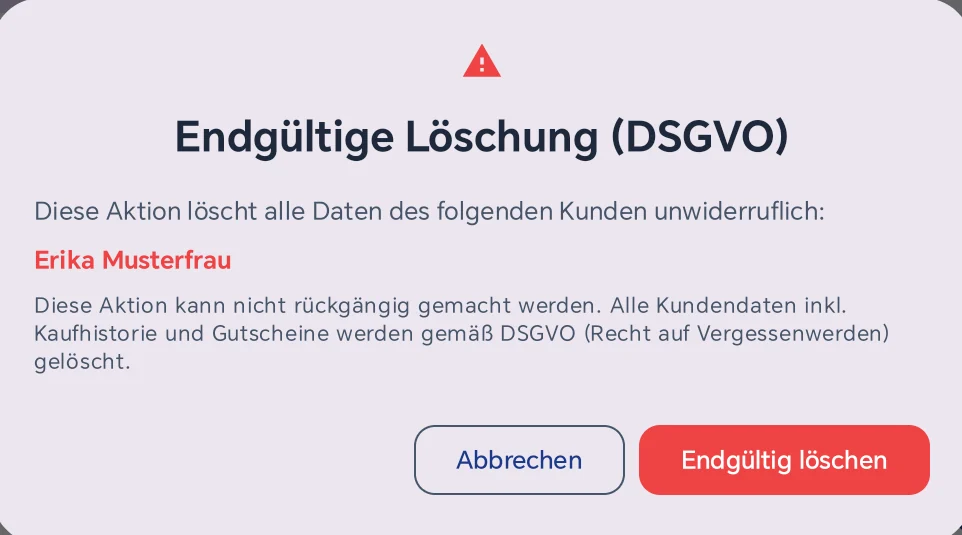
Tippen Sie in den Kundendetails auf „Endgültig löschen (DSGVO)“. Die Rückfrage „Endgültige Löschung (DSGVO)“ nennt den Kunden noch einmal. Tippen Sie auf „Endgültig löschen“, oder auf „Abbrechen“, wenn Sie den falschen Kunden erwischt haben.
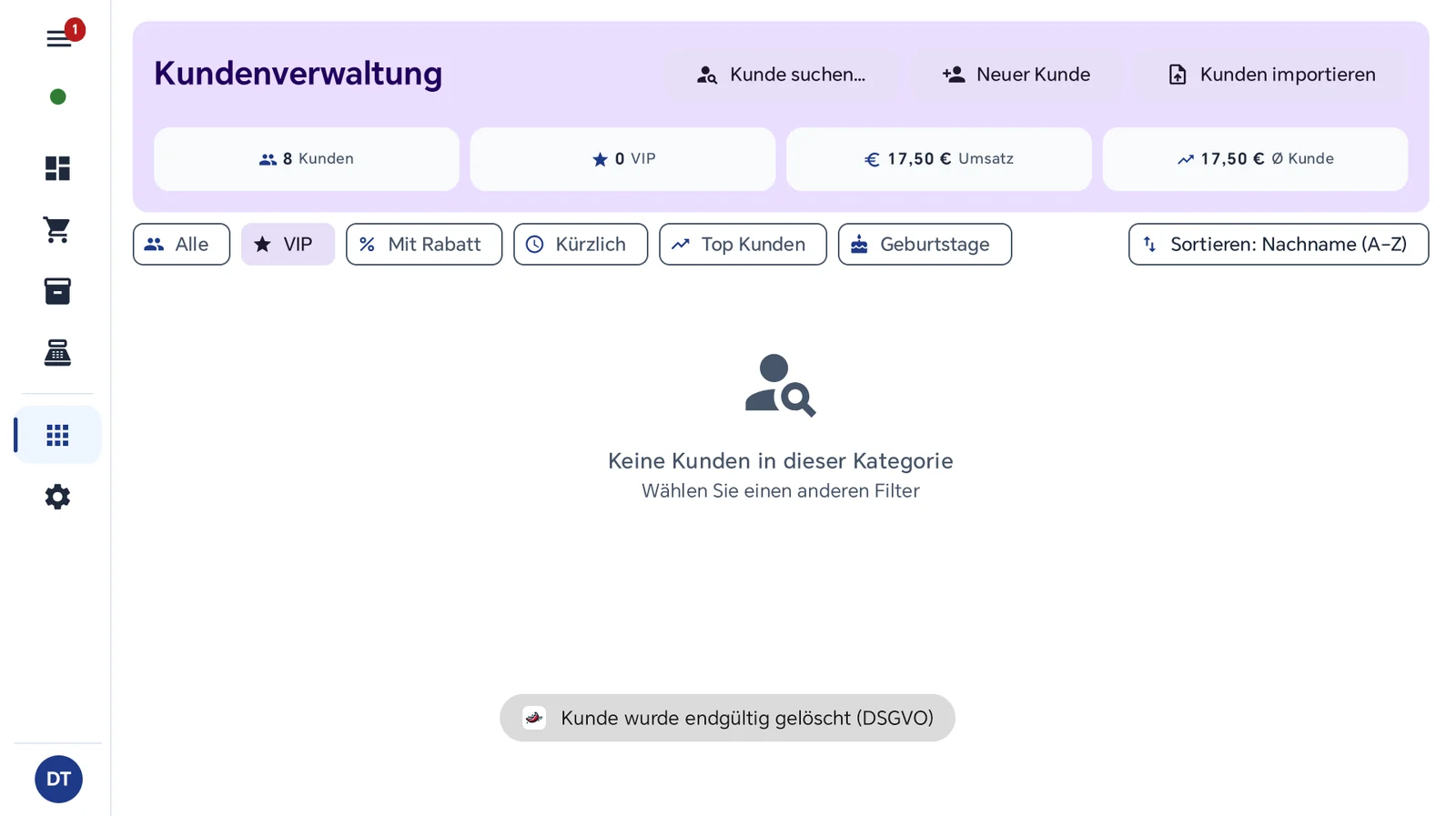
Die Kasse meldet „Kunde wurde endgültig gelöscht (DSGVO)“, der Kunde ist aus allen Listen verschwunden.
Wenn BISpicy die Kunden führt
Ist Ihre Kasse mit BISpicy verbunden und werden die Kunden dort gepflegt, steht in der Kundenverwaltung der Hinweis „Kunden: Pflege in BISpicy“. Die Kasse zeigt die Kunden dann nur an. Tippen Sie auf „Neuer Kunde“, „Bearbeiten“, „VIP“ oder „Deaktivieren“, meldet sie: „Kunden werden in BISpicy angelegt und gepflegt. Legen Sie den Kunden dort an; er erscheint nach dem nächsten Abgleich an der Kasse.“
Das verhindert, dass dieselbe Person doppelt angelegt wird oder ein Kassenstand die Daten aus BISpicy überschreibt. Anlegen und ändern Sie Kunden dann in BISpicy (Kunden in BISpicy). „Endgültig löschen (DSGVO)“ bleibt an der Kasse trotzdem möglich, damit Sie einer Löschanfrage auch dort nachkommen können; löschen Sie den Kunden dann zusätzlich in BISpicy.
Rechte
Was eine Person mit Kunden tun darf, legen Sie je Rolle fest: an der Kasse unter Einstellungen → Unternehmen → Rollenverwaltung, Bereich Kunden.
| Recht | Erlaubt | Ohne das Recht |
|---|---|---|
| Kunden anzeigen | Kundenverwaltung öffnen und Kunden ansehen | Statt der Liste steht „Ihre Rolle darf die Kunden nicht sehen.“ |
| Kunden bearbeiten | Anlegen, Bearbeiten, VIP, Kundenrabatt, Kunden importieren | Die Knöpfe „VIP“ und „Bearbeiten“ fehlen; Änderungen lehnt die Kasse ab mit „Ihre Rolle darf Kundendaten nicht ändern.“ |
| Kunden löschen | „Deaktivieren“ und „Endgültig löschen (DSGVO)“ | Beide Knöpfe fehlen in den Kundendetails. |
Wenn es nicht klappt
In den Kundendetails fehlen „Deaktivieren“ und „Endgültig löschen“
Ursache: Ihrer Rolle fehlt das Recht „Kunden löschen“.
Lösung: Lassen Sie eine Person mit dem Recht löschen, oder geben Sie es der Rolle unter Einstellungen → Unternehmen → Rollenverwaltung, Bereich Kunden (siehe Rechte).
„Kunden werden in BISpicy angelegt und gepflegt …“
Ursache: In Ihrem Betrieb führt BISpicy die Kunden; die Kasse zeigt sie nur an.
Lösung: Legen Sie den Kunden in BISpicy an oder ändern Sie ihn dort; nach dem nächsten Abgleich ist er an der Kasse. Mehr unter Wenn BISpicy die Kunden führt.
„Ihre Rolle darf Kundendaten nicht ändern.“ oder „… die Kunden nicht sehen.“
Ursache: Der angemeldeten Person fehlt das passende Recht: „Kunden bearbeiten“ zum Ändern, „Kunden anzeigen“ zum Ansehen, „Kunden löschen“ zum Löschen.
Lösung: Mit einer berechtigten Person anmelden oder das Recht in der Rollenverwaltung ergänzen (siehe Rechte).
„E-Mail-Adresse wird bereits verwendet“
Ursache: Ein anderer Kunde an dieser Kasse hat dieselbe E-Mail-Adresse. Die Kasse legt nichts an und lässt den vorhandenen Kunden unverändert; das Fenster bleibt offen.
Lösung: Ist es dieselbe Person, brechen Sie ab und suchen Sie den vorhandenen Kunden (Schritt 3). Sonst tragen Sie eine andere E-Mail-Adresse ein oder lassen das Feld leer.
Die Suche findet einen Kunden nicht
Ursache: Meist steht die Suche auf einem engen Knopf, etwa „Kd-Nr.“ mit „Exakt“, und der Suchtext passt nicht genau. Oder der Kunde wurde deaktiviert und steht deshalb nicht mehr in der Liste.
Lösung: Wählen Sie „Alle“ und „Enthält“ und geben Sie nur einen Teil des Namens ein. Führt BISpicy Ihre Kunden, erscheint ein dort neu angelegter Kunde erst nach dem nächsten Abgleich.