So funktioniert es
Die Kasse zeigt am Bildschirm einen QR-Code mit dem Betrag. Ihr Kunde scannt ihn mit dem Handy und bestätigt die Zahlung in PayPal. Sobald PayPal das Geld bestätigt, bucht die Kasse den Verkauf wie jeden anderen: TSE-Signatur, Bonnummer, Beleg. Zahlt der Kunde nicht, wird der Code nach fünf Minuten ungültig, und es wird nichts gebucht und nichts abgebucht.
Dafür brauchen Sie keinen Kartenleser und keine Zusatzhardware. Die Verbindung zu PayPal läuft über eine eigene „App“ in Ihrem PayPal-Konto, das ist ein Zugang aus Client-ID und Secret. Den legen Sie einmal bei PayPal an und tragen ihn im BIS Kundencenter ein. Danach legen Sie PayPal an der Kasse als Zahlungsart an.
Voraussetzungen
- ein PayPal-Geschäftskonto (für den Test reicht das Sandbox-Konto im PayPal-Entwicklerbereich),
- ein Administrator-Konto im BIS Kundencenter (my.bispicy.com) oder in BIS ERP, in der Regel das Konto des Inhabers. Nur ein Administrator darf Zugangsdaten eintragen,
- die BISpicy Kasse mit Internetverbindung. Ohne Internet kann die Kasse keinen QR-Code erzeugen.
Eine zusätzliche BISpicy-Lizenz brauchen Sie für PayPal nicht. Am Kellner-Gerät gibt es PayPal nicht, dort fehlt der QR-Code-Bildschirm. Kassieren Sie PayPal an der Hauptkasse.
1App bei PayPal anlegen
Im PayPal-Entwicklerbereich anmelden
Öffnen Sie developer.paypal.com und tippen Sie oben rechts auf „Log In“. Melden Sie sich mit Ihrem PayPal-Geschäftskonto an, mit denselben Daten wie auf paypal.com.
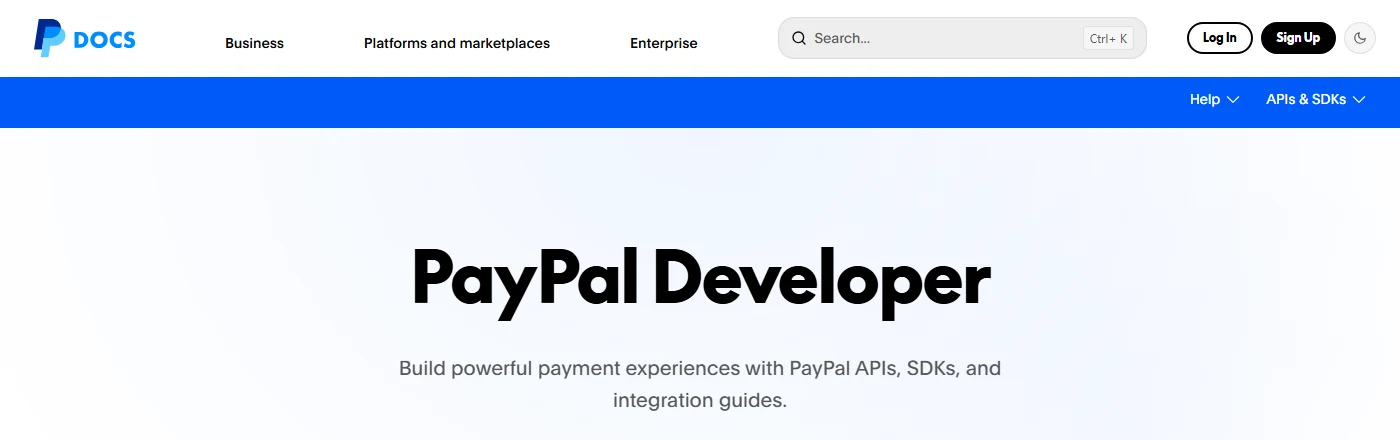
developer.paypal.com: oben rechts „Log In“.
Apps & Credentials öffnen, Sandbox oder Live wählen
Links auf „Apps & Credentials“. Ganz oben links steht der Schalter Sandbox | Live: „Sandbox“ für den Test, „Live“ für echte Zahlungen. Die beiden Bereiche haben getrennte Zugangsdaten. Dann rechts auf „Create App“.
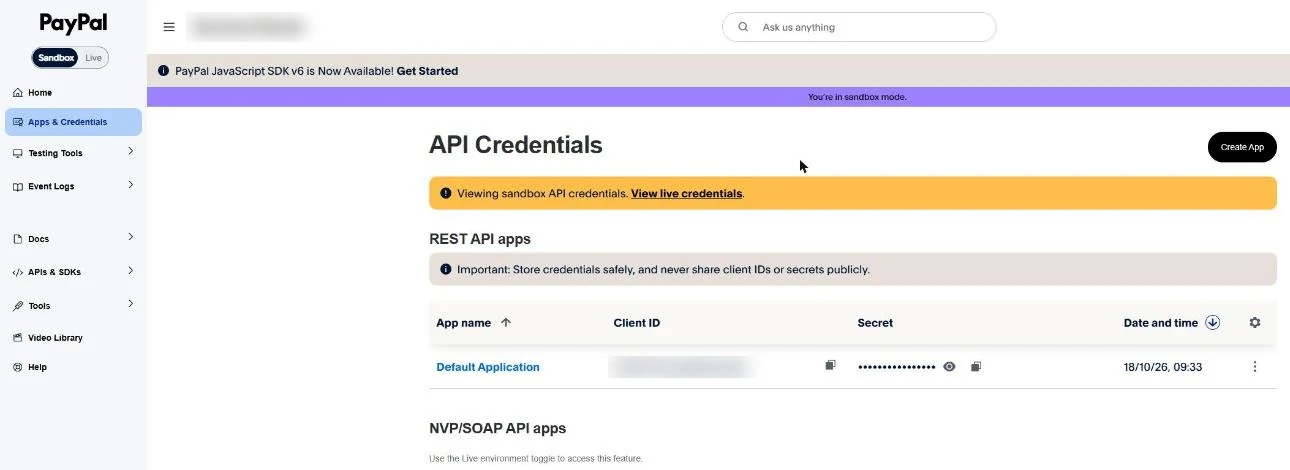
Apps & Credentials im Sandbox-Modus. Kontoname und Client-ID sind unkenntlich gemacht.
App benennen und anlegen
Geben Sie unter App Name einen Namen ein, zum Beispiel den Namen Ihres Geschäfts. Lassen Sie den Typ auf „Merchant“. In der Sandbox wählt PayPal darunter Ihr Sandbox-Geschäftskonto aus. Dann „Create App“.
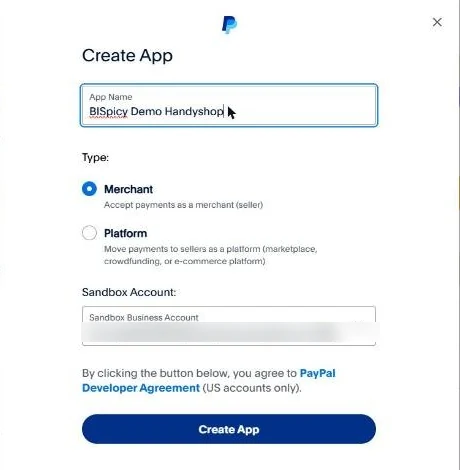
Create App: Name, Typ „Merchant“ (Sandbox-Konto unkenntlich gemacht).
Client ID und Secret kopieren
Auf der Seite der neuen App stehen Client ID und Secret key 1. Kopieren Sie beide mit dem Kopier-Symbol rechts daneben, nicht durch Abtippen oder Markieren. Mit dem Auge machen Sie das Secret sichtbar. Das Secret ist wie ein Passwort: nicht weitergeben und nicht per E-Mail verschicken.
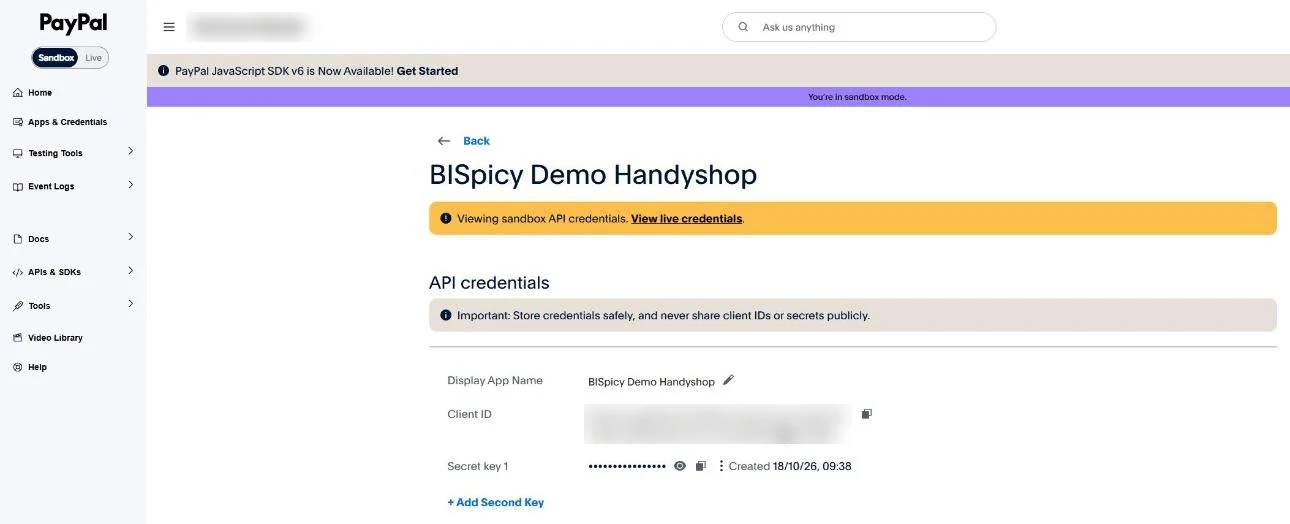
Die App ist angelegt. Client ID und Secret kopieren Sie mit den Symbolen daneben (hier unkenntlich gemacht).
Optional: Umsätze abrufen erlauben
Fürs Kassieren ist nichts weiter nötig. Möchten Sie die PayPal-Umsätze zusätzlich im Kundencenter abrufen (Knopf „Synchronisieren“), setzen Sie auf der App-Seite weiter unten unter Add-on services den Haken „Transaction search“ und speichern.
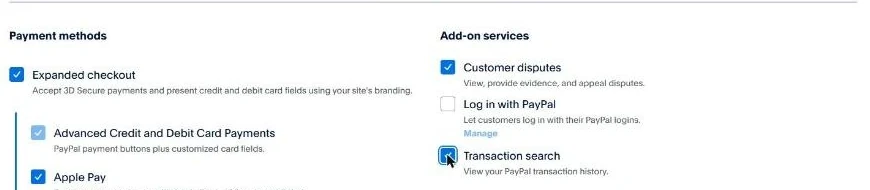
Haken „Transaction search“: nur für den Abruf der Umsätze ins Kundencenter.
2PayPal im Kundencenter verbinden
Anbindungen → PayPal → Konto hinzufügen
Melden Sie sich unter my.bispicy.com an, klicken Sie links auf Anbindungen und oben auf PayPal. Rechts oben steht „Konto hinzufügen“.
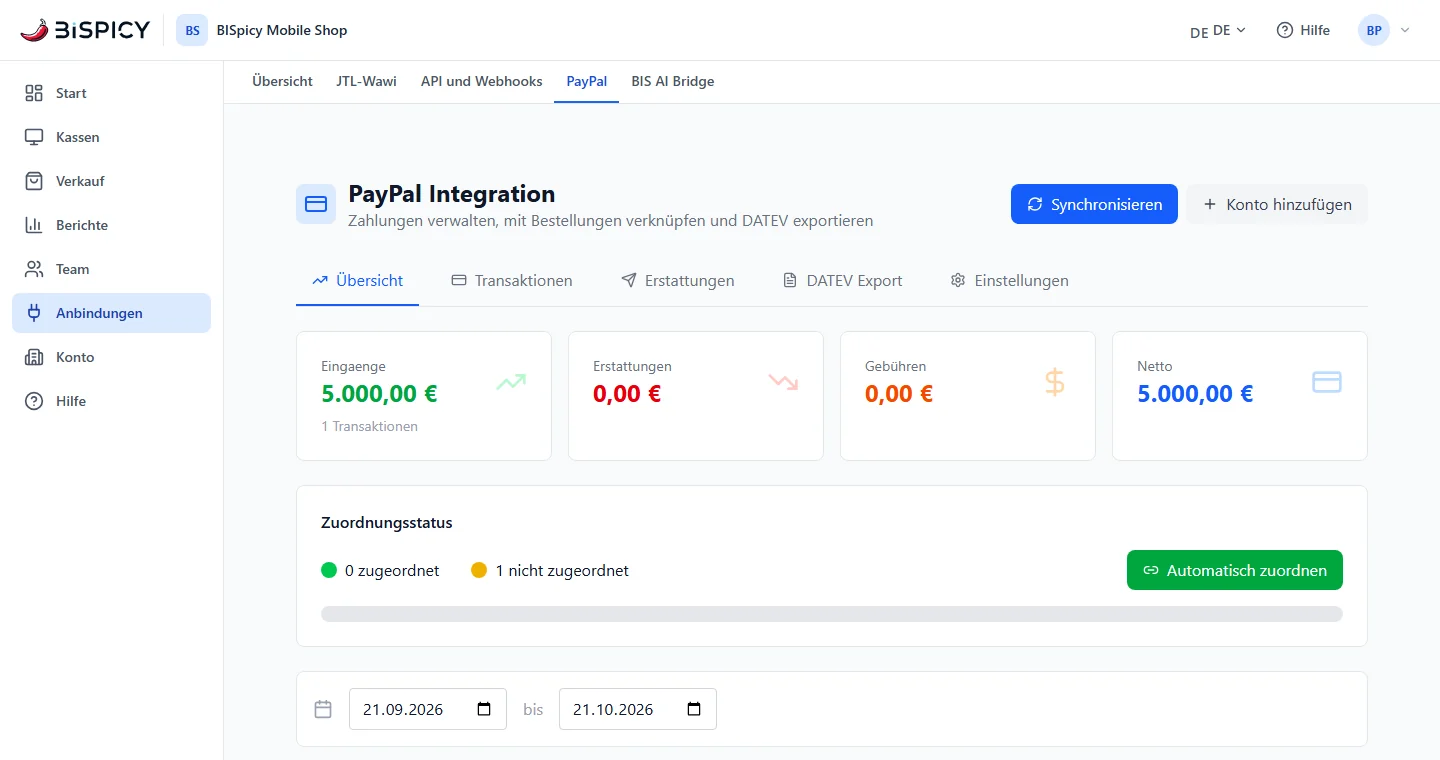
Kundencenter → Anbindungen → PayPal (Demo-Handyshop mit einer Sandbox-Testzahlung).
Zugangsdaten eintragen und speichern
Im Fenster „PayPal-Konto hinzufügen“:
- Name: frei wählbar, zum Beispiel „PayPal Sandbox“ oder „PayPal Laden“.
- Client-ID und Client-Secret: aus Schritt 1 einfügen.
- Umgebung: „Sandbox (Test)“ für eine Sandbox-App, „Produktion“ für eine Live-App. Die Umgebung muss zur App passen.
- Auto-Sync und Auto-Zuordnung betreffen nur den Abruf der PayPal-Umsätze ins Kundencenter. Fürs Kassieren brauchen Sie sie nicht.
Dann „Speichern“. Das Secret wird verschlüsselt gespeichert.
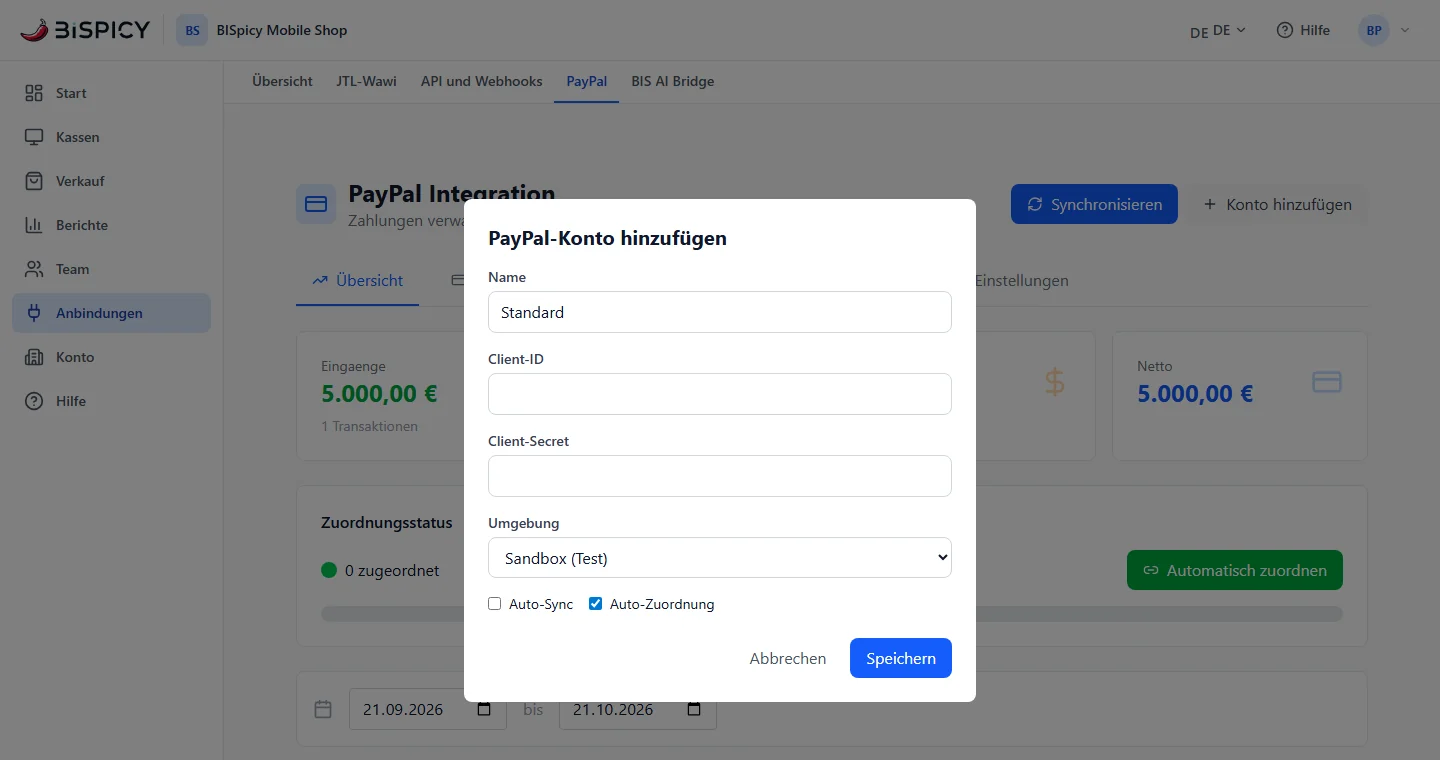
„PayPal-Konto hinzufügen“: Name, Client-ID, Client-Secret, Umgebung.
Verbindung testen
Das Konto steht jetzt im Reiter Einstellungen mit „Aktiv“ (bei einer Sandbox-App zusätzlich „Sandbox“). Klicken Sie rechts auf das Augen-Symbol („Verbindung testen“). Oben rechts erscheint „Verbindung erfolgreich!“.
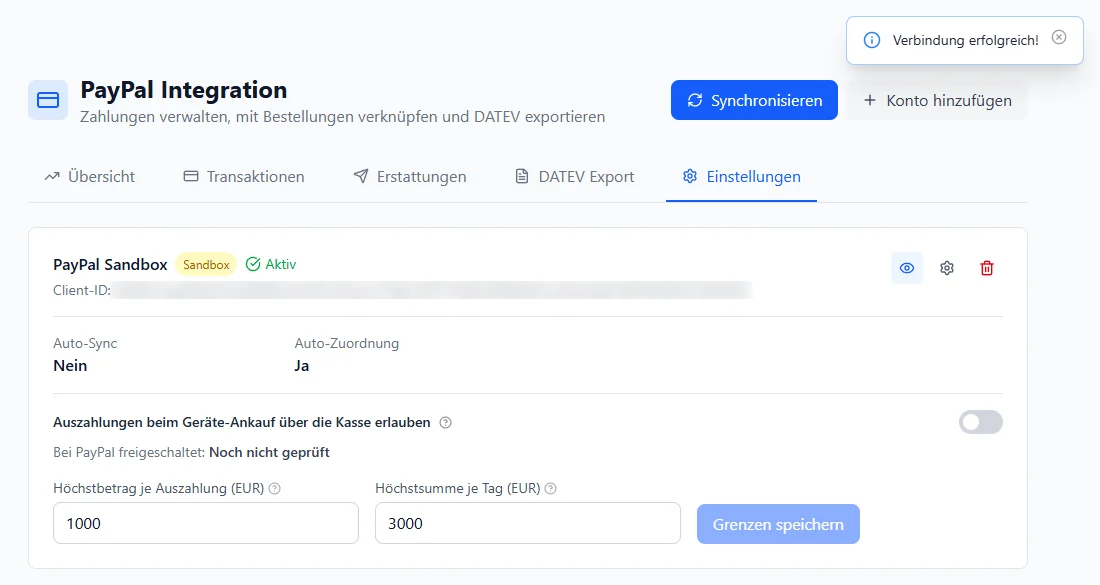
Gespeichert und geprüft: „Verbindung erfolgreich!“ (Ausschnitt, Client-ID unkenntlich gemacht).
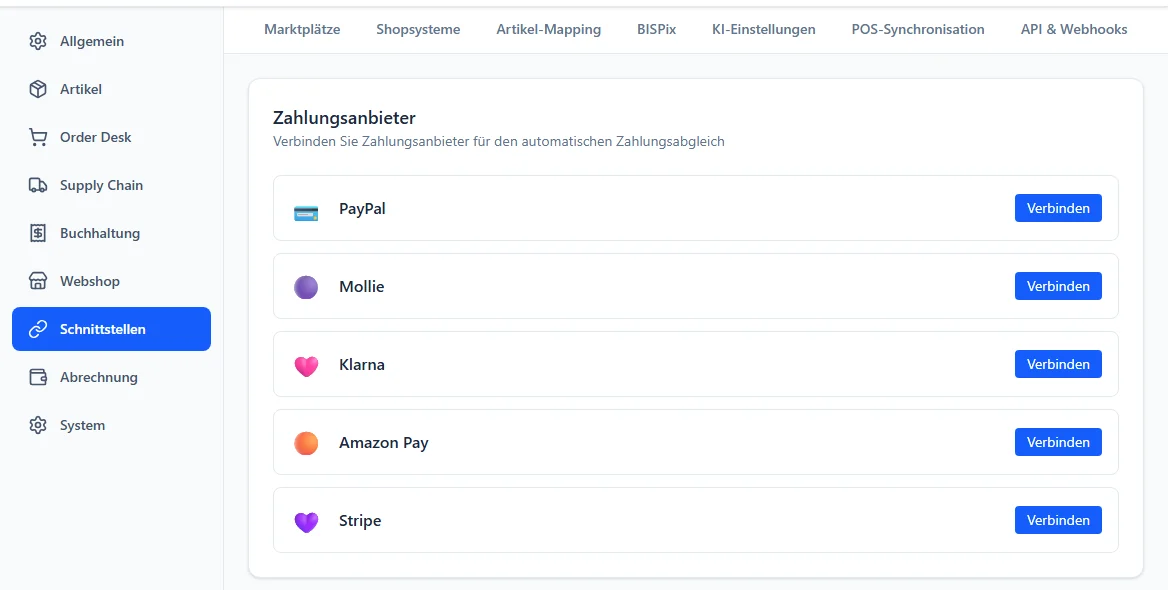
BIS ERP → Einstellungen → Schnittstellen → Zahlungsanbieter: PayPal steht oben.
3Zahlart PayPal an der Kasse anlegen
Einstellungen → Artikel & Verkauf → Zahlungsarten → „+“
An der Kasse Einstellungen → Artikel & Verkauf → Zahlungsarten öffnen, oben rechts auf „+“ tippen und „PayPal“ („QR-Code Zahlung via PayPal“) wählen.
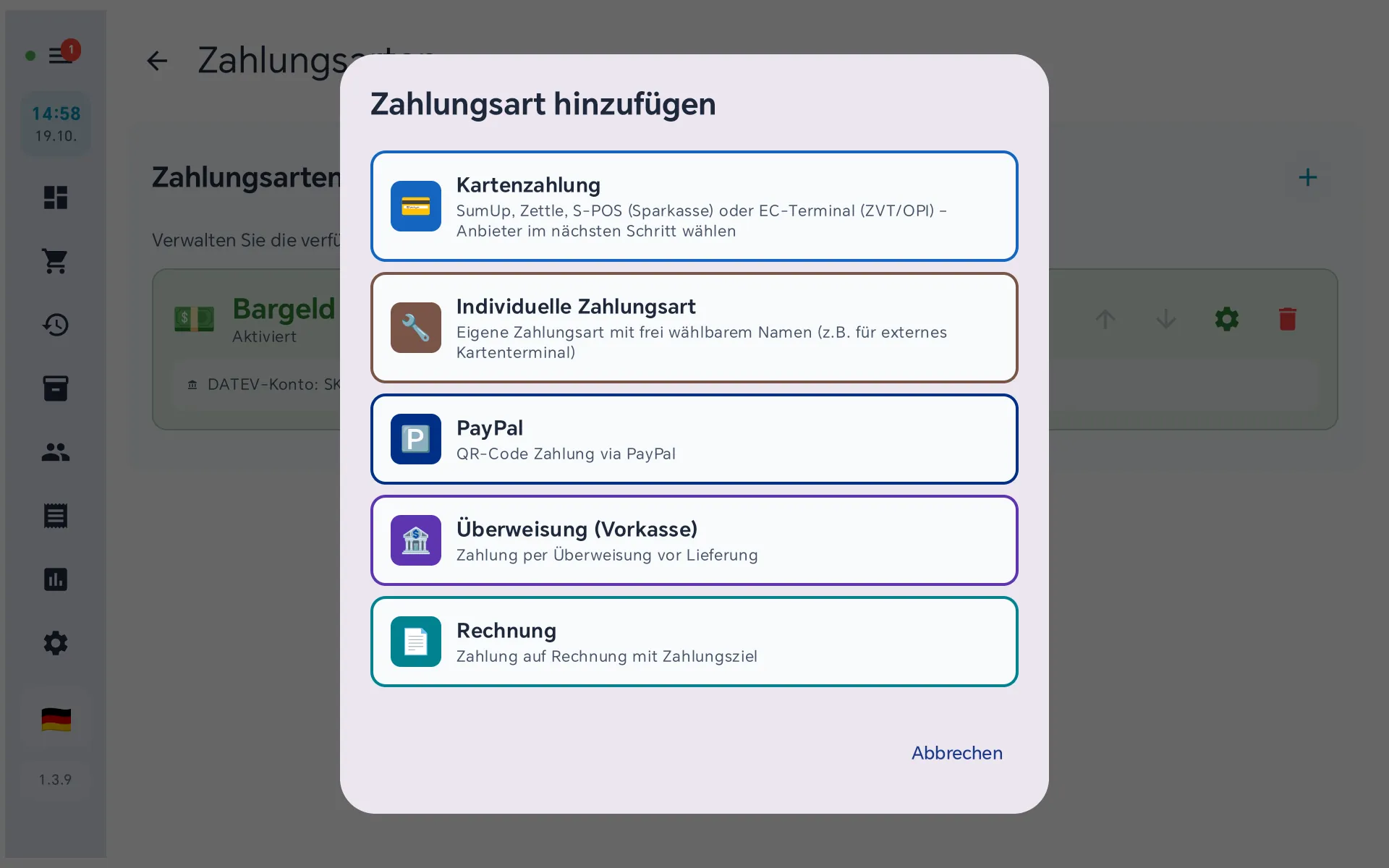
„Zahlungsart hinzufügen“: PayPal ist die dritte Wahl (Kasse 1.3.9, Demo-Handyshop).
PayPal steht in der Liste
PayPal steht jetzt mit „Aktiviert“ in der Liste, darunter das DATEV-Konto (Vorgabe SKR03 1210). Mit den Pfeilen legen Sie die Reihenfolge fest, sie gilt auch im Zahlungsfenster.
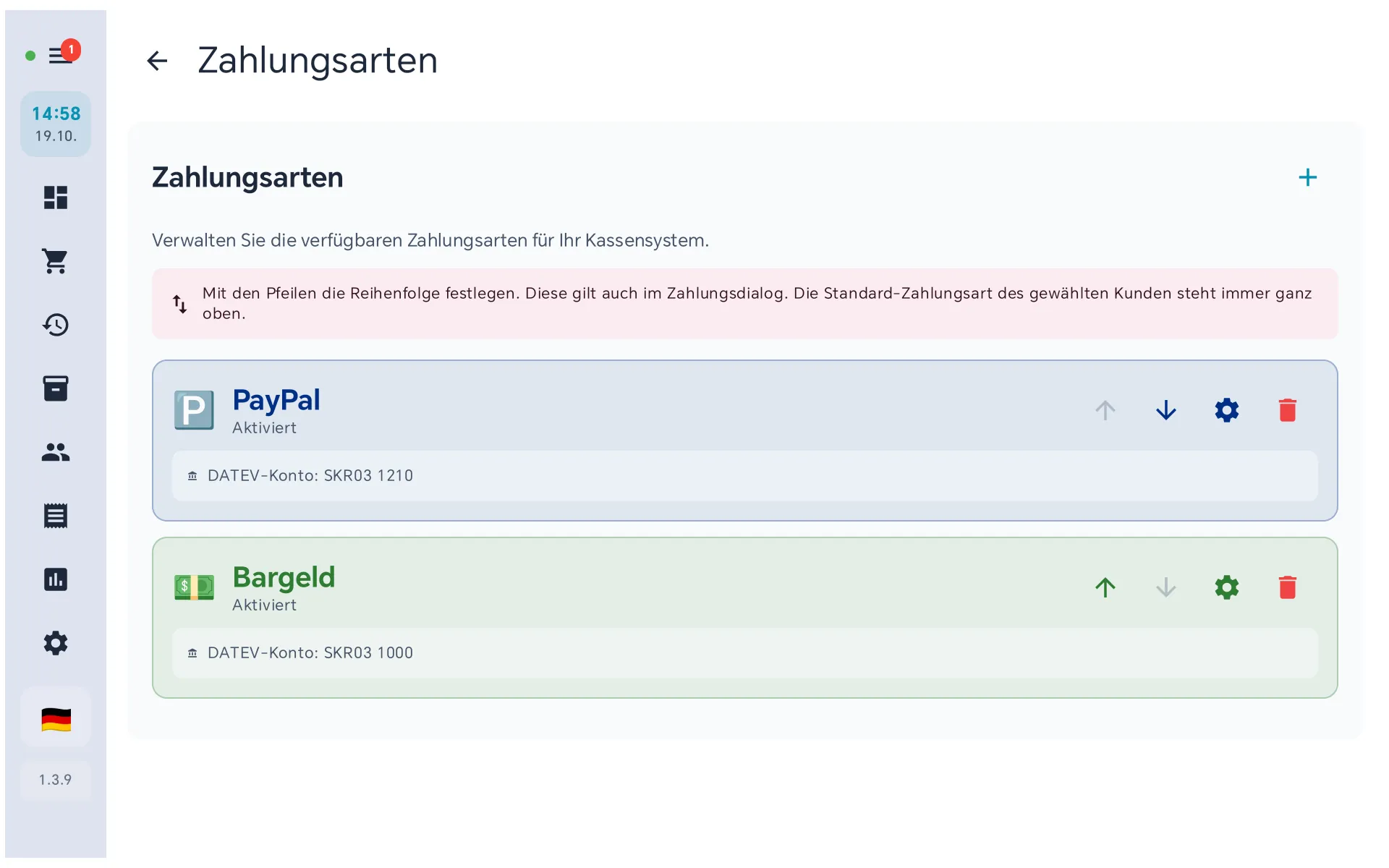
Angelegt: PayPal mit „Aktiviert“ und dem DATEV-Konto SKR03 1210.
4Mit PayPal kassieren
Zur Kasse, PayPal wählen, Zahlung abschließen
Tippen Sie im Warenkorb wie gewohnt auf „Zur Kasse“. Im Fenster „Zahlung“ wählen Sie unter Zahlungsart PayPal und tippen auf „Zahlung abschließen“. Erst dann erzeugt die Kasse den QR-Code.
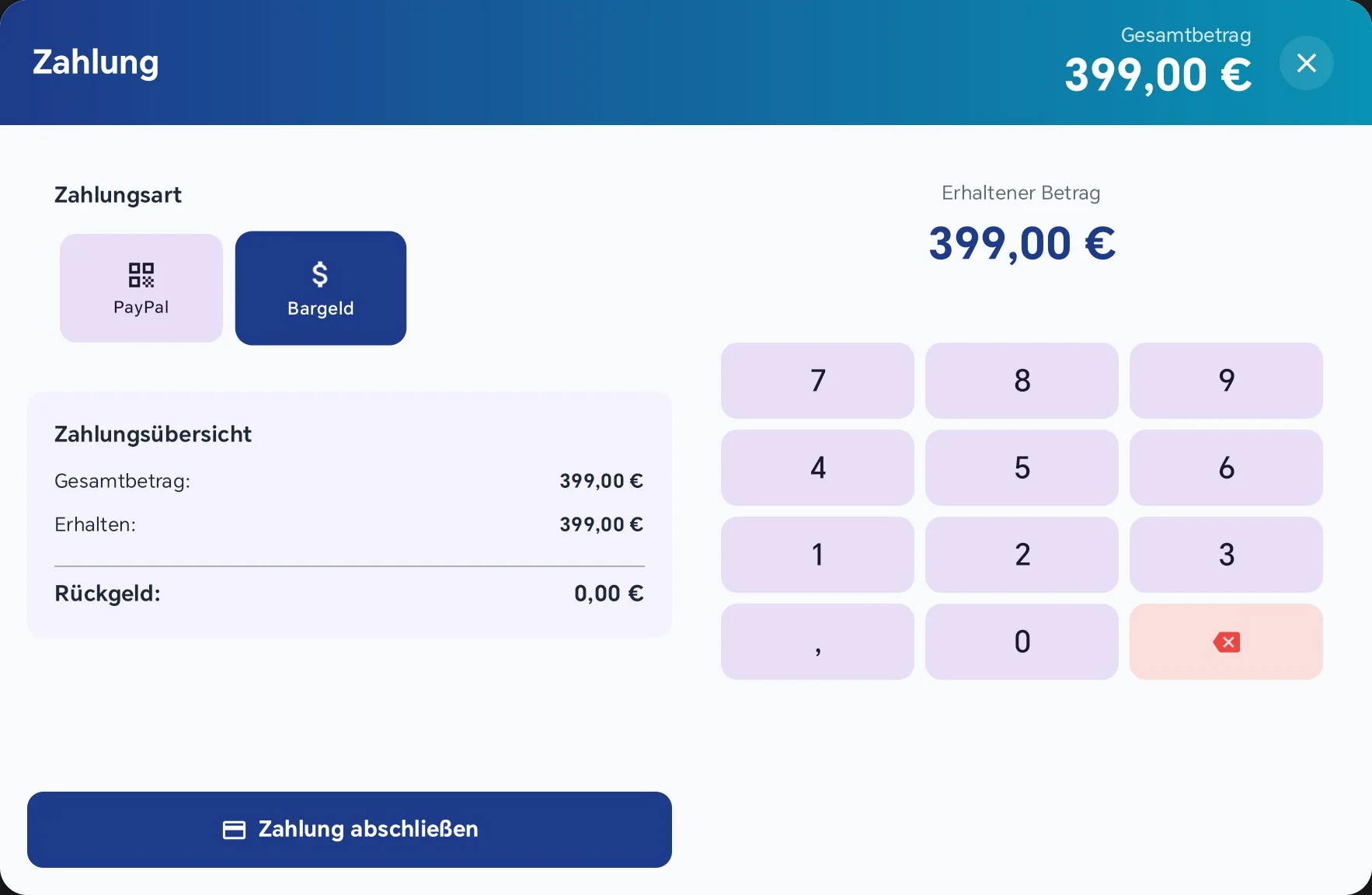
Im Zahlungsfenster steht PayPal neben Bargeld (Kasse 1.3.8, Demo-Handyshop).
Der Kunde scannt und bestätigt
Die Kasse zeigt rechts den QR-Code und den Betrag. Der Kunde scannt ihn mit der Handy-Kamera oder der PayPal-App und bestätigt die Zahlung. Darunter steht „Warte auf Zahlungseingang…“ und wie lange der Code noch gilt. Im Testbetrieb steht zusätzlich in Rot „Testbetrieb (Sandbox)“.
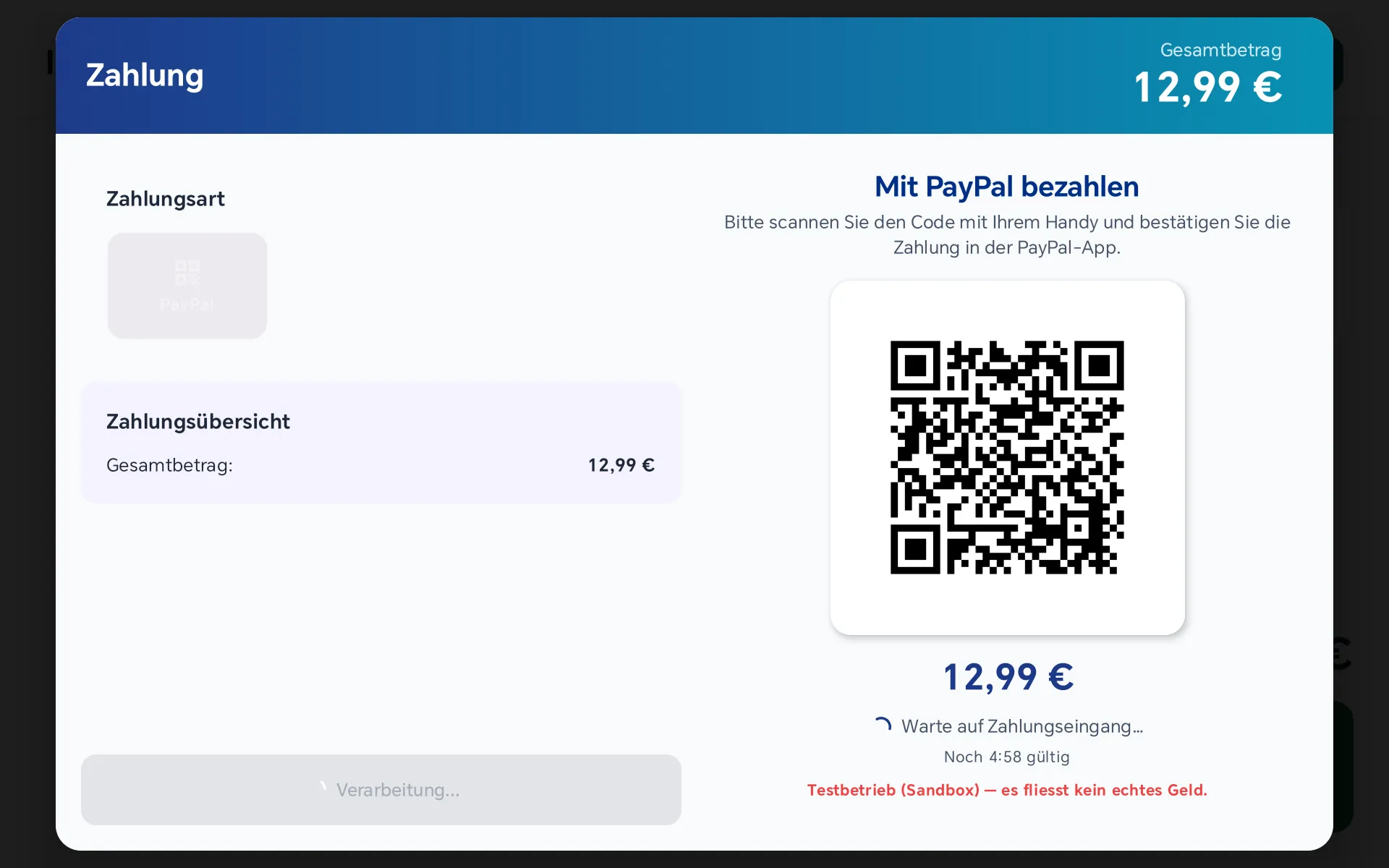
Der Code gilt fünf Minuten. Aufgenommen an einer Selbstbedienungs-Kasse ohne Barzahlung, deshalb steht links nur PayPal. An der bedienten Kasse sieht das Fenster genauso aus.
Bezahlt: die Kasse bucht
Sobald PayPal die Zahlung bestätigt, schließt die Kasse den Verkauf ab: TSE-Signatur, Bonnummer, Kassenbon bzw. digitaler Beleg, wie bei jeder anderen Zahlart. Auf dem Beleg steht „Bezahlt mit PayPal“.
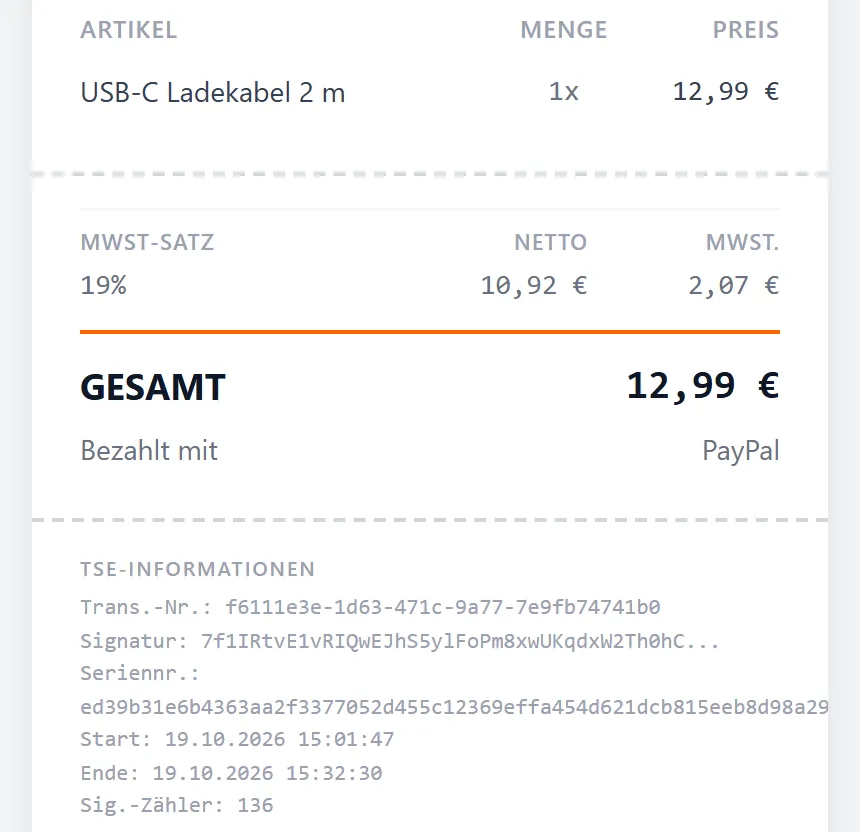
Ausschnitt des digitalen Belegs mit „Bezahlt mit PayPal“ und den TSE-Angaben.
So sieht es in PayPal aus
Jede Kassenzahlung steht in Ihrem PayPal-Konto unter den Aktivitäten. Wiederfinden können Sie sie an der Bonnummer.
In Ihrem PayPal-Geschäftskonto
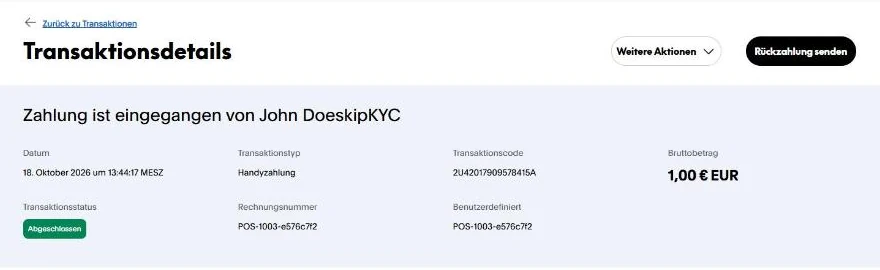
Transaktionsdetails: Die Rechnungsnummer beginnt mit „POS-“ und der Bonnummer, hier Bon 1003 (Sandbox).

Bestelldetails: Als Artikel steht „Einkauf“ mit der Bonnummer.
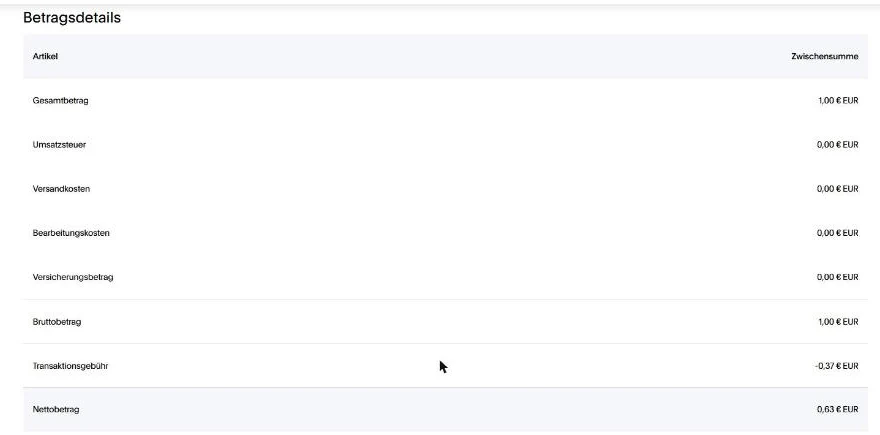
Betragsdetails: Transaktionsgebühr und Nettobetrag stehen an jeder Zahlung. Die Umsatzsteuer weist der Kassenbeleg aus, in PayPal steht 0,00 €.
Beim Kunden
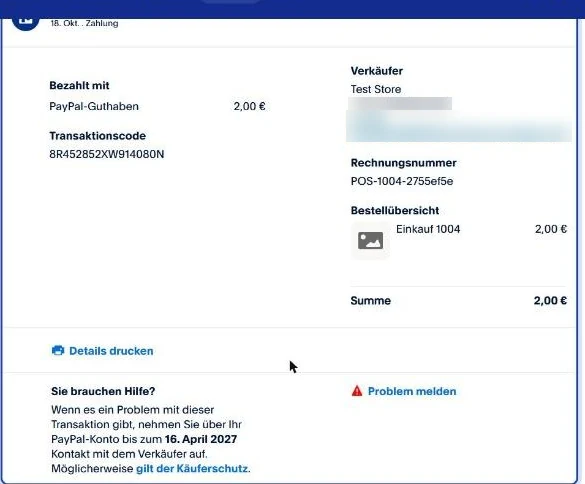
So sieht Ihr Kunde die Zahlung in seinem PayPal-Konto, mit Ihrem Geschäftsnamen und „Einkauf“ mit der Bonnummer (Sandbox-Testkonto, Adresse unkenntlich gemacht).
In der Buchhaltung steht die Zahlung wie jeder Kassenverkauf im DATEV-Export der Kasse, auf dem Konto der Zahlungsart PayPal (Vorgabe SKR03 1210, SKR04 1810).
Vom Test zum echten Geld
Klappt der Probeverkauf in der Sandbox, stellen Sie auf echte Zahlungen um:
- In developer.paypal.com oben links auf „Live“ schalten und unter Apps & Credentials eine App anlegen (wie in Schritt 1). Live-Zugangsdaten sind andere als die der Sandbox.
- Im Kundencenter unter Anbindungen → PayPal → Einstellungen beim Sandbox-Konto auf das Zahnrad (Bearbeiten) klicken, Client-ID und Client-Secret der Live-App eintragen, die Umgebung auf „Produktion“ stellen und speichern.
- Mit dem Augen-Symbol die Verbindung testen. Beim nächsten PayPal-Verkauf fehlt der rote Hinweis „Testbetrieb (Sandbox)“ unter dem QR-Code.
Wenn etwas nicht klappt
„PayPal ist für diesen Betrieb nicht eingerichtet.“
Ursache: PayPal ist an der Kasse als Zahlungsart angelegt, aber im Kundencenter bzw. in BIS ERP ist noch kein PayPal-Konto verbunden. Der QR-Code bleibt beim Kreisel „QR-Code wird erstellt…“. Die Meldung nennt noch den alten Menünamen „Integrationen → PayPal“, heute heißt der Weg Anbindungen → PayPal.
Lösung: Schritt 1 und Schritt 2 erledigen. Bis dahin mit einer anderen Zahlungsart kassieren. Bleibt das Zahlungsfenster nach „Zahlung abbrechen“ auf „Verarbeitung…“ stehen, die Kassen-App einmal schließen und neu öffnen. Gebucht ist nichts, der Artikel muss neu in den Warenkorb.
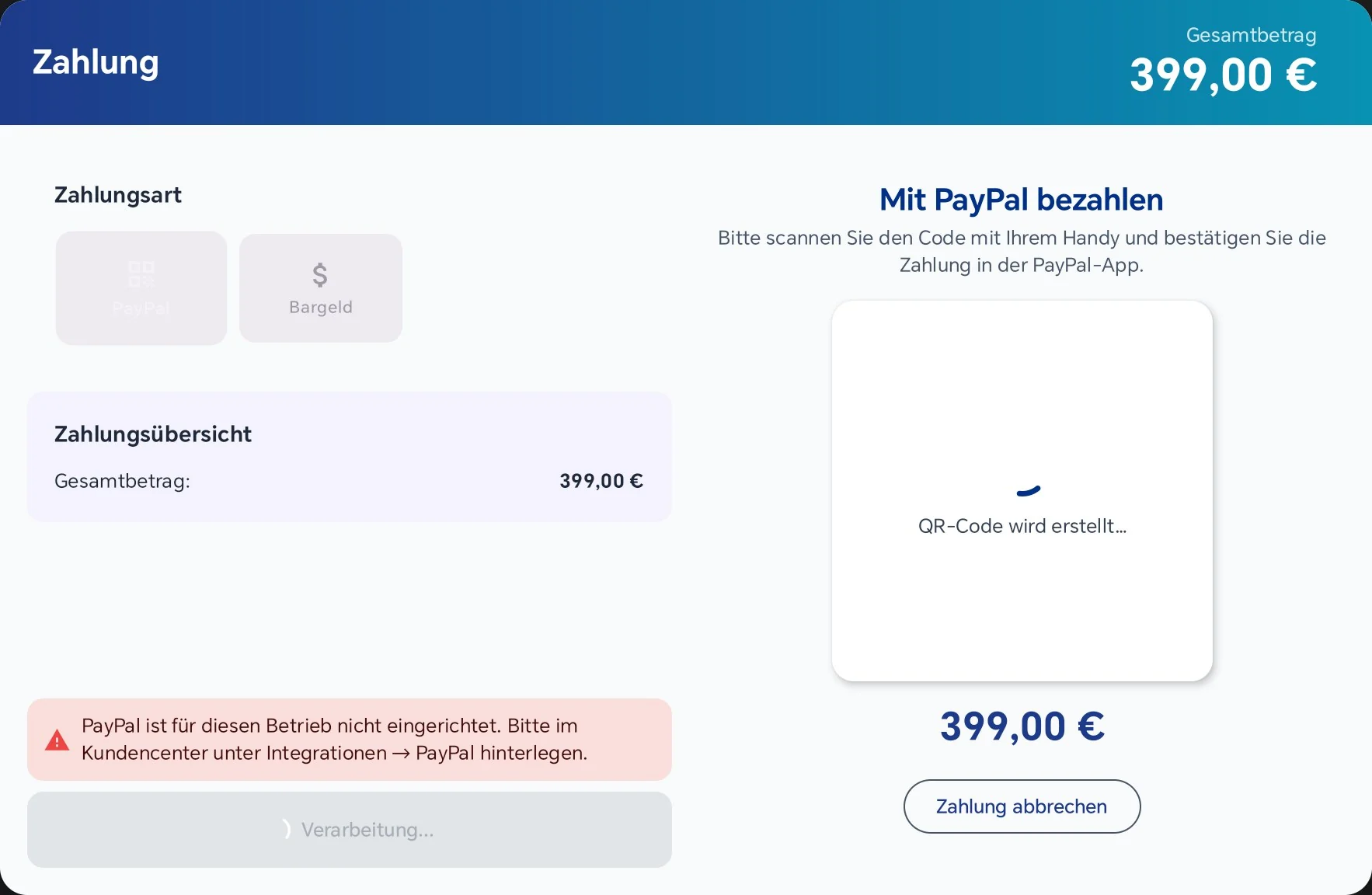
So sieht es aus, solange kein PayPal-Konto verbunden ist (Kasse 1.3.8).
„PayPal-Zugangsdaten ungültig“ beim Speichern oder „Verbindung fehlgeschlagen“ beim Test
Ursache: PayPal lehnt Client-ID und Secret ab. Meist fehlt beim Kopieren ein Zeichen, ein Leerzeichen ist dazugekommen, oder die Umgebung passt nicht zur App (Sandbox-Zugangsdaten mit „Produktion“ oder umgekehrt).
Lösung: Beide Werte in developer.paypal.com neu über die Kopier-Symbole holen, einfügen und die passende Umgebung wählen. So ist es bei uns im Test gelöst worden.
Der richtige Weg: Client ID und Secret über die Kopier-Symbole übernehmen.
„Konto hinzufügen“ ist ausgegraut: „Nur ein Admin kann Zugangsdaten ändern.“
Ursache: Sie sind mit einem Konto ohne Administrator-Rolle angemeldet, zum Beispiel einem Mitarbeiter-Konto.
Lösung: Mit dem Konto des Inhabers bzw. einem Administrator-Konto anmelden. Dort sind die Knöpfe aktiv.

So sieht es mit einem Administrator-Konto aus: „Konto hinzufügen“ ist aktiv.
„Es ist keine Zahlung eingegangen — der QR-Code ist abgelaufen. Es wurde nichts abgebucht.“
Ursache: Innerhalb von fünf Minuten hat niemand den Code bezahlt.
Lösung: Gebucht und abgebucht ist nichts, der Einkauf steht weiter im Zahlungsfenster. Will der Kunde doch zahlen, erneut auf „Zahlung abschließen“ tippen.
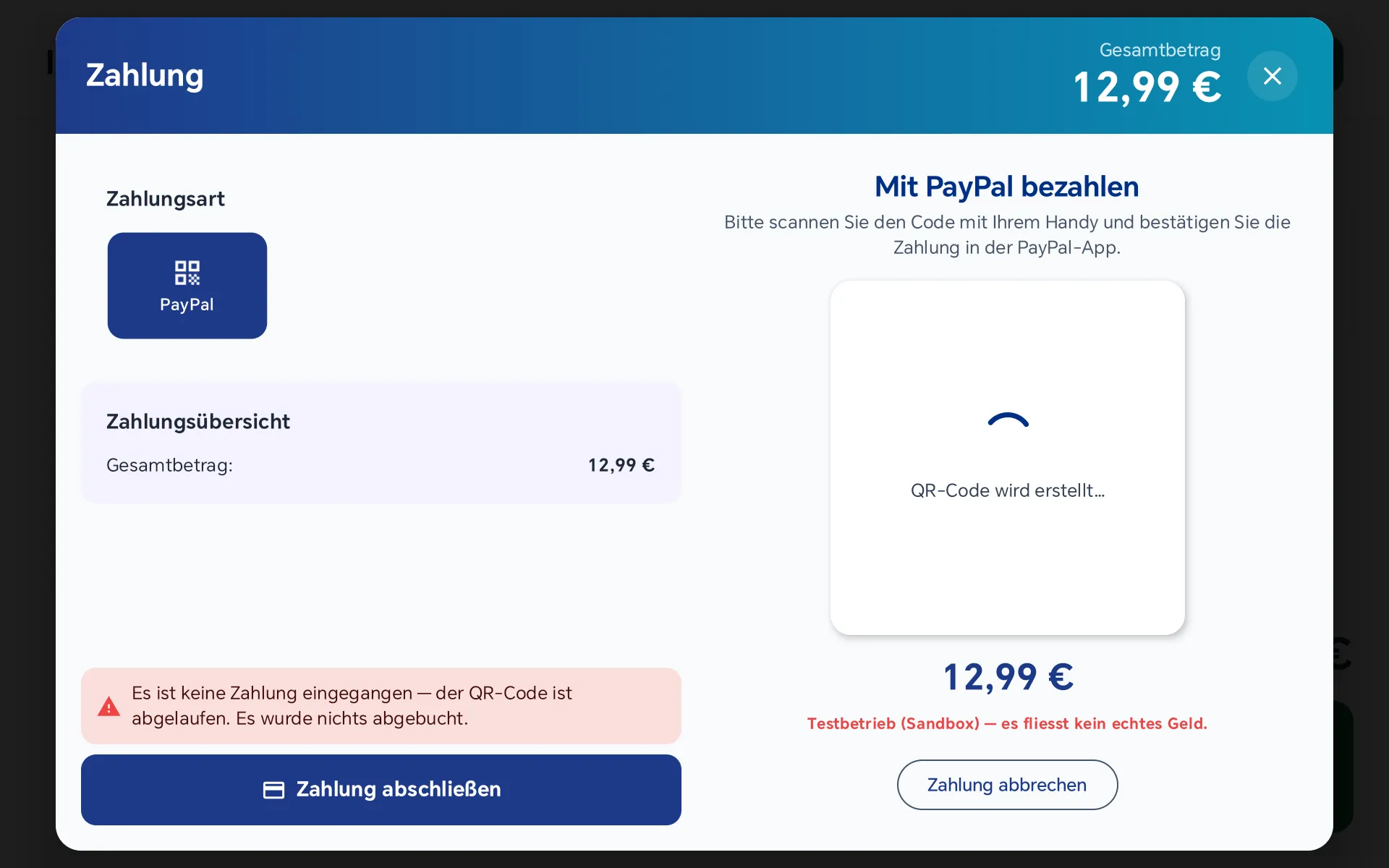
Nach fünf Minuten ohne Zahlung steht die Meldung links über „Zahlung abschließen“.
Nach der Umstellung steht unter dem QR-Code weiter „Testbetrieb (Sandbox)“
Ursache: Im Kundencenter stehen zwei aktive PayPal-Konten. Die Kasse nimmt das zuerst angelegte, also das Sandbox-Konto.
Lösung: Das Sandbox-Konto löschen oder mit den Live-Zugangsdaten und der Umgebung „Produktion“ bearbeiten, siehe Vom Test zum echten Geld.
Woran Sie den Testbetrieb erkennen: die rote Zeile „Testbetrieb (Sandbox)“ ganz unten.
PayPal fehlt im Zahlungsfenster
Ursache: PayPal ist an dieser Kasse nicht als Zahlungsart angelegt, oder Sie kassieren am Kellner-Gerät. Dort gibt es PayPal nicht.
Lösung: Schritt 3 an der Hauptkasse erledigen und PayPal-Zahlungen dort kassieren.
So soll es aussehen: PayPal steht in den Zahlungsarten der Kasse mit „Aktiviert“.
Häufige Fragen
Passt dazu
PayPal an der Selbstbedienungs-Kasse – der Kunde kassiert sich selbst
Zahlungsarten – Reihenfolge, DATEV-Konto, eigene Zahlungsarten
DATEV-Export an der Kasse – wohin PayPal-Zahlungen gebucht werden