Gäste haben gegessen, wollen aber erst später bezahlen — typisch im Hotel mit Restaurant, wo aufs Zimmer angeschrieben und bei der Abreise gezahlt wird. Mit „Tisch freigeben – später zahlen" geben Sie den echten Tisch sofort für neue Gäste frei, vergeben der offenen Rechnung einen Namen und finden sie jederzeit über die Tischplan-Suche wieder.
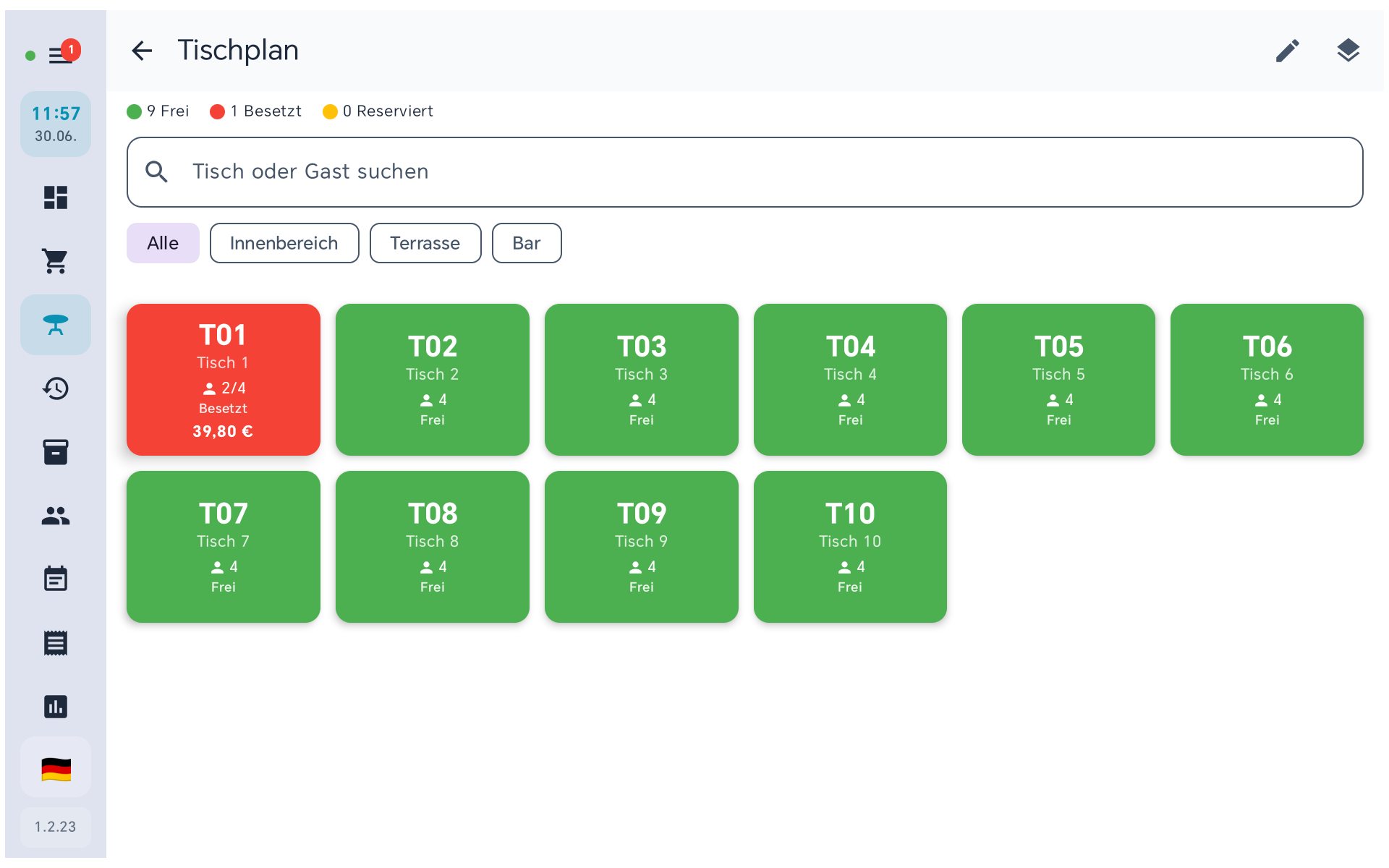
Der Tischplan mit dem neuen Suchfeld „Tisch oder Gast suchen" — Tisch 1 ist belegt (offene Rechnung 39,80 €).
Wann brauche ich das?
Hotel mit Restaurant
Gäste essen am Abend und zahlen bei der Abreise. Tisch sofort frei, Rechnung unter Name oder Zimmernummer offen halten.
Restaurant & Bar
Stammgast möchte später zahlen oder den Tisch wechseln — Rechnung benennen, Tisch für neue Gäste freigeben.
Café & Imbiss
Mehrere offene Rechnungen parallel sauber benennen und über die Suche im Blick behalten.
Schritt für Schritt
1Tisch öffnen und Menü aufrufen
Öffnen Sie im Tischplan den belegten Tisch und tippen Sie oben rechts auf das Menü (drei Punkte). Wählen Sie „Tisch freigeben – später zahlen". Über „Tab-Name bearbeiten" können Sie einer offenen Rechnung auch ohne Freigabe einen Namen geben.
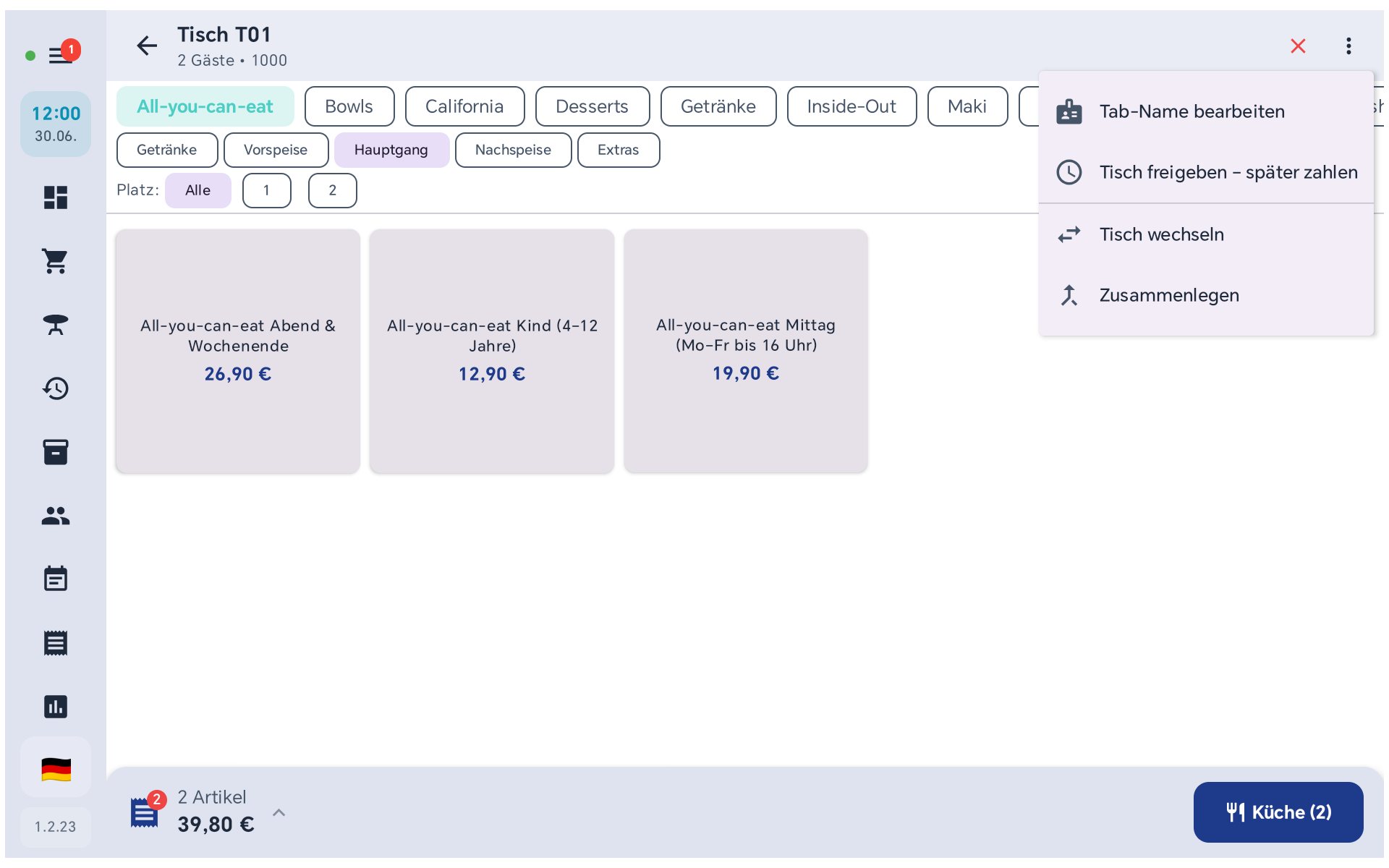
Das Menü oben rechts: „Tisch freigeben – später zahlen" und „Tab-Name bearbeiten".
2Gast-/Tab-Namen vergeben
Geben Sie einen frei wählbaren Namen ein, unter dem Sie die Rechnung wiederfinden — z. B. Müller, Zi 204. Erst mit eingegebenem Namen lässt sich die Freigabe bestätigen. Tippen Sie auf „Tisch freigeben".
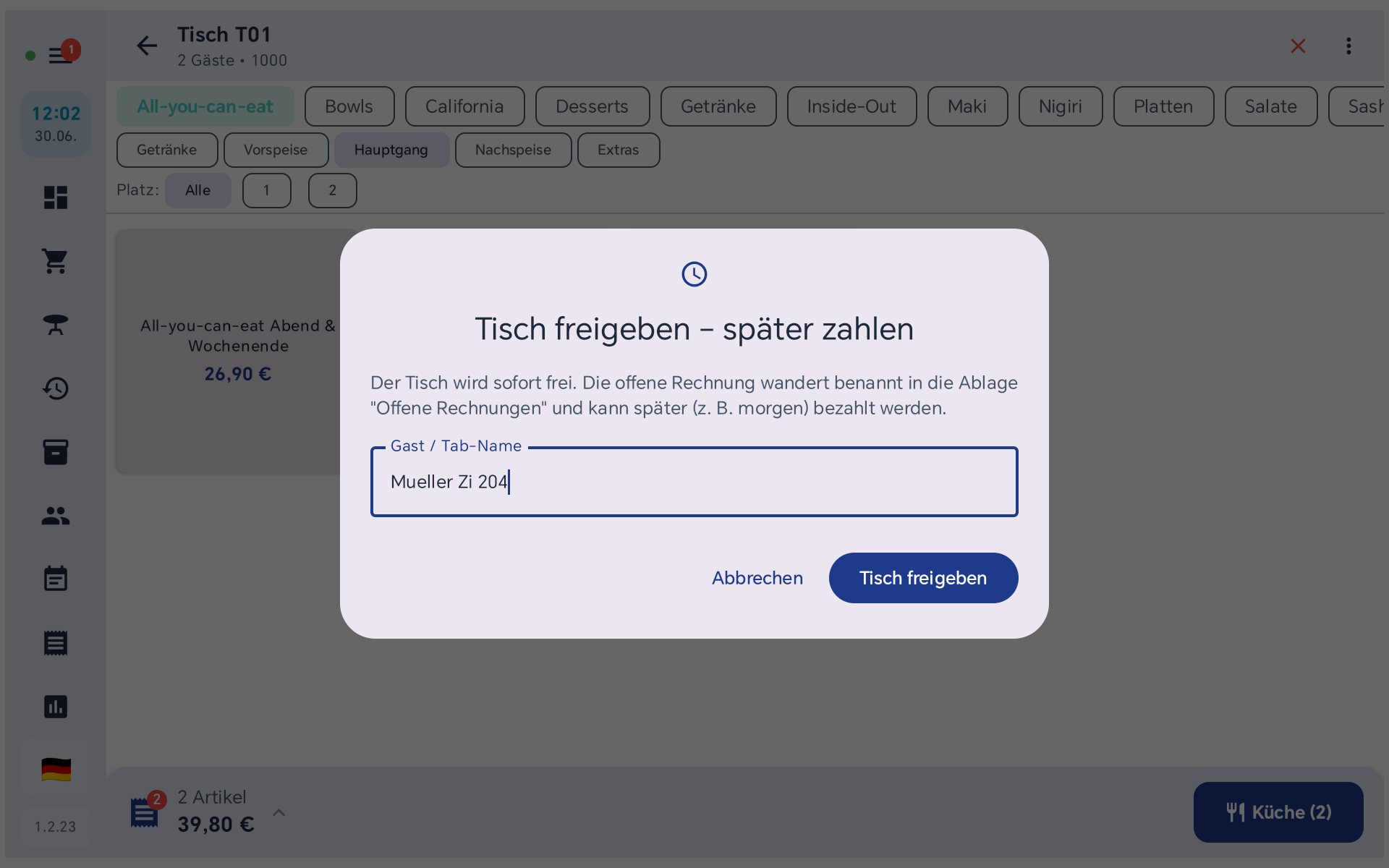
Gast-/Tab-Name eingeben — der Button „Tisch freigeben" wird erst dann aktiv.
3Tisch ist sofort frei, Rechnung bleibt offen
Der echte Tisch wird sofort frei (grün) und steht für neue Gäste bereit. Die offene Rechnung wandert benannt in die automatisch verwaltete Ablage „Offene Rechnungen" — mit Gast-Name und Betrag deutlich sichtbar.
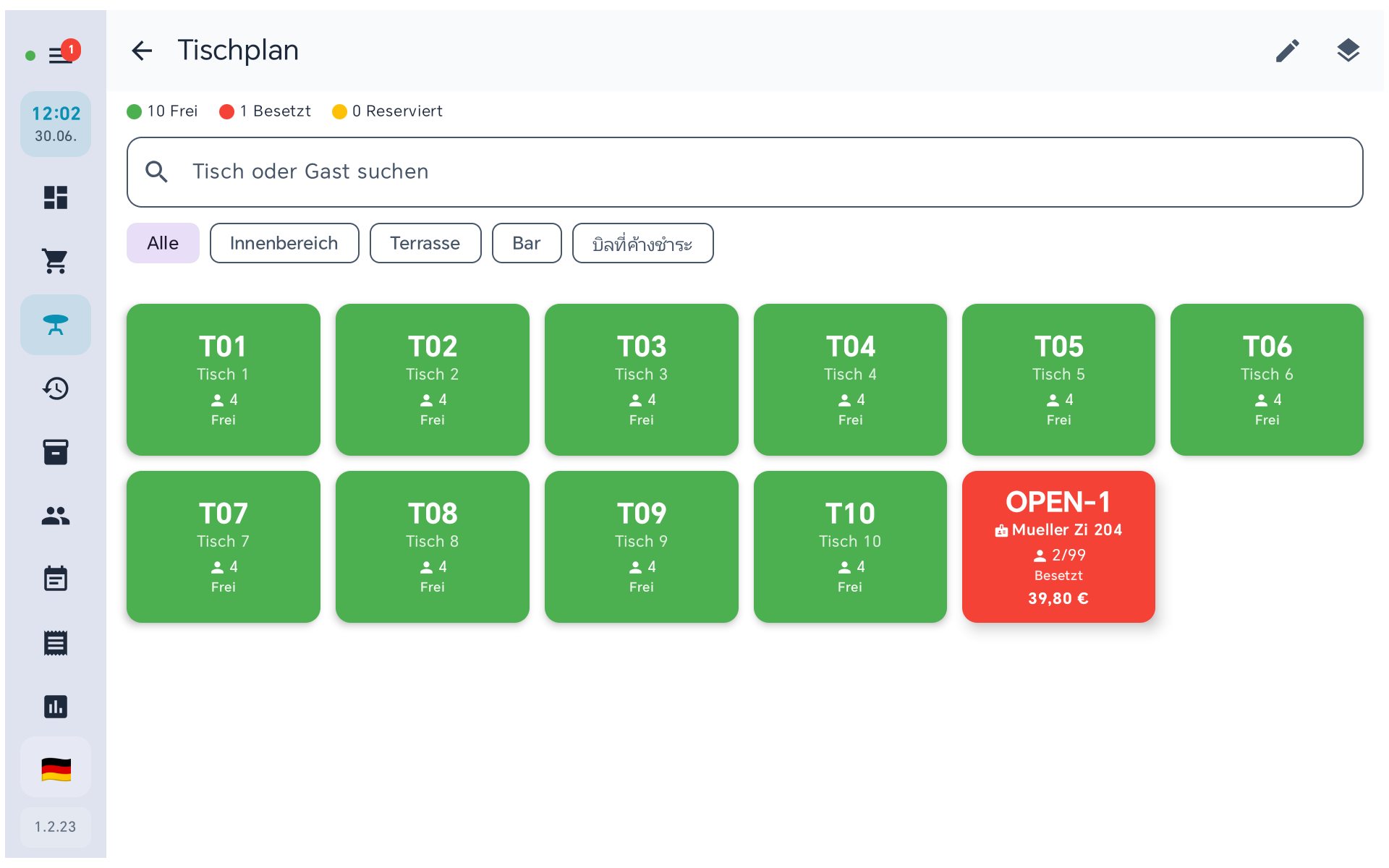
Tisch 1 ist wieder frei; die offene Rechnung „Müller Zi 204 — 39,80 €" liegt in der Ablage „Offene Rechnungen".
4Später wiederfinden und bezahlen
Am Folgetag tippen Sie im Tischplan in das Suchfeld und geben den Gast-/Tab-Namen ein (z. B. Müller). Die Suche findet die offene Rechnung zonenübergreifend. Tippen Sie darauf und schließen Sie sie ganz normal ab — jetzt entstehen TSE-Signatur und Beleg.
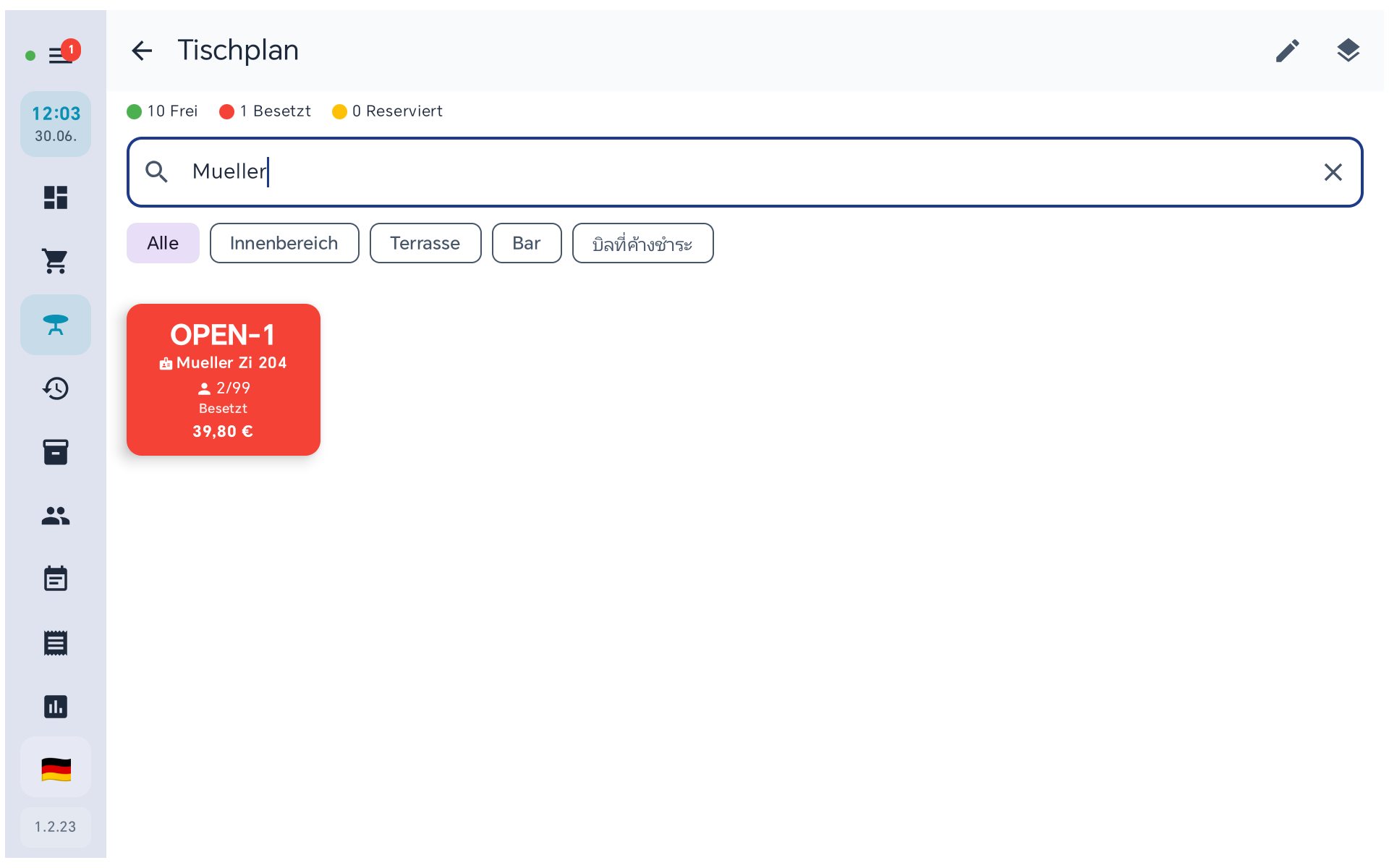
Suche „Müller" — die offene Rechnung wird unabhängig von der gewählten Zone gefunden.