BISpicy POS Dokumentation · bispos.app/docs/kellner-abrechnung-tagesabschluss.html · Stand 2. November 2026 · Kasse 1.3.18, Tagesbeginn, Schritt 2 und 6 Kasse 1.3.19, „Kellner warten“ Kasse 1.3.20
Überblick: Wer macht was?
Arbeiten Sie mit Kellner-Geräten, gibt es abends zwei Abschlüsse, die nicht verwechselt werden dürfen: die Kellner-Abrechnung am Kellner-Gerät und den Tagesabschluss (Z-Bon) an der Hauptkasse. Diese Seite führt Sie in sechs Schritten durch den ganzen Tag, vom Öffnen der Kasse bis zum Z-Bon.
| Aufgabe | Hauptkasse | Kellner-Gerät |
|---|---|---|
| Kasse öffnen | Ja, mit Anfangsbestand. Ohne geöffnete Hauptkasse kann kein Kellner kassieren. | Eigene Kellner-Schicht („Meine Kasse“ → „Kellner-Schicht beginnen“) mit Wechselgeld als Anfangsbestand |
| Bestellen und Kassieren | Ja | Ja, am Tisch |
| Signatur (TSE) | Ja, die einzige TSE: Sie signiert jeden Beleg, auch die der Kellner | Keine eigene TSE |
| Kasse abrechnen | Nimmt die Kellner-Abrechnung entgegen; kann die Kellner-Kasse ersatzweise selbst abrechnen („Hier an der Hauptkasse abrechnen“) | Ja: Zählprotokoll und Übergabe, kein steuerlicher Beleg |
| Trinkgeld-Auszahlung, Entnahme, Einlage | Ja | Nein |
| Tagesabschluss (Z-Bon) | Ja, nur hier | Nein |
Tagesbeginn mit Hauptkasse und Kellner-App
Morgens müssen zwei Dinge auf, und beide sind nötig. Bis Kasse 1.3.18 hießen beide „Kasse öffnen“, seit Kasse 1.3.19 heißt der Knopf am Handgerät „Kellner-Schicht beginnen“. Die Kasse an der Hauptkasse ist die Kasse des Betriebs mit der TSE. Die Kellner-Kasse am Handgerät ist nur das Wechselgeld des Kellners.
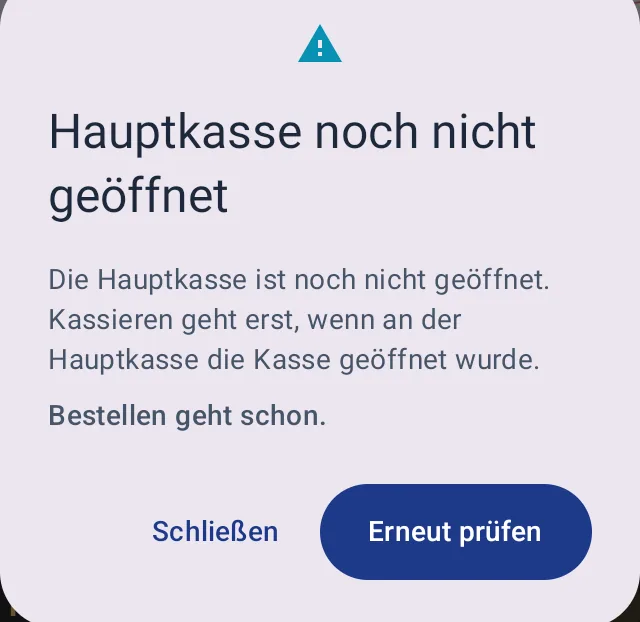
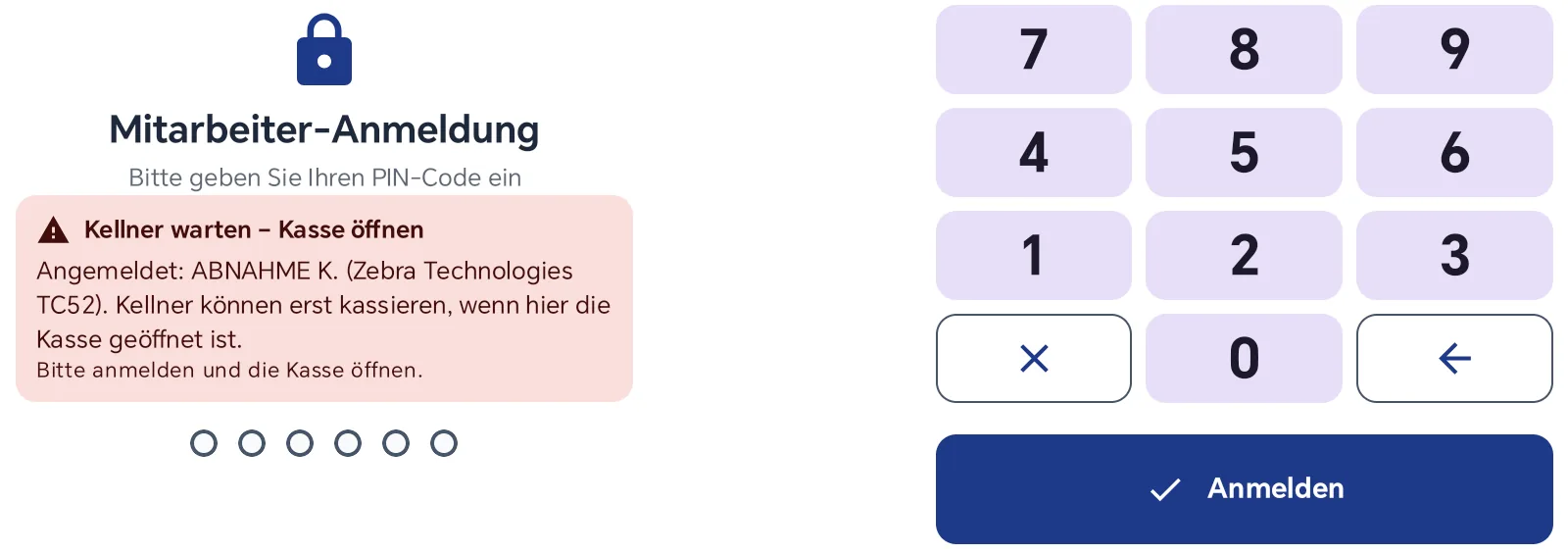
- Hauptkasse einschalten und die Kasse dort öffnen (Schritt 1), mit dem Anfangsbestand der Lade. Solange die Kasse an der Hauptkasse nicht geöffnet ist, kann kein Kellner kassieren: Seit Kasse 1.3.19 sagt das Handgerät das schon bei der Anmeldung: „Die Hauptkasse ist noch nicht geöffnet. Kassieren geht erst, wenn an der Hauptkasse die Kasse geöffnet wurde. Bestellen geht schon.“ Die Hauptkasse zeigt dann „Kellner warten – Kasse öffnen“ mit Kellner und Gerät, auf der PIN-Maske und seit Kasse 1.3.19 auch bei angemeldeter Bedienung auf der Seite „Kasse“, im Tischplan und im Hinweis „Kasse ist geschlossen“ der Verkaufsmaske (siehe Grenzfälle).
- An der Hauptkasse muss danach niemand angemeldet bleiben. Sie dürfen sich dort abmelden, die Bildschirmsperre darf greifen, und auch wenn jemand die App aus der Übersicht der zuletzt verwendeten Apps wischt, bleiben die Kellner-Geräte verbunden. Die Hauptkasse muss aber eingeschaltet und im WLAN sein, die Kassen-App darf nicht ganz beendet werden, und die Kasse muss geöffnet bleiben.
- Dann am Kellner-Gerät anmelden und die Kellner-Schicht mit dem Wechselgeld beginnen (Schritt 2). Wer an der Hauptkasse angemeldet ist, kann sich seit Kasse 1.3.18 nicht gleichzeitig an einem Kellner-Gerät anmelden; melden Sie sich an der Hauptkasse vorher ab (ein Konto nur an einem Gerät).
Am Abend geht es in umgekehrter Reihenfolge: erst rechnet jeder Kellner ab, dann folgt der Tagesabschluss (Z-Bon) an der Hauptkasse (Reihenfolge am Abend).
Schritt 1: Kasse an der Hauptkasse öffnen
1Hauptkasse öffnen
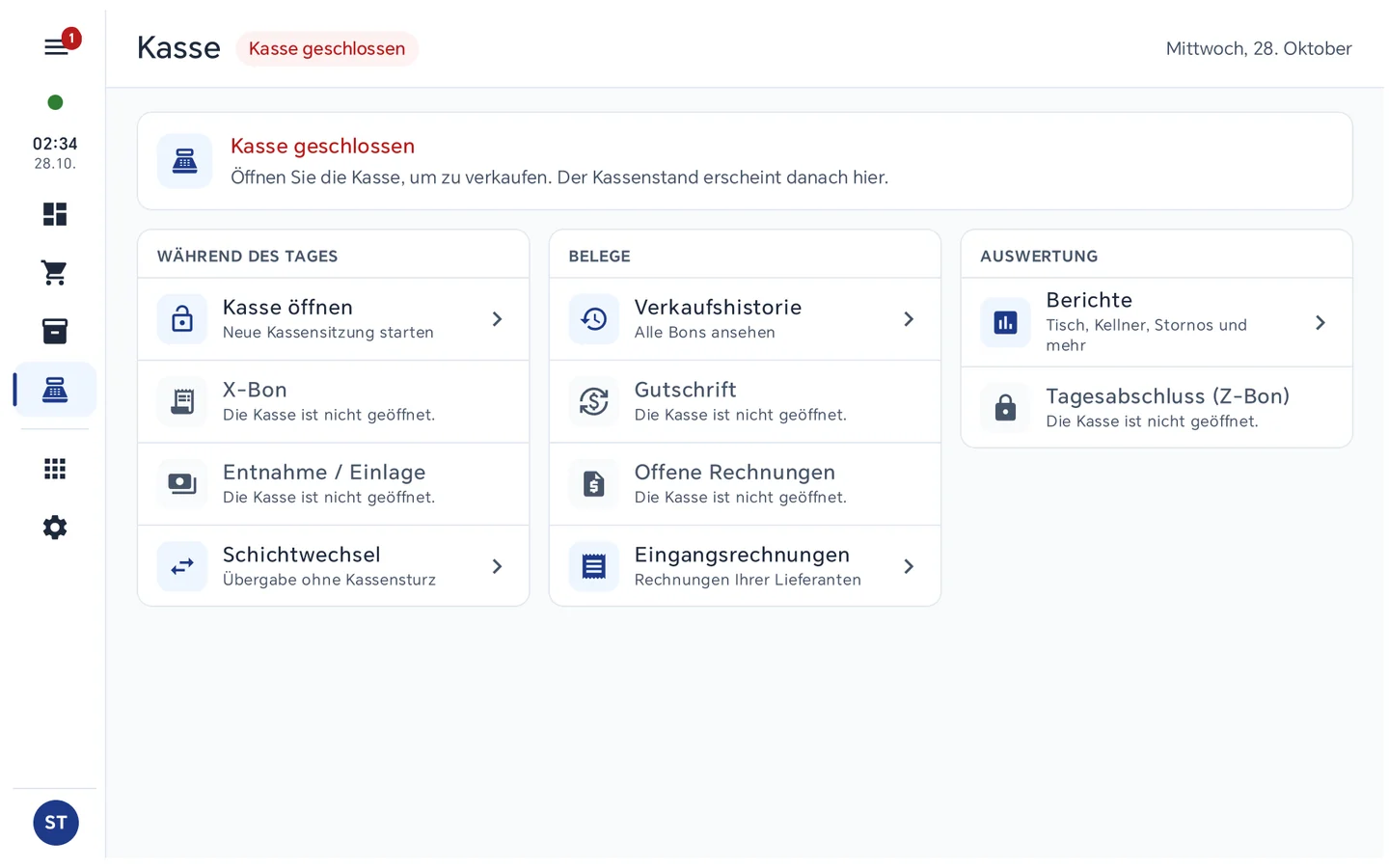
Tippen Sie in der Seitenleiste auf Kasse und dann auf „Kasse öffnen“, oder öffnen Sie mit „Status“ die Seite „Kasse“ und tippen dort auf „Kasse öffnen“ („Neue Kassensitzung starten“). Zählen Sie den Anfangsbestand der Lade und tippen Sie ihn auf dem Ziffernblock ein: Aus „5“ „0“ wird 50,00 €. Das Öffnen im Detail steht unter Kassenführung, den Weg durch das Menü zeigt Das Menü der Kasse.
Erst bei geöffneter Hauptkasse kann ein Kellner-Gerät kassieren (siehe Tagesbeginn).
Schritt 2: Kellner-Anfangsbestand eintragen
2Kellner-Schicht am Kellner-Gerät beginnen
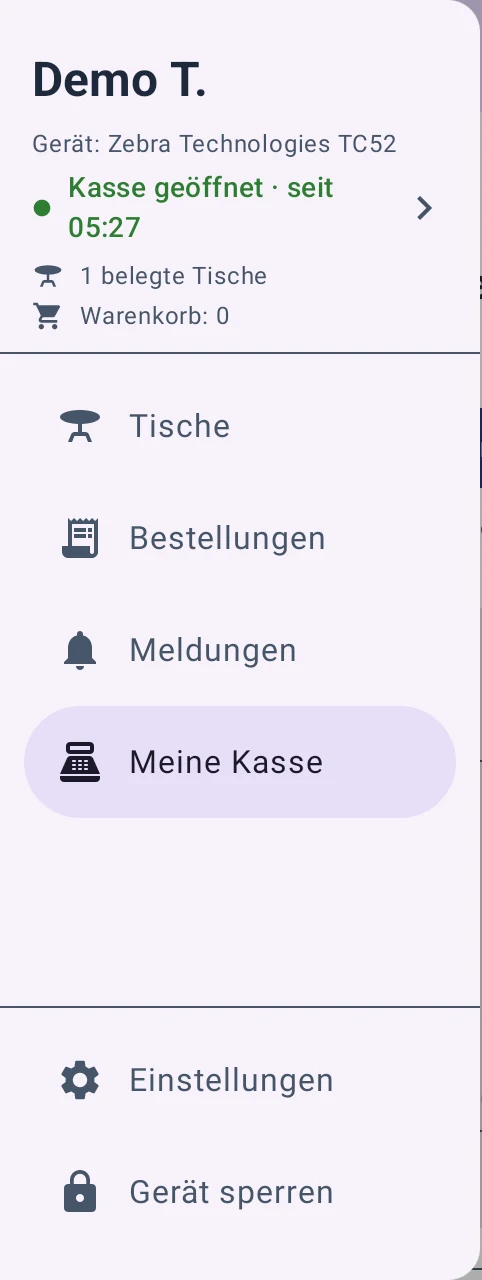
- Am Kellner-Gerät das Menü öffnen und Meine Kasse wählen. Ein Tipp auf die Zeile mit dem Kassenstatus im Menükopf führt ebenfalls dorthin.
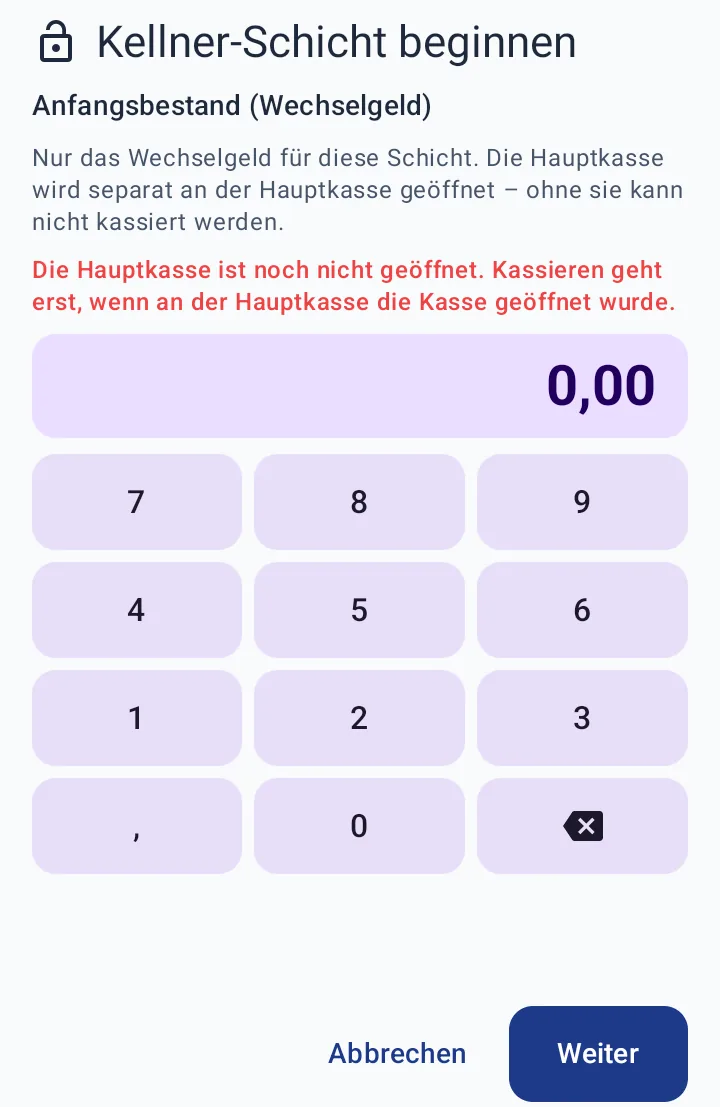
- Auf „Kellner-Schicht beginnen“ tippen (bis Kasse 1.3.18 „Kasse öffnen“) und den Anfangsbestand (das Wechselgeld) auf dem Ziffernblock eintippen. Der Dialog erinnert: „Nur das Wechselgeld für diese Schicht. Die Hauptkasse wird separat an der Hauptkasse geöffnet – ohne sie kann nicht kassiert werden.“ Aus „5“ „0“ wird 50,00 €. Am Handgerät füllt der Dialog den ganzen Bildschirm, der Ziffernblock ist vollständig sichtbar. Weiter mit „Weiter“.
- Das Gerät fragt „Betrag bestätigen“. Bestätigen Sie mit „Ja, Betrag bestätigen“ oder korrigieren Sie mit „Betrag korrigieren“.
Die Bestätigung ist Absicht: Der Anfangsbestand ist die Grundlage der späteren Abrechnung. Hat ein Kellner kassiert, ohne seine Schicht zu beginnen, geht nichts verloren (siehe Grenzfälle).
Schritt 3: Am Tisch kassieren
3Bar, Karte, getrennt zahlen, Trinkgeld
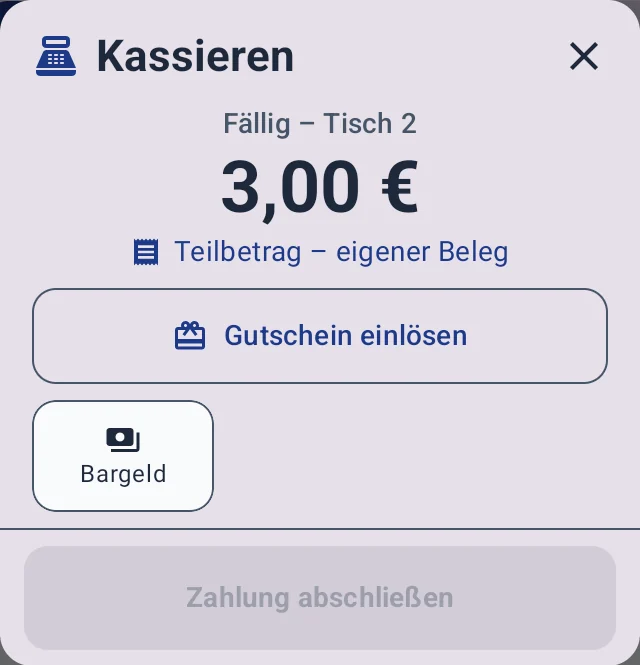
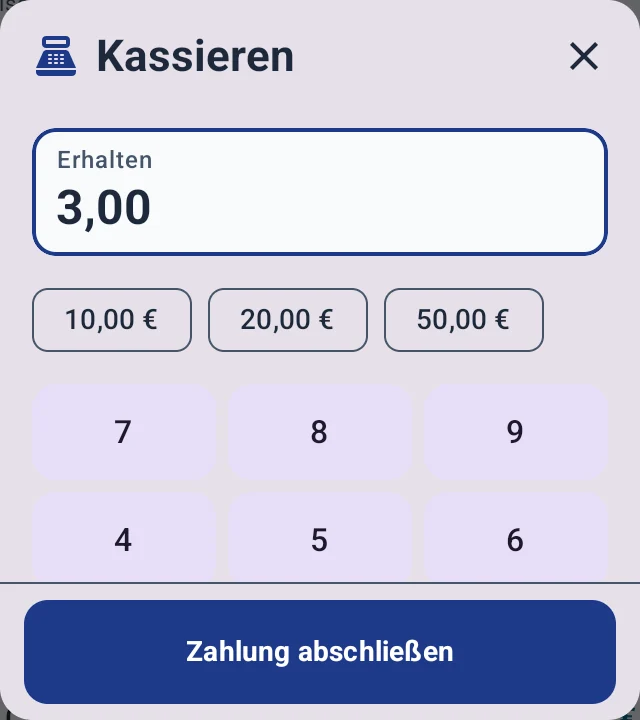
- Bar: Im Tischkopf auf „Kassieren“ tippen und Bargeld wählen. „Erhalten“ ist schon mit dem fälligen Betrag vorbelegt; gibt der Gast mehr, tippen Sie den Betrag ein oder wählen einen Schnellbetrag. Ist die Trinkgeld-Erfassung an, fragt der Dialog bei einem Rest: „Rest als Trinkgeld“, „Rückgeld auszahlen“ oder „Anderer Trinkgeld-Betrag“.
- Karte: Die Kartenzahlart wählen und die Zahlung am Kartenleser abschließen. Trinkgeld gibt es dort über die Zeile „Trinkgeld“. Der Betrag erscheint in „Meine Kasse“ als Kartenumsatz und gehört nicht ins Bargeld-Soll.
- Getrennt zahlen: „Getrennt zahlen“ wählen, die Positionen eines Gastes markieren und kassieren. Jeder Teil wird ein eigener Beleg, der Rest bleibt am Tisch offen.
Mit „Zahlung abschließen“ wird der Beleg sofort an die Hauptkasse gesendet und dort signiert. Kommt die Bestätigung nicht an, fragt das Gerät seit Kasse 1.3.18 selbst nach („Die Zahlung wird bei der Hauptkasse geprüft …“) und bucht nie doppelt. Alle Einzelheiten stehen in der Kellner-App und unter Trinkgeld an der Kasse. Rechnungskauf und Gutschein-Verkauf gibt es am Kellner-Gerät nicht, einen Gutschein einlösen können Sie.
Schritt 4: „Meine Kasse“ lesen
4Wie viel Bargeld sollte ich haben?
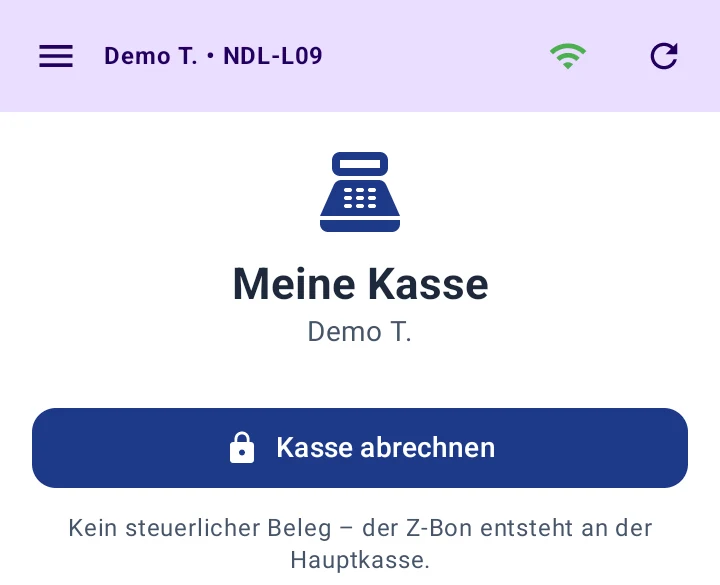
Unter Menü → Meine Kasse sehen Sie die eigene Schicht. Mit „Aktualisieren“ holt das Gerät den neuesten Stand von der Hauptkasse. Die Zeilen bedeuten:
- Anfangsbestand: das Wechselgeld aus Schritt 2.
- Bargeld, Kartenzahlart(en), Gesamtumsatz: was Sie je Zahlart eingenommen haben.
- davon Trinkgeld und davon Kartentrinkgeld laut Abrechnung: sind im Umsatz enthalten und werden nur ausgewiesen.
- Bons und Positions-Stornos: Anzahl Ihrer Belege und stornierte Positionen vor dem Bon (nur zur Information).
- Soll (bar): Anfangsbestand plus Bargeld. So viel Bargeld sollten Sie in der Hand haben. Seit Kasse 1.3.21 steht die Zeile während der Schicht nur da, wenn Ihr Betrieb das Soll eingeblendet hat (siehe unten). Beim Abrechnen (Schritt 5) zählen Sie in jedem Fall zuerst.
Seit Kasse 1.3.21 (Werkseinstellung): „Meine Kasse“ zeigt Bargeld, Gesamtumsatz und Soll (bar) nicht mehr, solange Sie noch nicht gezählt haben. Karten-, Gutschein- und Trinkgeldsummen bleiben sichtbar. Das Soll erscheint erst beim Abrechnen, nachdem Sie Ihren Bestand eingegeben haben (Blindzählung). Die Belegliste Ihres Geräts mit den Beträgen bleibt sichtbar. Das gilt auch, wenn Ihr Betrieb die Kasse schon vor dem Update genutzt hat: Nach dem Update ist das Soll zunächst ausgeblendet.
Soll wieder einblenden: an der Hauptkasse unter Einstellungen → Unternehmen → Betriebsmodus, Karte „Kellner-Kassen“, Abschnitt „Soll-Bargeld am Kellner-Gerät“, Schalter „Soll in ‚Meine Kasse‘ anzeigen“. Oder im Kundencenter unter Kassen → Einstellungen → Verkauf → Betriebsfunktionen über „Kellner sehen das Soll (bar) während der Schicht“. Die Kasse weist dort darauf hin: Gibt es einen Betriebsrat, eine MAV oder einen Personalrat, ist das Festhalten der ersten Zählung mitbestimmungspflichtig. Bis zur Einigung schalten Sie das Soll ein, dann wird keine erste Zählung festgehalten.
Bei ausgeblendetem Soll wird Ihre erste Zählung festgehalten. Weicht die Differenz Ihrer Abrechnung von der Differenz der ersten Zählung ab, steht die erste Zählung mit Uhrzeit und dem damaligen Soll auf dem Abrechnungsbon und in der Abrechnung im Kundencenter. Der Z-Bon nennt dann nur einen Hinweis ohne Namen und ohne Beträge.
„X-Bericht drucken“ druckt einen Zwischenstand, ohne die Kasse zu schließen. Hat das Kellner-Gerät keinen eigenen Bondrucker, kommt er seit Kasse 1.3.19 am Bondrucker der Hauptkasse heraus (Drucken ohne eigenen Bondrucker).
Schritt 5: Kellner-Kasse abrechnen
5Zählen, Ergebnis prüfen, Übergabe quittieren
- Alle Tische des Kellners sind kassiert. Sonst ist „Kasse abrechnen“ gesperrt, und der Kasten „Abrechnen noch nicht möglich“ nennt den Tisch (siehe „Kasse abrechnen“ ist grau).
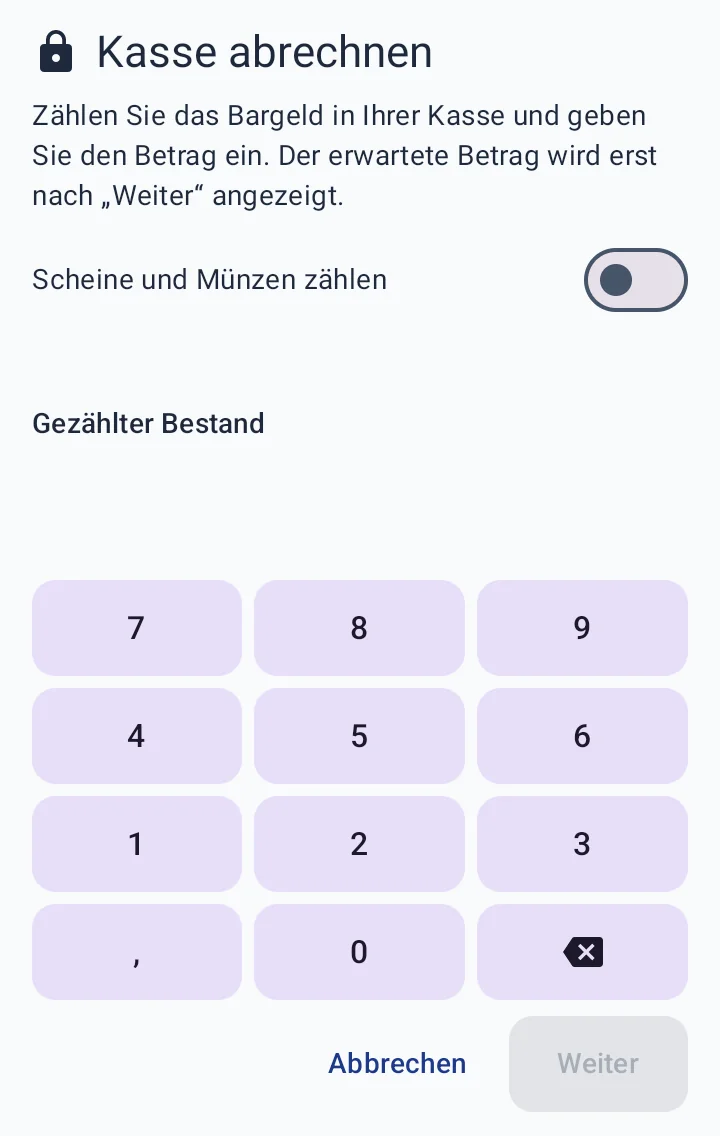
- Unter Meine Kasse auf „Kasse abrechnen“ tippen. Seit Kasse 1.3.18 zählen Sie zuerst: Das Feld „Gezählter Bestand“ startet leer, der erwartete Betrag steht noch nicht da. Ist das Soll ausgeblendet (ab Werk seit Kasse 1.3.21, siehe Blindzählung), steht darüber der Hinweis „Ihre erste Zählung wird festgehalten. …“.
- Das Bargeld zählen (einschließlich Wechselgeld) und den Betrag auf dem Ziffernblock eintippen, oder bei Euro den Schalter „Scheine und Münzen zählen“ einschalten und Schein für Schein zählen.
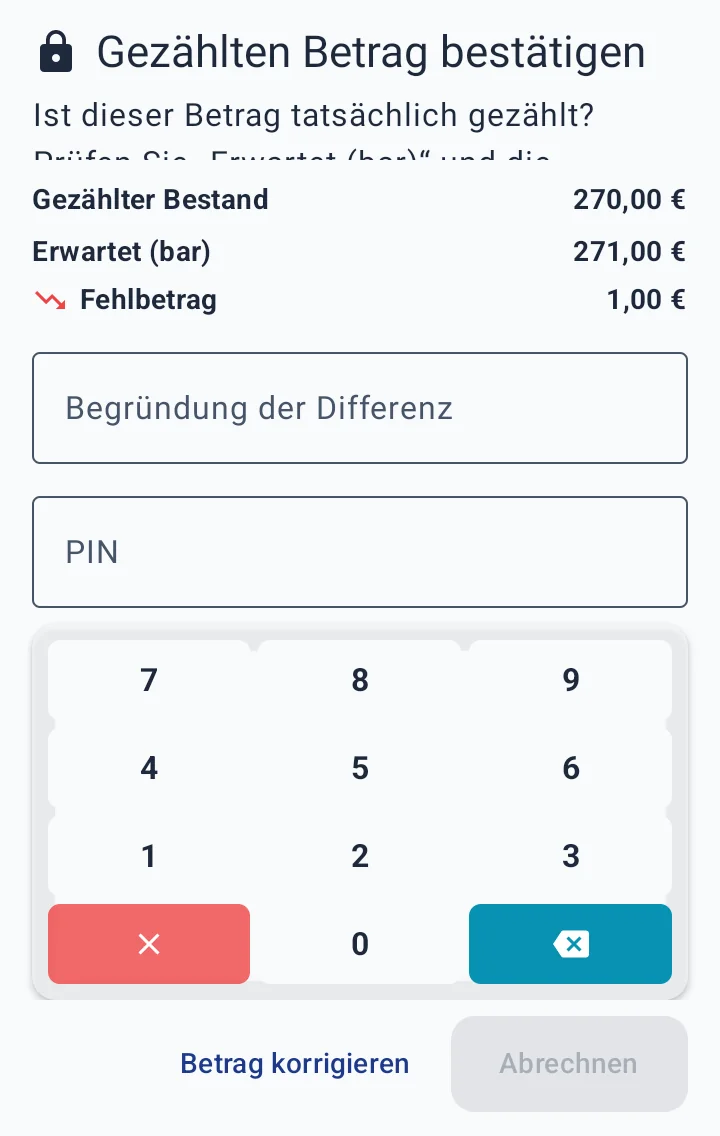
- Mit „Weiter“ erscheint „Ergebnis prüfen“ (seit Kasse 1.3.21, vorher „Gezählten Betrag bestätigen“): Im festen Teil stehen „Gezählter Bestand“, „Erwartet (bar)“ und die Differenz (Fehlbetrag oder Überschuss), darunter bei einer Differenz das Feld „Begründung der Differenz“. Anfangsbestand und Umsätze stehen im Bereich darüber, am Handgerät zum Scrollen. Weicht der Betrag auch nur um einen Cent ab, ist eine Begründung Pflicht, erst dann wird „Weiter“ aktiv. „Betrag korrigieren“ führt zurück, gezählte Scheine und Münzen bleiben stehen. Bei ausgeblendetem Soll holt „Weiter“ das Soll erst jetzt von der Hauptkasse und hält Ihre erste Zählung fest, auch wenn Sie danach korrigieren (beim Zählen steht dann „Erste Zählung: … Sie bleibt festgehalten.“). Erreicht das Gerät die Hauptkasse nicht, bleibt es beim Zählen stehen: „Das Soll kommt von der Hauptkasse. Bitte Verbindung prüfen und erneut auf „Weiter“ tippen.“
- Mit „Weiter“ folgt „Übergabe an die Hauptkasse“. Übergabe quittieren: Eine Person mit dem Recht „Kassensitzung schließen“ gibt ihre PIN ein. Mit diesem Recht dürfen Sie auch selbst quittieren, der Vermerk lautet dann „selbst quittiert“. „Zurück“ führt zu „Ergebnis prüfen“.
- Tippen Sie auf „Abrechnen“. Die Hauptkasse rechnet den Abschluss verbindlich nach und speichert ihn.
- Legen Sie das gezählte Bargeld in die Lade der Hauptkasse, einschließlich des Wechselgelds.
Am Handgerät füllt das Abrechnen den ganzen Bildschirm, die Knöpfe stehen immer sichtbar unten: beim Zählen „Abbrechen“ und „Weiter“, bei „Ergebnis prüfen“ „Betrag korrigieren“ und „Weiter“, bei der Übergabe „Zurück“ und „Abrechnen“. „Weiter“ wird bei einer Differenz erst mit Begründung aktiv, „Abrechnen“ erst mit der PIN (siehe „Abrechnen“ bleibt grau). Die Abrechnung ist kein steuerlicher Beleg: „Kein steuerlicher Beleg – der Z-Bon entsteht an der Hauptkasse.“
Wer ist „abrechnender“ Kellner? Die Kasse hängt am Gerät, nicht an der Person. Seit Kasse 1.3.19 wechselt ein Gerät mit offener Kellner-Kasse die Person erst, wenn die Kasse abgerechnet ist oder eine berechtigte Person die Übergabe ohne Abrechnung freigibt. So geht kein Bargeld unbemerkt an die nächste Person über. Mehr dazu unter Kellnerwechsel an einem Gerät.
Schritt 6: Tagesabschluss (Z-Bon) an der Hauptkasse
6Trinkgeld buchen, prüfen, zählen, Z-Bon drucken
- Trinkgeld auszahlen: Geht das Trinkgeld an die Mitarbeiter, steht seit Kasse 1.3.21 auf der Seite Kasse die Liste „Offene Trinkgeld-Auszahlungen“; tippen Sie bei jeder Person auf „Auszahlen“. Behalten die Kellner ihr Trinkgeld laut Einstellung „Trinkgeld der Kellner“, hat die Hauptkasse es beim Abrechnen der Kellner-Kasse schon automatisch als Entnahme gebucht. Ohne die Liste: Seitenleiste → Kasse → „Entnahme / Einlage“ → Barentnahme mit dem Grund „Trinkgeld-Auszahlung“. Siehe Trinkgeld an das Personal auszahlen und Geldbewegungen.
- Seitenleiste → Kasse → „Tagesabschluss (Z-Bon)“ (rot mit Schloss; bis Kasse 1.3.18 hieß der Punkt „Z-Bon“, in der schmalen Spalte kann der Name gekürzt als „Tagesabschlu…“ erscheinen), oder auf der Seite „Kasse“ in der Gruppe „Auswertung“ „Tagesabschluss (Z-Bon)“.
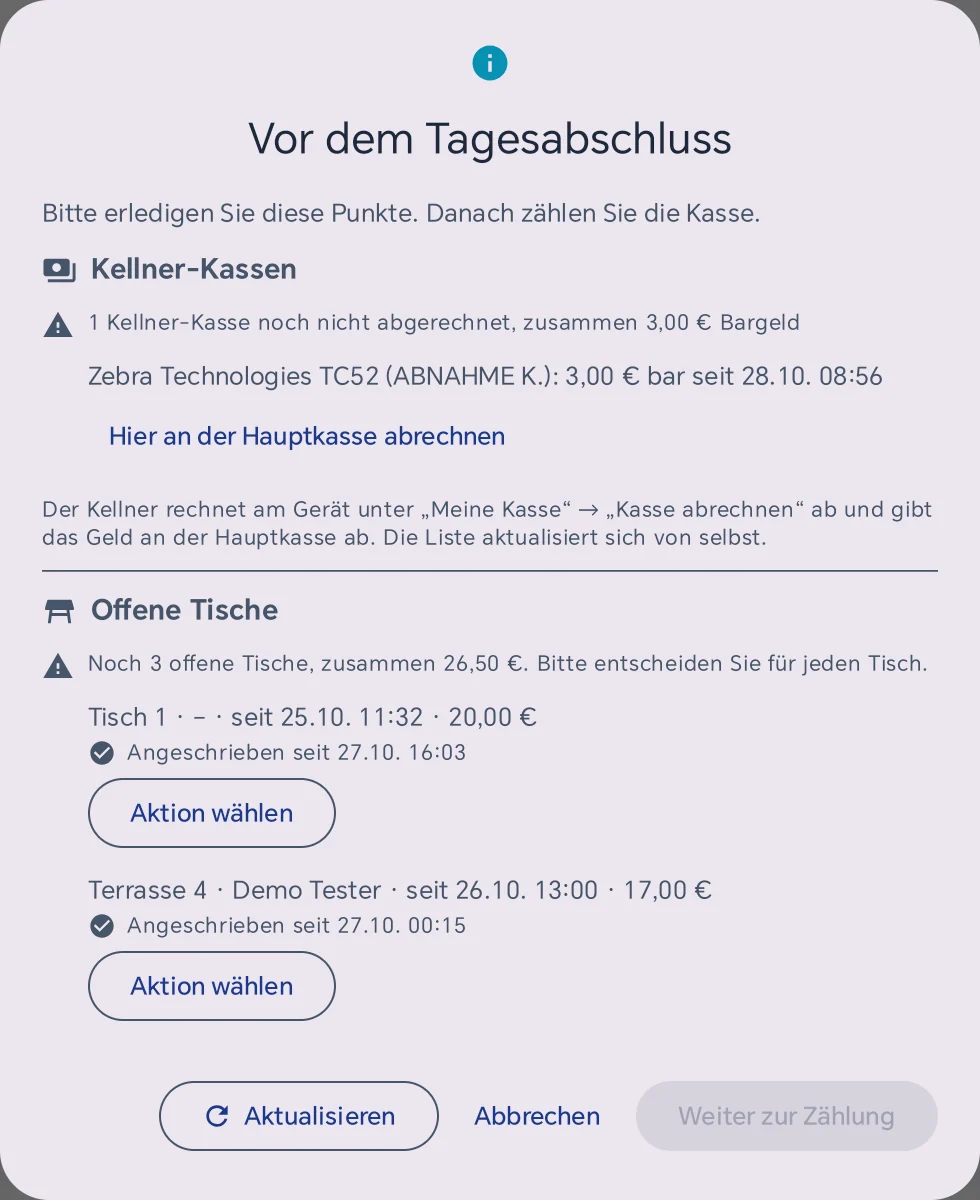
- Ist noch etwas offen, erscheint zuerst „Vor dem Tagesabschluss“: Kellner-Kassen mit Bargeld und offene Tische. Lassen Sie jeden Kellner abrechnen (oder rechnen Sie mit „Hier an der Hauptkasse abrechnen“ ab) und entscheiden Sie für jeden offenen Tisch: Kassieren, Auf Kundenkonto (seit Kasse 1.3.19: auf Rechnung an einen Kunden, den Sie auswählen, siehe „Auf Kundenkonto“ buchen) oder Offen lassen. Ab Werk geht „Weiter zur Zählung“ erst, wenn alle Kellner-Kassen abgerechnet sind. Alles dazu unter Vor dem Tagesabschluss.
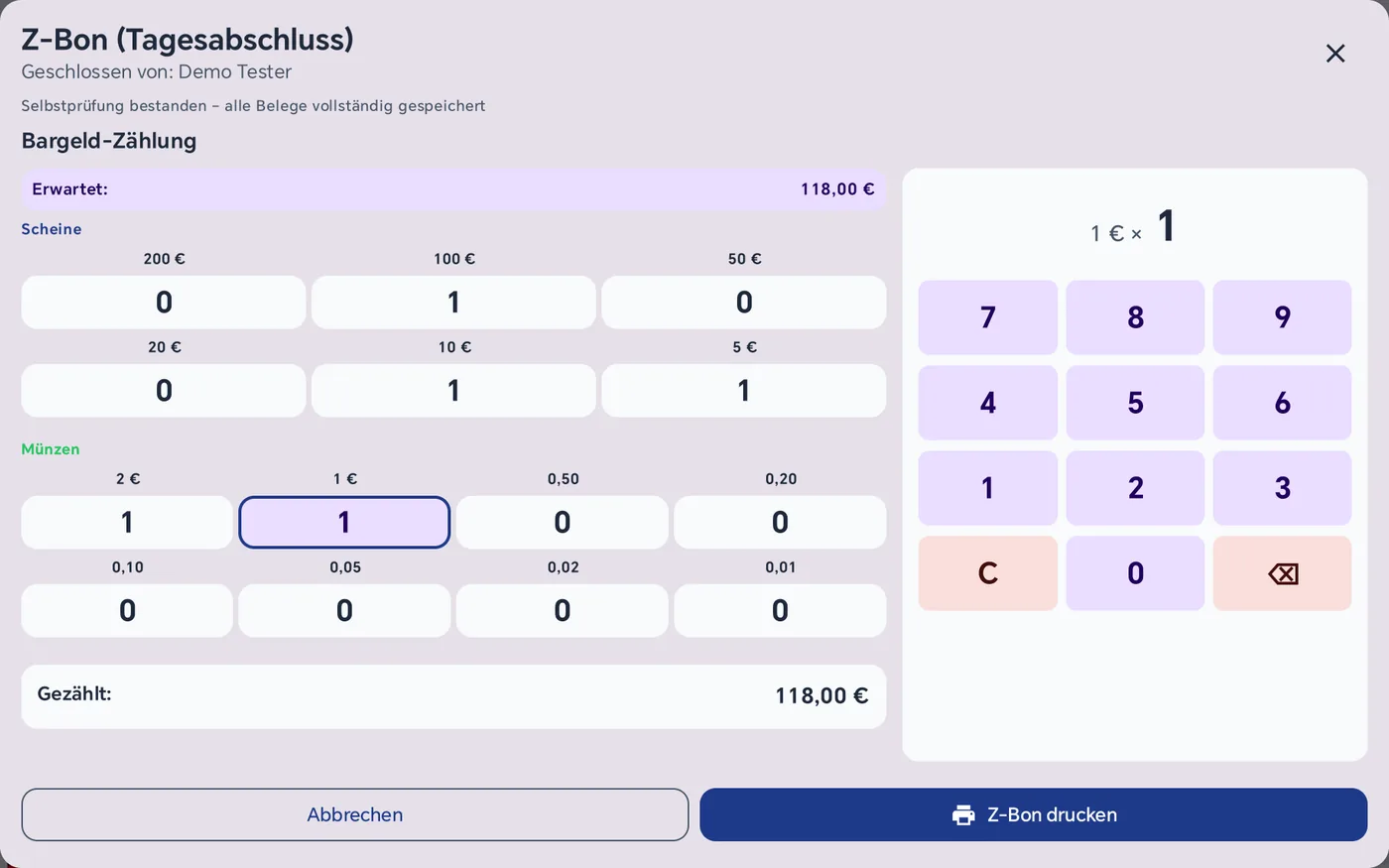
- Im Dialog „Tagesabschluss (Z-Bon)“ zeigt die Kasse den erwarteten Bestand, darunter seit Kasse 1.3.18 „davon aus Kellner-Kassen“. Zählen Sie das Bargeld der Lade und tragen Sie es nach Scheinen und Münzen ein.
- Tippen Sie auf „Z-Bon drucken“. Liegt etwas im Warenkorb, bricht die Kasse ab („Tagesabschluss nicht möglich“, bis Kasse 1.3.17 „Kassenabschluss nicht möglich“): zuerst kassieren, parken oder leeren.
Der erwartete Bestand enthält das Bargeld aller Kellner-Geräte. Auf dem Z-Bon stehen die Blöcke „Kellner-Kassen“, „Angeschriebene Tische“ und „Storno nicht serviert“, nur zur Information. Alle Einzelheiten des Z-Bons stehen unter Kassenführung: Z-Bon.
Die Reihenfolge am Abend und die Gegenprobe
So gehen Sie vor
- Alle Tische kassieren.
- Jeder Kellner rechnet ab (Schritt 5) und legt sein Bargeld in die Lade.
- Trinkgeld auszahlen (Schritt 6, Punkt 1).
- Erst dann den Z-Bon erstellen, mit dem gezählten Bargeld der Lade.
Der Z-Bon rechnet das Bargeld aller Kellner-Verkäufe in den erwarteten Bestand der Hauptkasse ein, unabhängig davon, ob der Kellner schon abgerechnet hat. Seit Kasse 1.3.18 achtet die Hauptkasse deshalb selbst auf die Reihenfolge: Ab Werk geht der Z-Bon erst, wenn alle Kellner-Kassen abgerechnet sind. Wer unter Einstellungen → Unternehmen → Betriebsmodus, Karte „Kellner-Kassen“, „Mit Bestätigung und Grund erlauben“ wählt, kann trotzdem abschließen. Dann fehlt das Kellner-Bargeld in der Zählung und erscheint als Fehlbetrag, und am nächsten Tag stimmt der Bestand umgekehrt nicht.
Abstimmung: Kellner-Summen gegen Z-Bon
Ein Beispiel aus einem Testlauf mit einem Kellner-Gerät. Die Hauptkasse wurde mit 100,00 € geöffnet. Der Kellner nahm 21,50 € bar ein (das „Bargeld“ in „Meine Kasse“), dazu ein Barverkauf über 3,00 € an der Theke (Hauptkasse). Es gab eine Entnahme über 10,00 €, eine Trinkgeld-Auszahlung über 1,50 € und eine Einlage über 5,00 €.
| Anfangsbestand der Hauptkasse | 100,00 € |
| + Barverkauf an der Theke (Hauptkasse) | 3,00 € |
| + Bargeld aus den Kellner-Verkäufen („Meine Kasse“) | 21,50 € |
| − Entnahme | 10,00 € |
| − Trinkgeld-Auszahlung | 1,50 € |
| + Einlage | 5,00 € |
| Erwarteter Bestand im Z-Bon | 118,00 € |
Gezählt wurden 118,00 € (siehe Abbildung zu Schritt 6), die Differenz ist 0,00 €. Der Kellner hat zusätzlich sein Wechselgeld (50,00 €) zurückgelegt: Es steht nicht in der Rechnung, weil es beim Öffnen nicht ausgebucht wurde. Die Kellner-Abrechnung (Soll 71,50 € = 50,00 € Anfangsbestand + 21,50 € Bargeld) und der Z-Bon passen so zusammen: Die 21,50 € stecken in beiden.
Grenzfälle und Lösungen
Kellner kann nicht kassieren: „Hauptkasse noch nicht geöffnet“
So sieht es aus: Seit Kasse 1.3.19 meldet das Kellner-Gerät gleich nach der Anmeldung und noch einmal beim Tipp auf „Kassieren“ „Hauptkasse noch nicht geöffnet“ („Die Hauptkasse ist noch nicht geöffnet. Kassieren geht erst, wenn an der Hauptkasse die Kasse geöffnet wurde. Bestellen geht schon.“), oben steht ein rotes Band, und es entsteht kein Beleg. Die Hauptkasse zeigt „Kellner warten – Kasse öffnen“ mit Kellner und Gerät: auf der PIN-Maske und seit Kasse 1.3.19 auch bei angemeldeter Bedienung auf der Seite „Kasse“, im Tischplan und im Hinweis „Kasse ist geschlossen“ der Verkaufsmaske. Hat ein Kellner schon zu kassieren versucht, steht dort zusätzlich „… wollte um … kassieren.“ Das passiert morgens, wenn nur die Kellner-Schicht am Handgerät begonnen ist, und abends nach dem Z-Bon. Bis Kasse 1.3.18 kam die Meldung „Die Hauptkasse ist nicht geöffnet. Bitte öffnen Sie zuerst die Kasse an der Hauptkasse.“ erst im Kassieren-Dialog.
Lösung: Die Hauptkasse öffnen: über den Knopf „Kasse öffnen“ im roten Hinweis oder auf der Seite „Kasse“ → „Kasse öffnen“. Fehlt der angemeldeten Person das Recht „Kasse öffnen“, steht im Hinweis statt des Knopfs „Kellner warten auf die Kasse. Bitte eine berechtigte Person die Kasse öffnen lassen.“ Dann öffnet jemand mit diesem Recht die Kasse. Der Hinweis am Kellner-Gerät verschwindet dann nach wenigen Sekunden von selbst („Hauptkasse geöffnet – Kassieren ist möglich.“), danach den Tisch erneut kassieren. So landet jeder Beleg in einem Tagesabschluss. Alle Bilder dazu: Kellner-App.
Die Kellner-Abrechnung kommt nach dem Z-Bon
Wann das geht: Nur, wenn der Betrieb unter Einstellungen → Unternehmen → Betriebsmodus, Karte „Kellner-Kassen“, „Mit Bestätigung und Grund erlauben“ gewählt und den Z-Bon mit „Trotzdem abschließen …“ erstellt hat. Ab Werk sperrt die Kasse den Z-Bon, bis alle Kellner-Kassen abgerechnet sind.
Was das bedeutet: Die Abrechnung ändert den Z-Bon nicht mehr. Das Kellner-Bargeld fehlte in der Zählung und steht im Z-Bon als Fehlbetrag mit dem Grund „Kellner-Kasse nicht abgerechnet“; beim nächsten Öffnen der Kasse kommt der Betrag als Überschuss zurück. Vermeiden Sie das mit der Reihenfolge am Abend.
Der Z-Bon wartet auf eine laufende Kellner-Zahlung
So sieht es aus: Die Hauptkasse zeigt „Warte auf laufende Kellner-Zahlung …“ mit dem Satz „Das dauert höchstens drei Minuten.“ Alternativ erscheint „Ein Kellner kassiert gerade – bitte in einem Moment erneut versuchen.“
Lösung: Warten, bis die Zahlung am Kellner-Gerät fertig ist. Der Tagesabschluss startet dann von selbst. Verkaufen Sie in dieser Zeit nichts: Liegt danach etwas im Warenkorb, bricht der Z-Bon ab. Mehr dazu unter Kassenführung.
Die Hauptkasse storniert einen Kellner-Bon
Was passiert: Das Soll des Kellners ändert sich nicht. Er hat das Geld ja eingenommen, und seine Abrechnung geht ohne Differenz auf. „Meine Kasse“ zeigt das Storno unter „Bon-Stornos“ mit dem Hinweis „Rückzahlung über die Hauptkasse – Ihr Soll ändert sich nicht“.
Was Sie tun: Zahlen Sie das Bargeld aus der Lade der Hauptkasse zurück, an den Gast oder, bei einer Fehlbuchung, an den Kellner. Der Storno-Dialog nennt bei einem bar kassierten Kellner-Bon, wohin das Geld geht. Der Z-Bon enthält den Gegenbeleg. Mehr dazu unter Kellner-App: Ein Kellner-Bon wird storniert.
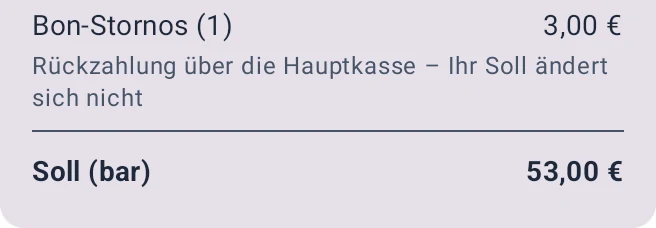
Kellnerwechsel an einem Gerät: „Kasse noch offen“
So sieht es aus: Seit Kasse 1.3.19 öffnet Menü → „Kellner wechseln“ bei offener Kellner-Kasse das Fenster „Kasse noch offen“: „Die Kasse von … ist noch offen. Bitte rechnen Sie sie vor dem Wechsel ab.“ mit den Knöpfen „Jetzt abrechnen“, „Ohne Abrechnung übergeben“ und „Abbrechen“. Gibt eine Kollegin auf dem Sperrbildschirm ihre PIN ein, steht dort: „Die Kellner-Kasse dieses Geräts ist noch offen. Bitte lassen Sie sie abrechnen oder die Übergabe ohne Abrechnung freigeben – über die Anmeldemaske.“
Ursache: Die Kellner-Kasse gehört dem Gerät, das Bargeld darin dem Kellner, der sie geöffnet hat. Damit es nicht unbemerkt an die nächste Person übergeht, wechselt das Gerät erst nach der Abrechnung oder nach einer ausdrücklich freigegebenen Übergabe. Bis Kasse 1.3.18 ging es mit „Trotzdem wechseln“ einfach weiter, und der Nachfolger rechnete das Geld seines Vorgängers mit ab.
Lösung: Am besten rechnet der bisherige Kellner über „Jetzt abrechnen“ ab (Schritt 5), danach meldet sich die neue Person an. Geht das gerade nicht, tippen Sie auf „Ohne Abrechnung übergeben“: Laut Fenster gibt eine Person mit dem Recht „Kassensitzung schließen“ die Übergabe mit ihrer PIN und einem Grund frei. „Trotzdem wechseln“ erscheint nur noch, wenn eine Abrechnung schon gemacht ist, aber die Hauptkasse sie noch nicht erhalten hat (Abschluss ausstehend).
Das Kellner-Gerät ist offline
- Bestellen: Die Bestellung wird auf dem Gerät gespeichert und gesendet, sobald die Verbindung wieder da ist.
- Kassieren: Nur mit Verbindung zur Hauptkasse. Offline erzeugt das Gerät keinen Beleg. Riss die Verbindung erst nach dem Absenden ab, fragt das Gerät seit Kasse 1.3.18 selbst bei der Hauptkasse nach („Die Zahlung wird bei der Hauptkasse geprüft …“) und holt einen schon gebuchten Beleg ab, ohne doppelt zu buchen (Kellner-App).
- Abrechnen: Ebenfalls nur mit Verbindung. Das Gerät meldet „Netzwerkfehler“ oder „Abrechnen ist noch nicht möglich. Bitte zuerst die genannten Gründe beheben.“
Lösung: „Aktualisieren“ tippen. Kommt kein „Netzwerkfehler“ mehr, kassieren bzw. abrechnen. Das grüne WLAN-Symbol in der Kopfleiste allein genügt als Hinweis nicht. Ein Abschluss, der gezählt, aber noch nicht bei der Hauptkasse angekommen ist, bleibt gespeichert („Abschluss ausstehend“) und lässt sich mit „Erneut senden“ nachholen. Ist ein Gerät ganz ausgefallen, rechnen Sie es an der Hauptkasse ab (Kellner-Gerät defekt). Mehr dazu unter Wenn die Verbindung wegbricht.
Der Kellner hat kassiert, ohne seine Schicht zu beginnen
So sieht es aus: Kassieren geht auch ohne begonnene Kellner-Schicht (die Hauptkasse muss geöffnet sein). Seit Kasse 1.3.18 zeigt „Meine Kasse“ dann die Karte „Noch nicht abgerechnet“ mit der Zahl der Verkäufe und dem Bargeld seit der letzten Abrechnung.
Lösung: Mit „Kasse abrechnen“ rechnen Sie ab wie gewohnt, mit Anfangsbestand 0. Besser: Beginnen Sie die Kellner-Schicht künftig mit dem Wechselgeld (Schritt 2, „Kellner-Schicht beginnen“), dann steht auch das Wechselgeld in der Abrechnung.
„Meine Kasse“ zeigt kein Soll mehr
So sieht es aus: Nach dem Update auf Kasse 1.3.21 oder neuer fehlen am Kellner-Gerät unter „Meine Kasse“ Bargeld, Gesamtumsatz und Soll (bar). Dort steht „Ihr Soll-Bargeld sehen Sie erst beim Abrechnen, nachdem Sie gezählt haben.“
Ursache: Kein Fehler: Ab Werk zählen Kellner seit Kasse 1.3.21 blind, das Soll erscheint erst beim Abrechnen nach dem Zählen.
Lösung: Soll das Soll während der Schicht sichtbar sein, schalten Sie es an der Hauptkasse wieder ein (Einstellungen → Unternehmen → Betriebsmodus, Karte „Kellner-Kassen“, Schalter „Soll in ‚Meine Kasse‘ anzeigen“) oder im Kundencenter. Einzelheiten und der Hinweis zum Betriebsrat stehen unter Schritt 4.
„Abrechnen“ bleibt grau oder die PIN wird abgelehnt
So sieht es aus: Bei „Ergebnis prüfen“ bleibt „Weiter“ grau, bei „Übergabe an die Hauptkasse“ lässt sich „Abrechnen“ nicht antippen (bis Kasse 1.3.20 beides im Fenster „Gezählten Betrag bestätigen“), oder unter der PIN steht „Diese Person darf die Übergabe nicht quittieren (Recht „Kassensitzung schließen“ fehlt).“
Ursache: Sobald der gezählte Betrag abweicht, braucht „Weiter“ eine Begründung. „Abrechnen“ braucht eine Übergabe-PIN mit 4 bis 6 Ziffern. Die PIN muss einer Person mit dem Recht „Kassensitzung schließen“ gehören.
Lösung: Bei einer Differenz die Begründung eintragen. Hat der Kellner das Recht nicht, gibt eine Person mit diesem Recht ihre PIN ein, zum Beispiel die Schichtleitung. Im ersten Schritt bleibt „Weiter“ grau, bis ein Betrag eingetippt ist; der erwartete Betrag erscheint dort mit Absicht noch nicht. Steht beim Zählen „Das Soll kommt von der Hauptkasse. Bitte Verbindung prüfen …“, erreicht das Gerät die Hauptkasse nicht: WLAN prüfen und erneut auf „Weiter“ tippen.
Kellner-Gerät defekt oder Kellner schon weg
So sieht es aus: Im Fenster „Vor dem Tagesabschluss“ steht die Kellner-Kasse noch mit Bargeld, und der Kellner kann nicht selbst abrechnen.
Lösung: In der Zeile des Geräts auf „Hier an der Hauptkasse abrechnen“ tippen, den Grund wählen, das abgegebene Bargeld zählen (ohne das Wechselgeld des Kellners) und mit der PIN einer Person mit dem Recht „Kassensitzung schließen“ abrechnen. Meldet sich das Gerät später, schließt es seine Kasse selbst. Alle Einzelheiten unter Kellner-App.
„Weiter zur Zählung“ bleibt grau
Ursache: Eine Kellner-Kasse hat noch Bargeld („Der Tagesabschluss ist erst möglich, wenn alle Kellner-Kassen abgerechnet sind.“), oder ein offener Tisch ist noch nicht entschieden.
Lösung: Den Kellner abrechnen lassen (oder „Hier an der Hauptkasse abrechnen“) und für jeden Tisch entscheiden („Kassieren“, „Auf Kundenkonto“ oder „Offen lassen“, bis Kasse 1.3.18 über „Aktion wählen“), danach „Aktualisieren“. Mehr unter Kellner-App.
Drucken ohne eigenen Bondrucker
Seit Kasse 1.3.19 drucken Abrechnungsbon und X-Bericht eines Kellner-Geräts ohne eigenen Bondrucker an der Hauptkasse, so wie schon Kassenbon und Bewirtungsbeleg. Das Kellner-Gerät meldet „X-Bericht an der Hauptkasse gedruckt.“ bzw. „Abrechnung gespeichert. Der Bon wurde an der Hauptkasse gedruckt.“ Hat das Kellner-Gerät einen eigenen Standard-Bondrucker, druckt es beides selbst. Bis Kasse 1.3.18 kamen Abrechnungsbon und X-Bericht ohne eigenen Drucker gar nicht heraus.
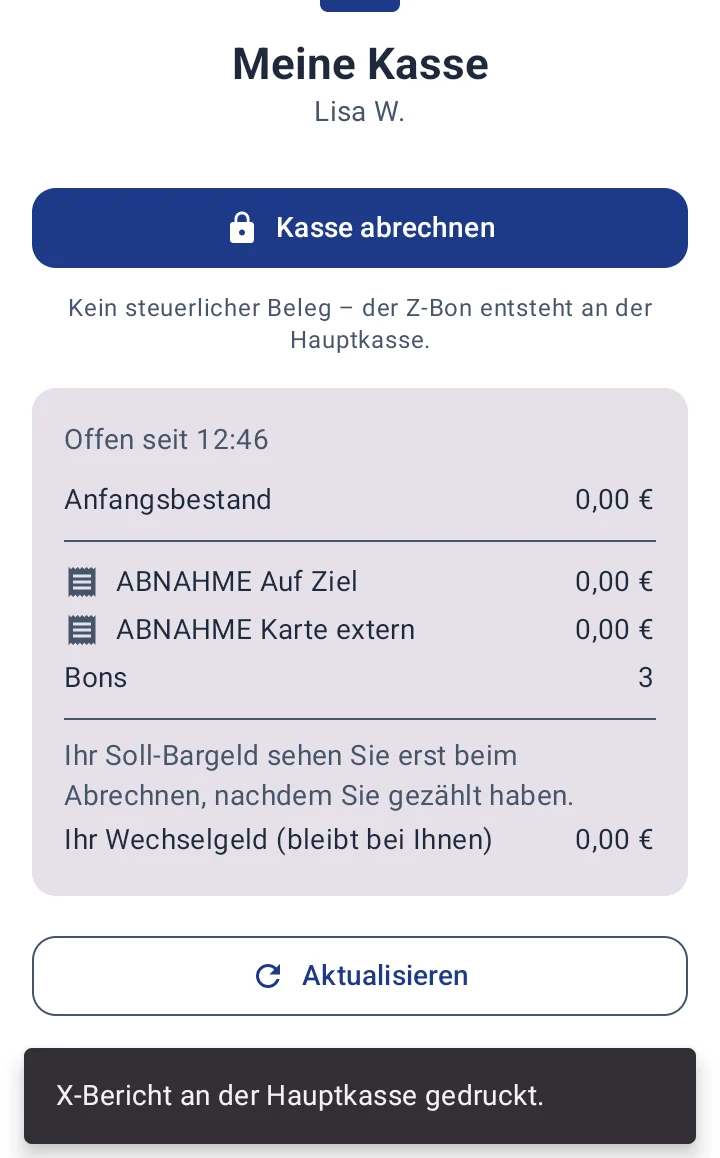
Wenn der Druck an der Hauptkasse nicht klappt: Die Abrechnung ist trotzdem gespeichert. Das Kellner-Gerät nennt den Grund, zum Beispiel kein Papier, Drucker antwortet nicht, Hauptkasse im WLAN nicht erreichbar oder kein Bondrucker an der Hauptkasse („Der Abrechnungsbon wurde nicht gedruckt: …“ bzw. „Der X-Bericht wurde nicht gedruckt: …“). Hat die Hauptkasse einen Bondrucker, steht der Nachdruck-Weg dabei.
Nachdrucken an der Hauptkasse: Seitenleiste → Kasse → „Weitere“ → „Verkaufshistorie“, Reiter „Kassenvorgänge“, Abschnitt „Kellner-Abrechnungen (informativ)“, in der Zeile der Abrechnung das Drucker-Symbol („Abrechnung nachdrucken“). Klappt auch das nicht, meldet die Hauptkasse „Der Nachdruck ist fehlgeschlagen. Bitte den Drucker prüfen (Verbindung, Abdeckung) und erneut versuchen.“
„Die Hauptkasse kennt den Druck vom Handgerät noch nicht“: Die Kassen-App an der Hauptkasse ist älter als 1.3.19. Aktualisieren Sie sie im Google Play Store.
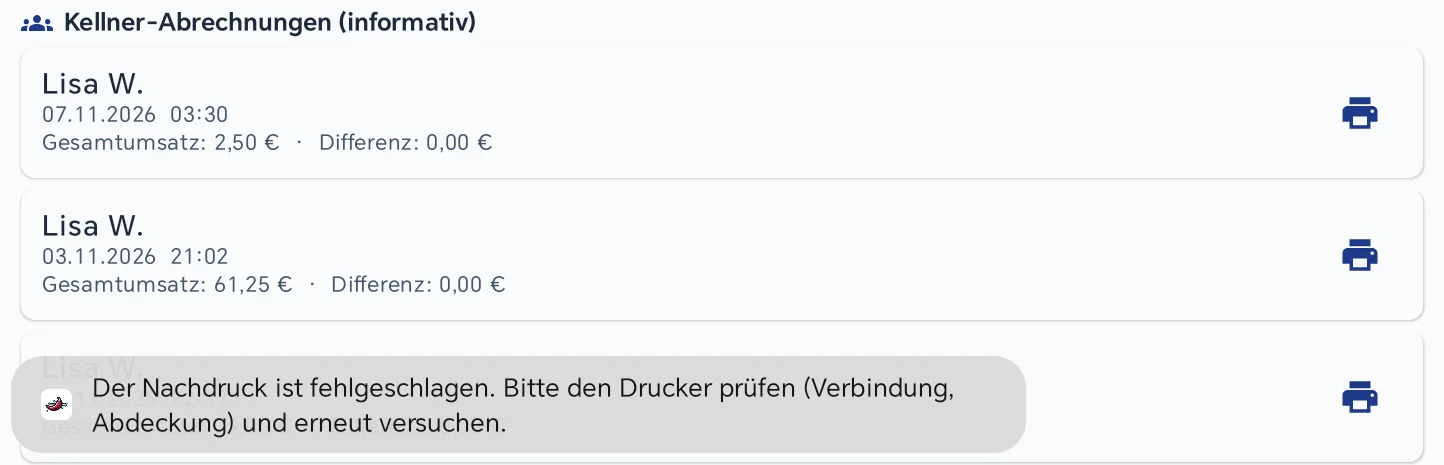
Die Warnung vor nicht abgerechneten Kellner-Kassen und die Anzeige offener Tische beim Z-Bon, die bis Kasse 1.3.17 fehlten, gibt es seit Kasse 1.3.18 (Schritt 6).